Workbench 安装全教程
Workbench 是一个强大的图形化界面工具,主要用于管理和连接各种数据库(如 MySQL, PostgreSQL, SQL Server 等),以及进行数据库设计、管理和查询,本教程将以最常用的 MySQL Workbench 为例进行讲解,但其他数据库的 Workbench 安装流程也大同小异。
第一步:准备工作
在开始安装之前,请确保你的计算机满足以下基本要求:
-
操作系统:
- Windows 10 / 11 (推荐 64位)
- macOS (Intel 或 Apple Silicon M1/M2 均有对应版本)
- Linux (主流发行版如 Ubuntu, CentOS, Fedora 等)
-
硬件要求:
- 内存: 至少 2GB,推荐 4GB 或以上。
- 硬盘空间: 至少 500MB 可用空间。
- 处理器: 任何主流的现代处理器即可。
-
网络连接: 需要稳定的互联网连接以下载安装包。
 (图片来源网络,侵删)
第二步:下载 MySQL Workbench
-
访问官网: 打开浏览器,访问 MySQL 官方下载页面: https://dev.mysql.com/downloads/workbench/
-
选择版本和平台:
- 选择版本: 页面通常会推荐最新的 GA (Generally Available) 版本,这是最稳定的选择。"MySQL Workbench 8.0.x"。
- 选择操作系统: 在 "Operating System" 下拉菜单中,选择你的操作系统,如 "Microsoft Windows"。
- 选择架构: 对于 Windows,选择 "x86 (32-bit)" 或 "x86_64 (64-bit)"。强烈推荐选择 64-bit 版本,除非你的系统非常老旧。
- 选择下载方式: 你可以选择 "Download (No Sign-in)" 直接下载,或者选择 "Sign in and Download" 登录 Oracle 账户后下载,对于个人用户,直接下载即可。
-
下载安装包: 点击 "Download" 按钮,下载对应平台的安装包文件。
- Windows: 下载
.msi文件。 - macOS: 下载
.dmg文件。 - Linux: 下载
.tar.gz压缩包。
- Windows: 下载
第三步:安装 MySQL Workbench
根据你的操作系统,选择对应的安装步骤。
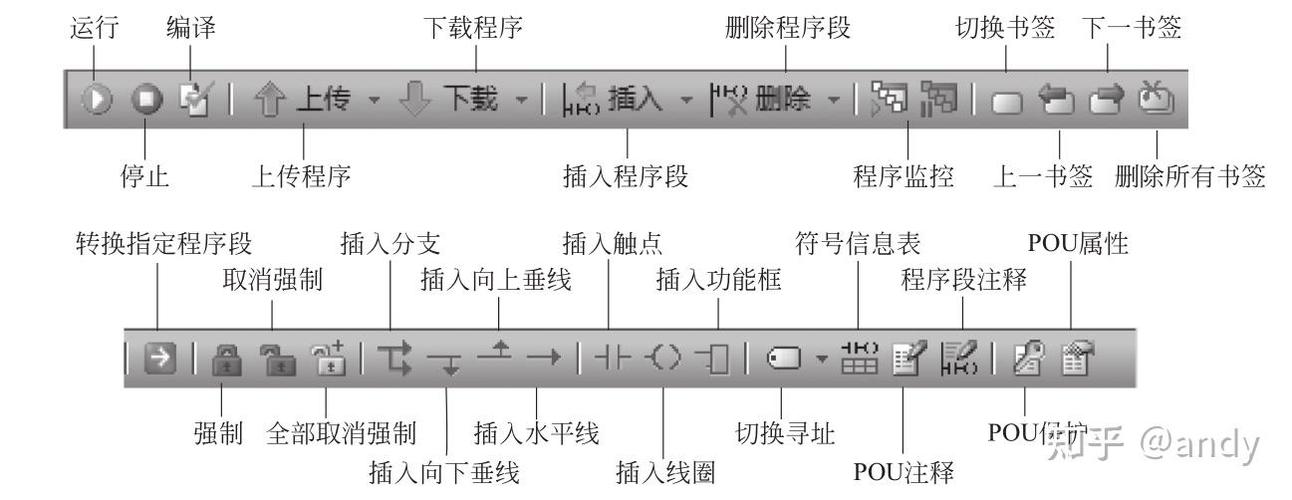
A. Windows 安装 (以 .msi 文件为例)
- 找到并双击下载好的
.msi安装文件。 - 欢迎界面: 点击 "Next"。
- 选择安装类型:
- Typical (典型): 安装最常用的组件,适合大多数用户。推荐选择此项。
- Complete (完整): 安装所有组件,包括可选的文档和示例。
- Custom (自定义): 允许你选择性地安装特定组件。 选择 "Typical",然后点击 "Next"。
- 准备安装: 确认安装信息无误后,点击 "Install"。
- 安装过程: 系统会自动完成文件复制和配置,这可能需要几分钟时间。
- 完成安装:
- 安装完成后,你会看到一个 "Installation Complete" (安装完成) 界面。
- 重要选项: 勾选 "Launch MySQL Workbench after Setup" (安装后启动 MySQL Workbench)。
- 点击 "Finish"。
B. macOS 安装 (以 .dmg 文件为例)
- 打开 DMG 文件: 双击下载的
.dmg文件,它会挂载成一个虚拟磁盘。 - 拖拽到 Applications:
- 打开新挂载的磁盘窗口。
- 你会看到一个名为
MySQLWorkbench的图标。 - 将这个图标直接拖拽到你电脑的 "应用程序" 文件夹 中。
- 卸载: 如果需要卸载,只需从 "应用程序" 文件夹中将
MySQLWorkbench图标拖到“废纸篓”即可。
C. Linux 安装 (以 Ubuntu/Debian 为例)
对于 Linux 系统,有几种安装方式,强烈推荐使用系统的包管理器,因为它能更好地处理依赖关系。
使用 APT (推荐)
-
添加 MySQL 官方 APT 仓库: 打开终端,执行以下命令来添加 MySQL 的官方软件源。
# 下载并添加 MySQL APT 仓库的配置包
wget https://dev.mysql.com/get/mysql-apt-config_0.8.29-1_all.deb
# 安装这个配置包
sudo dpkg -i mysql-apt-config_0.8.29-1_all.deb
在弹出的配置界面中,确保选择了 "Ok" 并确认了 MySQL 版本(通常是默认的),然后按回车。
-
更新包列表:
sudo apt update
-
安装 MySQL Workbench:
sudo apt install mysql-workbench
手动安装 (使用 .tar.gz)
-
解压文件:
tar -xvzf mysql-workbench-community-8.0.xx-ubuntu20.04-x86_64.tar.gz
(请将文件名替换为你下载的实际文件名)
-
移动到合适位置:
sudo mv mysql-workbench-community-8.0.xx-ubuntu20.04-x86_64 /opt/mysql-workbench
-
创建启动器: 为了方便启动,可以创建一个桌面快捷方式或
.desktop文件。sudo nano /usr/share/applications/mysql-workbench.desktop
在打开的文件中,粘贴以下内容(注意路径可能需要根据你的解压目录调整):
[Desktop Entry]
Name=MySQL Workbench
Comment=MySQL Workbench
Exec=/opt/mysql-workbench/bin/mysql-workbench
Icon=/opt/mysql-workbench/share/mysql-workbench/icons/hicolor/256x256/apps/mysql-workbench.png
Terminal=false
Type=Application
Categories=Development;Database;
保存并退出 (在 nano 中按
Ctrl+X,Y,再按Enter)。
第四步:首次启动与配置
安装完成后,启动 MySQL Workbench。
-
启动应用:
- Windows: 从 "开始" 菜单找到并点击 "MySQL Workbench"。
- macOS: 打开 "应用程序" 文件夹,双击 "MySQLWorkbench"。
- Linux: 在应用菜单中找到 "MySQL Workbench" 或在终端输入
mysql-workbench。
-
主界面: 启动后,你会看到主界面,左侧是 "MySQL Connections" (MySQL 连接) 面板,右侧是 "Home" (主页) 面板。
-
创建新连接:
- 在左侧的 "MySQL Connections" 面板中,点击 号按钮。
- Setup New Connection (设置新连接) 窗口会弹出。
- Connection Name: 给你的连接起一个名字,"Local MySQL" 或 "My Server"。
- Hostname (or IP Address): 如果你要连接的是本机安装的 MySQL 数据库,通常填写
localhost或0.0.1,如果是远程服务器,填写服务器的 IP 地址。 - Port: MySQL 的默认端口是
3306,如果不是自定义端口,保持默认即可。 - Username: 输入你的 MySQL 用户名,如果是本机,通常是
root。 - Default Schema: 可选,可以设置一个默认打开的数据库。
-
测试并保存连接:
- 填写完信息后,点击 "Test Connection" (测试连接)。
- 如果是第一次连接
root用户,系统会提示你输入密码,输入你安装 MySQL 时设置的root用户密码。 - 如果连接成功,会弹出 "Successfully made the MySQL connection." 的提示,点击 "OK"。
- 点击 "OK" 关闭设置窗口,你的新连接就会出现在左侧列表中了。
第五步:常见问题与解决
-
问题:无法连接到 MySQL 服务器,报错 "Can't connect to MySQL server on 'localhost' (10061)"
- 原因: 这通常意味着 MySQL 服务没有在你的电脑上运行。
- 解决:
- Windows: 打开 "服务" (可以在开始菜单搜索),找到名为 "MySQL" 或 "MySQL80" 的服务,右键选择 "启动"。
- Linux: 在终端运行
sudo systemctl start mysql。 - macOS: 如果你通过 Homebrew 安装,运行
brew services start mysql。
-
问题:忘记 root 密码
- 解决: 这是一个相对复杂的过程,需要停止 MySQL 服务,然后以安全模式启动并重置密码,具体步骤请根据你的操作系统和 MySQL 版本搜索 "忘记 MySQL root 密码重置方法"。
-
问题:安装后无法启动
- 原因: 可能是安装文件损坏、权限不足或与其他软件冲突。
- 解决:
- 尝试重新下载并安装。
- 以管理员身份运行安装程序或启动应用。
- 检查杀毒软件是否拦截了 Workbench。
恭喜你!现在你已经成功安装并配置好了 MySQL Workbench,你可以:
- 管理数据库: 创建、删除、修改数据库和表。
- 执行 SQL 查询: 在 SQL 编辑器中编写和运行复杂的 SQL 语句。
- 数据建模: 使用内置的 E/R 图表工具进行数据库设计。
- 服务器管理: 查看服务器状态、用户权限、日志等。
希望这份教程对你有帮助!如果在安装过程中遇到任何问题,欢迎随时提问。