Navicat 安装与激活全攻略
Navicat 是一款功能强大的数据库管理工具,支持多种数据库(如 MySQL, MariaDB, MongoDB, PostgreSQL, SQLite, Oracle, SQL Server 等),它以其直观的图形界面和丰富的功能,深受开发者和数据库管理员的喜爱。
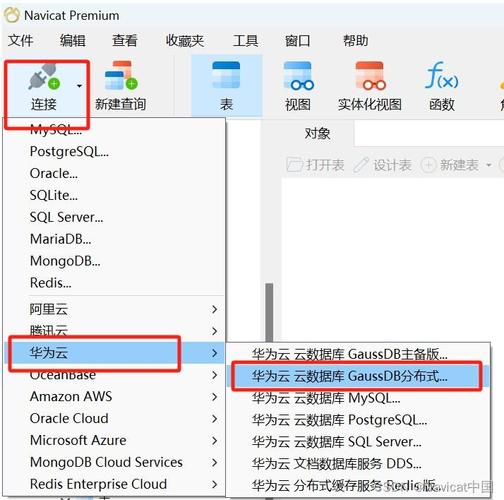
本教程将分为以下几个部分:
- 准备工作:下载 Navicat
- Windows 系统安装教程
- macOS 系统安装教程
- Navicat 激活(破解)教程(关键步骤)
- 连接数据库测试
- 常见问题与解决方案
第一部分:准备工作:下载 Navicat
在安装之前,你需要从官方网站下载安装包。
-
访问官网: 打开浏览器,进入 Navicat 官方网站:https://www.navicat.com.cn/
-
选择产品: 在官网首页,将鼠标悬停在 “产品” 上,在下拉菜单中选择你需要的版本,对于初学者和绝大多数用户来说,Navicat Premium 是最佳选择,因为它支持市面上几乎所有主流的数据库。
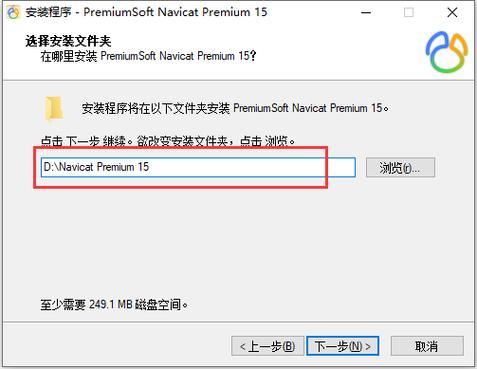 (图片来源网络,侵删)
 -
选择平台并下载:
- 在产品页面,选择你需要的 Navicat Premium 版本。
- 根据你的操作系统,选择 Windows 或 macOS。
- 点击 “14 天免费试用” 按钮,下载安装包。注意:官方提供的是 14 天全功能试用版,之后需要购买授权,本教程将指导你如何在此版本基础上进行激活。
第二部分:Windows 系统安装教程
以 Windows 11/10 为例,安装过程非常简单。
-
运行安装程序: 找到你刚刚下载的
.exe文件(navicatpremium15_x64.exe),双击运行,如果系统弹出“用户账户控制”提示,点击“是”以允许程序对计算机进行更改。 -
选择语言: 安装程序启动后,首先会让你选择安装界面语言,选择“简体中文”,然后点击“OK”。
 (图片来源网络,侵删)
 -
开始安装: 进入欢迎界面,直接点击“下一步”。
-
阅读许可协议: 仔细阅读“最终用户许可协议”,勾选左下角的“我同意...”,然后点击“下一步”。
-
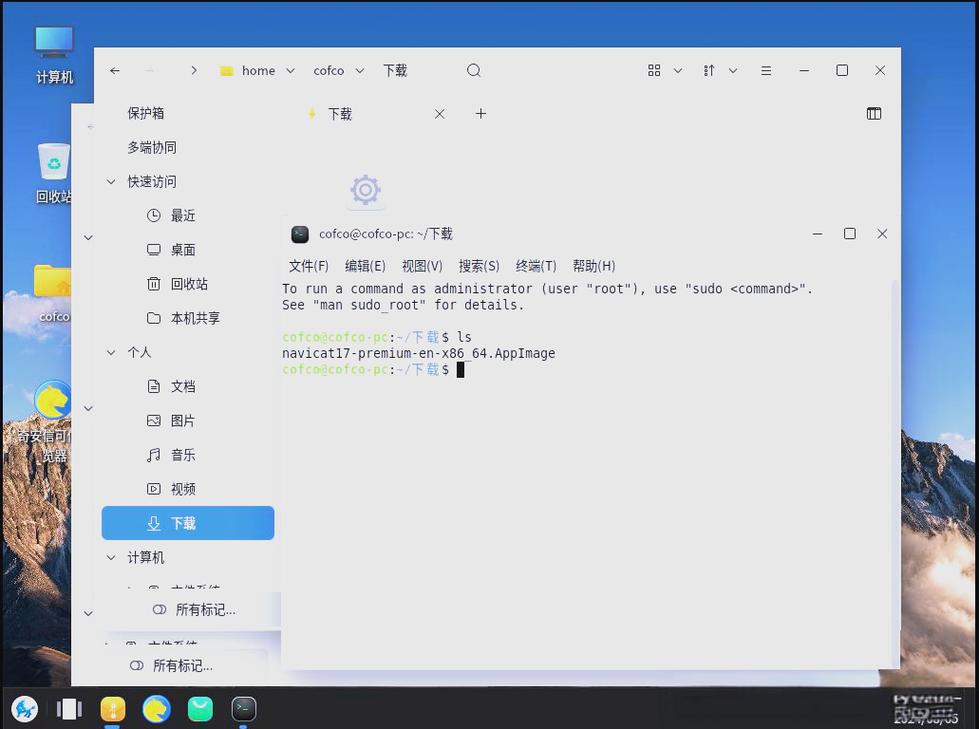
选择安装位置:
- 默认安装路径是
C:\Program Files (x86)\PremiumSoft\Navicat Premium。 - 如果你想更改安装路径,点击“浏览”选择其他位置。
- 建议保持默认路径,除非你有特殊需求,点击“下一步”。
- 默认安装路径是
-
选择开始菜单文件夹: 默认即可,直接点击“下一步”。
-
选择附加任务:
- 创建桌面快捷方式:强烈建议勾选,方便日后快速启动。
- 将 Navicat 添加到 PATH 环境变量:如果需要通过命令行启动,可以勾选,一般用户无需勾选。
- 点击“下一步”。
-
准备安装: 此时安装程序会显示你之前选择的摘要信息,确认无误后,点击“安装”。
-
正在安装: 等待片刻,程序会自动完成文件的复制和配置。
-
完成安装: 安装成功后,点击“完成”。建议不要立即启动程序,因为下一步的激活步骤需要先对程序进行一些处理。
第三部分:macOS 系统安装教程
macOS 的安装过程与 Windows 类似,主要通过 .dmg 镜像文件进行。
-
打开 DMG 文件: 在 “访达” 中找到下载的
.dmg文件,双击打开。 -
将 Navicat 拖到 Applications 文件夹: 打开 DMG 后,你会看到一个名为
Navicat Premium的图标,直接将它拖拽到右侧的 “应用程序” 文件夹图标上。 -
完成安装: 拖拽完成后,安装即告结束,你可以在 “启动台” 或 “应用程序” 文件夹中找到 Navicat Premium 图标,同样,此时先不要双击打开程序。
第四部分:Navicat 激活(破解)教程 ⚠️
【重要声明】:本教程仅供学习和研究使用,Navicat 是一款优秀的商业软件,如果你在长期工作中使用它,请考虑购买正版以支持开发者,享受官方更新和技术支持,以下操作可能存在安全风险,请确保从可信来源获取激活工具。
激活过程的核心思想是:用破解补丁(或破解器)替换或修改 Navicat 程序中的关键验证文件,使其绕过官方的在线激活检查。
通用步骤(适用于 Windows 和 macOS):
-
获取破解工具: 你需要从可靠的渠道获取破解工具,这包含一个
.exe文件(Windows)或一个.app文件/macOS 的命令行工具。- Windows: 通常是一个名为
Navicat Keygen.exe或类似名称的执行文件。 - macOS: 可能是一个
.app应用,或者是一个需要在终端运行的命令行脚本(如navicat-patcher)。
- Windows: 通常是一个名为
-
关闭网络连接(非常重要!): 在进行任何破解操作之前,务必断开电脑的网络连接,你可以禁用 Wi-Fi、拔掉网线,或者在系统托盘中断开网络,这是防止 Navicat 在激活过程中连接服务器验证的关键步骤。
-
运行破解工具:
- Windows: 右键点击破解工具的
.exe文件,选择“以管理员身份运行”。 - macOS: 如果是
.app文件,你可能需要在 “系统设置” -> “隐私与安全性” 中手动允许其运行,如果是命令行工具,需要打开 “终端”,使用cd命令进入工具所在目录,然后运行命令(如./navicat-patcher)。
- Windows: 右键点击破解工具的
-
选择 Navicat 应用程序: 破解工具启动后,会提示你选择 Navicat 的主程序文件。
- Windows: 点击 “Select” 或 “浏览”,找到你之前安装的 Navicat 可执行文件,通常位于
C:\Program Files\PremiumSoft\Navicat Premium\Navicat Premium.exe。 - macOS: 破解工具通常会自动检测 Navicat Premium 的安装路径(在
/Applications/目录下),如果未自动检测,你需要手动选择Navicat Premium.app包。
- Windows: 点击 “Select” 或 “浏览”,找到你之前安装的 Navicat 可执行文件,通常位于
-
应用补丁: 选择好文件后,破解工具界面上会有一个按钮,如 “Patch” 或 “应用补丁”,点击它,工具会提示你 “Patching successful!” 或类似的成功信息,这表示补丁已经成功注入到 Navicat 程序中。
-
生成序列号:
- 在同一个破解工具界面上,通常会有一个 “Generate” 或 “生成” 按钮。
- 点击它,工具会自动生成一个序列号(Serial Number)。请务必复制这个序列号,或者记下它。
-
启动 Navicat 并输入序列号:
- 现在可以双击启动 Navicat 程序了。
- 程序第一次启动会弹出激活窗口。
- 在 “注册” 选项卡中,将上一步复制的序列号粘贴到 “序列号” 输入框中。
- 点击 “激活” 按钮。
-
离线激活(关键步骤):
- 点击激活后,Navicat 会尝试连接服务器,并提示你“无法连接到服务器”或“离线激活失败”。
- 不要关闭这个窗口!在窗口下方,你会看到一个 “离线激活” 或 “Offline Activation” 的选项,点击它。
- 你会得到一个 “请求码”(Request Code)。
- 回到破解工具:将这个 “请求码” 复制,粘贴到破解工具界面的 “Request Code” 输入框中。
- 点击破解工具上的 “Activate” 或 “激活” 按钮。
- 工具会立即为你生成一个 “激活码”(Activation Code)。
- 回到 Navicat:将破解工具生成的 “激活码” 复制,粘贴到离线激活窗口的 “激活码” 输入框中。
- 点击 “激活”。
-
激活成功: 如果一切顺利,你会看到 “激活成功” 的提示,你可以正常使用 Navicat 了,并且它已经绕过了 14 天的限制。
第五部分:连接数据库测试
激活成功后,我们来测试一下连接数据库的功能。
-
新建连接: 打开 Navicat,点击工具栏上的 “连接” 按钮,选择你想要连接的数据库类型,“MySQL”。
-
填写连接信息: 在弹出的窗口中,填写你的数据库连接信息:
- 连接名:给这个连接起一个你容易识别的名字,如 “本地MySQL”。
- 主机名/IP地址:通常是
localhost或0.0.1。 - 端口:MySQL 的默认端口是
3306。 - 用户名:你的数据库用户名,如
root。 - 密码:你的数据库密码。
- 其他选项可以根据需要勾选。
- 点击 “确定”。
-
测试连接: 在左侧的连接列表中,右键点击你刚创建的连接,选择 “测试连接”。
-
成功连接: 如果连接信息正确,会弹出 “连接成功” 的提示,之后你就可以在左侧看到你的数据库,并开始进行各种操作了。
第六部分:常见问题与解决方案
-
问题:激活后,再次打开 Navicat 仍提示试用期已过。
- 原因:程序可能在后台偷偷连接了服务器。
- 解决:确保在启动 Navicat 之前已经断开网络,如果问题依旧,可能是补丁未生效或补丁版本与 Navicat 版本不匹配,尝试重新进行破解步骤,或寻找与你 Navicat 版本相匹配的破解工具。
-
问题:破解工具提示 “Navicat is running!” 或 “无法打开文件”。
- 原因:Navicat 程序正在运行,或者你没有以管理员权限运行破解工具。
- 解决:
- 确保完全关闭 Navicat(包括任务栏右下角的图标)。
- 在 Windows 上,右键破解工具,选择 “以管理员身份运行”。
-
问题:macOS 上提示 “无法打开,因为无法验证开发者”。
- 原因:macOS 的安全机制阻止了未签名的应用程序运行。
- 解决:
- 打开 “系统设置” -> “隐私与安全性”。
- 在最下方,你会看到关于 Navicat 或破解工具的警告,点击 “仍要打开”。
- 如果不行,可以在终端中运行命令:
sudo xattr -r -d com.apple.quarantine /Applications/Navicat\ Premium.app(注意替换路径)。
-
问题:连接数据库失败。
- 原因:通常是数据库服务未启动、网络不通、用户名/密码错误或端口错误。
- 解决:
- 确认你的数据库服务(如 MySQL, PostgreSQL)已经正常启动。
- 检查主机名、端口、用户名、密码是否全部正确。
- 如果连接远程服务器,检查防火墙是否放行了数据库端口。
- 尝试使用
telnet或nc命令测试端口是否可达,telnet your_server_ip 3306。
希望这份超详细的教程能对你有所帮助!祝你使用愉快!