Microsoft Visio 2025 安装全教程
在开始安装之前,请确保你已经准备好 Visio 2025 的安装文件和有效的产品密钥,这些会包含在你购买的软件光盘、下载链接或 Volume License (批量许可) 的门户中。
(图片来源网络,侵删)
第一步:安装前准备工作
准备工作是确保安装过程顺利的关键。
-
确认系统要求 Visio 2025 对电脑的硬件和软件有一定要求,请确保你的电脑符合以下最低要求:
组件 要求 操作系统 32 位或 64 位版本的 Windows 7, Windows 8, Windows Server 2008 R2, 或 Windows Server 2012。 处理器 1 GHz 或更快的 x86 或 x64 处理器。 内存 32 位系统: 1 GB RAM (推荐 2 GB)
64 位系统: 2 GB RAM (推荐 4 GB)硬盘空间 0 GB 可用空间 显示器 图形硬件加速需要 DirectX 10 显卡和 1024x768 或更高分辨率的显示器。 其他 .NET Framework 3.5 (通常系统已自带) -
关闭杀毒软件和防火墙 为了防止安装文件被误杀或安装过程被中断,建议暂时禁用你的杀毒软件和 Windows Defender 防火墙,安装完成后再重新开启。
-
备份重要数据 虽然安装 Visio 通常不会影响个人数据,但养成备份习惯总是好的,以防万一。
 (图片来源网络,侵删)
 -
以管理员身份运行 为了避免权限不足导致的安装失败,建议在后续步骤中始终使用管理员账户进行操作。
第二步:开始安装
Visio 2025 通常有两种安装方式:从安装包安装或通过批量许可中心安装,这里我们以最常见的安装包安装为例。
如果你有 Visio 2025 的安装光盘
- 将 Visio 2025 安装光盘放入电脑的光驱。
- 系统通常会自动运行安装程序,如果没有,请打开“此电脑”(或“我的电脑”),双击光驱图标,找到并运行
setup.exe文件。
如果你有 Visio 2025 的安装文件(ISO 或文件夹)
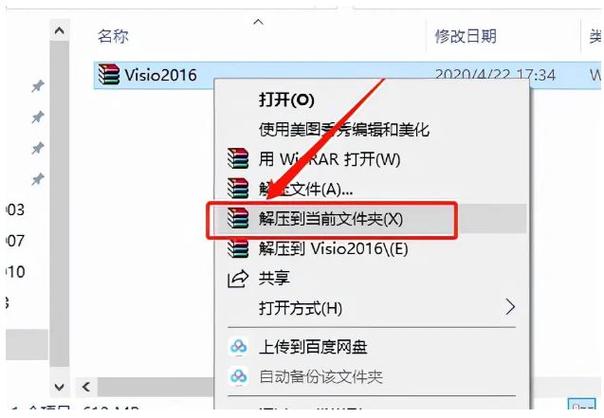
- 如果你下载的是
.iso文件,需要先“挂载”它,在 Windows 7 及更高版本中,直接双击.iso文件即可将其作为一个虚拟光驱打开。 - 打开挂载后的虚拟光驱或包含安装文件的文件夹。
- 找到并右键点击
setup.exe文件,选择 “以管理员身份运行”。
第三步:按照安装向导操作
运行 setup.exe 后,会弹出 Visio 2025 的安装向导窗口,请按照以下步骤操作:
-
启动安装程序
- 双击
setup.exe后,程序会先进行一些准备工作,然后显示安装界面。 - 在界面左下角,你会看到两个选项:
- 立即安装: 这是最常用的选项,会安装默认的组件。
- 自定义: 允许你选择安装哪些组件、安装路径等,适合高级用户。
- 对于大多数用户,点击 “立即安装” 即可。
- 双击
-
输入产品密钥
- 安装程序会开始下载和配置文件。
- 在配置完成后,系统会提示你输入产品密钥。
- 请将你的 25 位产品密钥准确无误地输入到对应的方框中。
- 输入完成后,点击 “继续”。
-
接受软件许可条款
- 在新的界面中,仔细阅读 Microsoft 软件许可条款。
- 勾选左下角的 “我接受此协议的条款” 复选框。
- 点击 “继续”。
-
选择安装类型
- 这里会再次出现 “立即安装” 和 “自定义” 的选项。
- 立即安装: 安装所有推荐组件,速度快,推荐新手使用。
- 自定义: 如果你希望将 Visio 安装到非默认路径(D 盘),或者不想安装某些语言包等组件,请选择此项。
- 以 “立即安装” 为例,点击后安装程序将开始复制文件。
-
等待安装完成
- 这是最漫长的步骤,系统会自动下载、安装和配置文件,请耐心等待,期间不要关闭电脑或断开网络。
- 进度条会显示 100%,然后提示“安装已完成”。
第四步:安装后配置
-
启动 Visio 2025
- 安装完成后,界面会提示“安装程序已完成”。
- 你可以选择勾选 “立即启动 Microsoft Visio”,然后点击 “关闭”。
- 如果没有勾选,也可以稍后从“开始”菜单中找到并启动 Visio。
-
激活软件
- 首次启动 Visio 2025 时,程序会要求你激活。
- 你需要连接到互联网,然后选择激活方式:
- 在线激活: 这是最简单的方式,程序会自动完成验证。
- 通过电话激活: 如果你的电脑无法联网,可以使用此方式,根据提示拨打微软的免费服务电话,获取激活码并输入。
- 成功激活后,Visio 就可以正常使用了。
第五步:常见问题与解决方法
问题1:安装过程中提示“安装程序遇到一个问题,需要退出”或错误代码。
- 原因: 可能是权限不足、杀毒软件干扰、.NET Framework 或系统组件损坏、安装文件损坏等。
- 解决方法:
- 确保以管理员身份运行
setup.exe。 - 完全关闭杀毒软件和防火墙后重试。
- 使用 Windows 自带的“系统文件检查器”修复系统:在开始菜单搜索
cmd,右键点击“命令提示符”,选择“以管理员身份运行”,输入sfc /scannow并回车,等待扫描修复完成。 - 重新下载或更换一个完整的 Visio 2025 安装文件。
- 确保以管理员身份运行
问题2:找不到产品密钥。
- 原因: 密钥可能丢失或与产品分离。
- 解决方法:
- 如果你购买了实体版,密钥可能在产品包装卡上。
- 如果你通过官方渠道下载,密钥可能发送到了你的注册邮箱。
- 如果你通过公司或学校获得,请联系你的 IT 部门或管理员。
问题3:安装后 Visio 运行缓慢或卡顿。
- 原因: 通常是电脑配置未达到推荐要求,尤其是内存。
- 解决方法:
- 确保你的电脑已安装所有最新的 Windows 更新。
- 关闭不必要的后台程序,释放内存和 CPU 资源。
- 在 Visio 选项中,可以尝试关闭一些实时预览或自动更正功能来提升性能。
问题4:我想卸载 Visio 2025。
- 方法:
- 打开 “控制面板”。
- 选择 “程序” -> “程序和功能”。
- 在程序列表中找到 “Microsoft Visio Professional 2025” 或 “Microsoft Visio Standard 2025”。
- 右键点击它,选择 “卸载”,然后按照提示完成卸载。
重要提示:Visio 2025 的支持
Visio 2025 已于 2025 年 4 月 10 日停止支持,这意味着:
- 微软不再提供任何安全更新、非安全修补程序或技术支持。
- 使用不受支持的软件可能会使你的电脑面临安全风险。
建议: 为了获得更好的安全性、新功能和兼容性,强烈建议升级到更新的 Visio 版本,例如包含在 Microsoft 365 订阅中的 Visio 网页版或 Visio 桌面版。
希望这份详细的教程能帮助你成功安装 Visio 2025!