重要声明:刷机有风险,操作需谨慎!
本教程旨在提供技术指导,但任何因刷机导致的手机变砖、数据丢失、功能异常等风险,均由用户自行承担。强烈建议在操作前仔细阅读并理解每一个步骤。
第一部分:刷机前准备(至关重要!)
充分的准备是刷机成功和安全的关键。
明确刷机目的和选择ROM
- 官方ROM (推荐新手):
- 稳定版: 最稳定、bug最少,适合日常使用。
- 开发版/体验版: 每周更新,包含新功能和优化,但可能存在bug。
- 获取方式: 小米社区官网、手机自带的“系统更新”App内下载完整包。
- 第三方ROM (适合进阶用户):
- 如 Pixel Experience、LineageOS、Evolution X 等,提供更原生的安卓体验或独特功能。
- 获取方式: 前往对应ROM的官方网站、GitHub页面或第三方ROM论坛(如 XDA Developers、酷安社区)。务必选择与你手机型号完全匹配的ROM版本!
下载必要的工具和文件
-
手机官方固件包:
- 来源: 访问 小米官方固件下载页面,输入你的手机型号(如 Redmi K60),选择你想要的系统版本和类型(稳定版/开发版),下载完整的
.zip格式固件包。 - 第三方ROM: 从其官方渠道下载对应的ROM包(通常也是一个
.zip文件)。
- 来源: 访问 小米官方固件下载页面,输入你的手机型号(如 Redmi K60),选择你想要的系统版本和类型(稳定版/开发版),下载完整的
-
解锁工具 (Bootloader解锁):
- 来源: 官方解锁工具下载地址:小米解锁官网
- 注意: 解锁Bootloader会清除手机所有数据,且解锁后无法享受官方保修(部分地区可重新上锁恢复保修)。此步骤是刷机的必经之路。
-
刷机工具 (TWRP Recovery - 可选但强烈推荐):
 (图片来源网络,侵删)
- TWRP (Team Win Recovery Project): 一个功能强大的第三方Recovery,可以方便地刷入、备份、格式化分区,使用TWRP刷机比使用官方Recovery更简单、更稳定。
- 获取方式: 前往 官方TWRP下载网站,找到你的手机型号,下载对应的
.img文件。
-
驱动程序:
- 确保电脑能正确识别你的手机,最简单的方法是安装 小米手机驱动。
- 获取方式: 在小米官网搜索“小米驱动”或使用手机助手(如小米手机助手)自动安装。
准备工作清单
- 备份所有重要数据!
- 内部存储: 将照片、视频、文档等重要文件拷贝到电脑或云端。
- 联系人/短信: 登录小米账号,同步联系人,短信可使用“手机搬家”等App备份。
- 应用数据: 对于微信、QQ等重要应用,使用其自带的备份功能迁移到电脑或新手机。
- eSIM卡: 如果你的手机支持eSIM,请提前联系运营商注销或迁移,刷机后可能需要重新激活。
- 确保电量充足: 手机电量必须高于50%,最好在80%以上,以防刷机过程中断电导致变砖。
- 准备一张高速存储卡: 刷机时,将下载好的所有文件(固件包、解锁工具、TWRP镜像)存入手机内存或高速MicroSD卡中,方便在Recovery模式下读取。
- 关闭“查找手机”和“MIUI优化加速”:
- 进入
设置->小米账号->查找手机,关闭功能。 - 进入
设置->更多设置->开发者选项,关闭“MIUI优化加速”。
- 进入
第二部分:刷机详细步骤
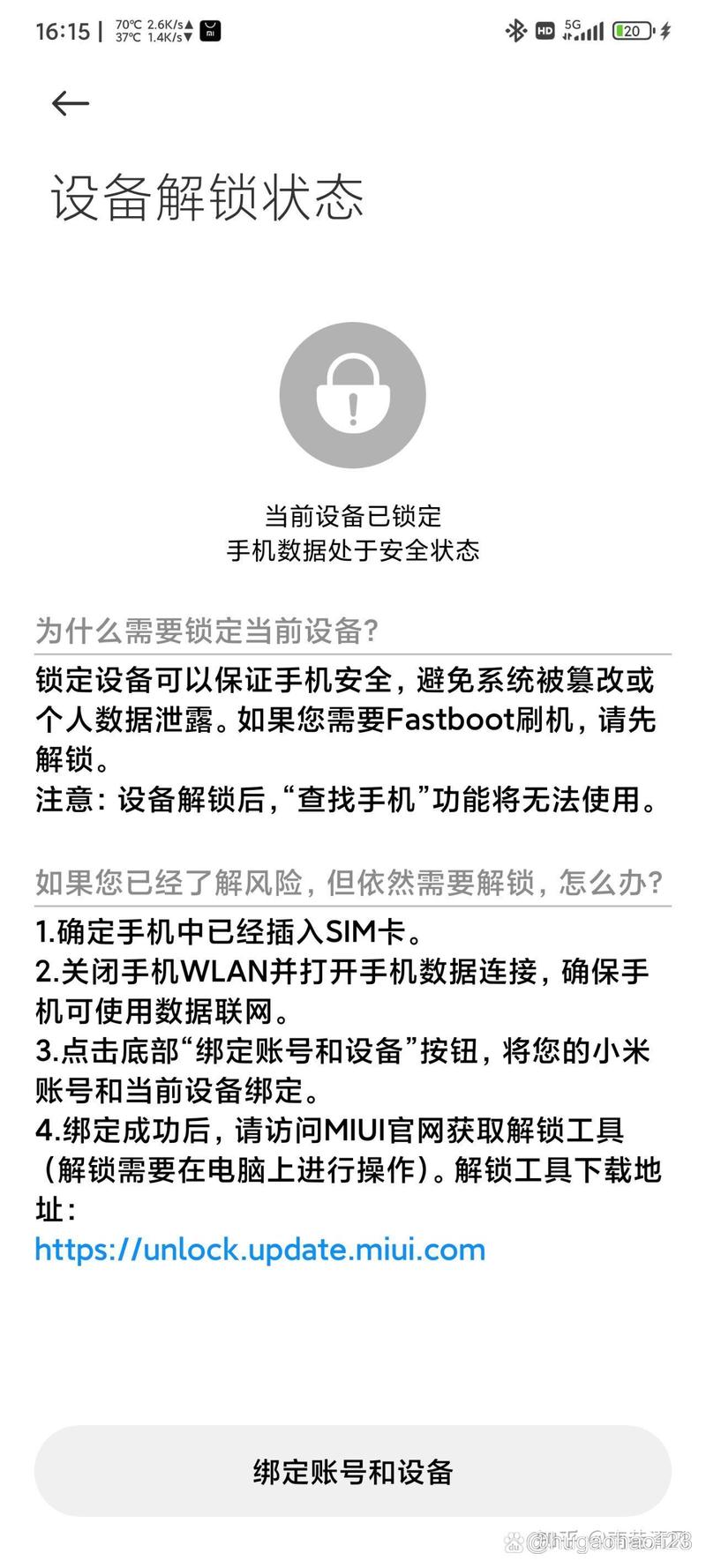
解锁Bootloader (解锁Bootloader)
这是刷机的第一步,也是必须的一步。
-
获取解锁码:
- 在电脑上访问 小米解锁官网,用你的小米账号登录。
- 按照页面提示,输入你的设备序列号(在手机包装盒或
设置 -> 关于手机中查看)和解锁码(在解锁官网申请页面获取,通常需要等待几天)。 - 同意用户协议,提交申请,等待1-3个工作日,官网会显示“已成功获得解锁资格”。
-
进入Fastboot模式:
 (图片来源网络,侵删)
- 方法一: 关机手机,然后同时按住 【音量下键】+【电源键】,直到看到小米兔子logo和Fastboot界面。
- 方法二: 在
设置 -> 我的设备 -> 全部参数中,连续点击“MIUI版本”号7次,开启开发者选项,然后进入设置 -> 更多设置 -> 开发者选项,打开“USB调试”,连接电脑,在命令行中输入adb reboot bootloader。
-
执行解锁:
- 在电脑上,将下载的
miflash_unlock.exe解压并运行。 - 重要: 确保手机处于Fastboot模式并已通过USB线连接到电脑。
- 阅读解锁声明,勾选“我已了解以上风险”,然后点击“解锁”。
- 手机屏幕上会提示是否解锁,按 【音量下键】 选择“是”,然后按 【电源键】 确认。
- 等待电脑提示“解锁成功”,手机会自动重启。手机已恢复出厂设置,所有数据被清空!
- 在电脑上,将下载的
刷入TWRP Recovery (可选但推荐)
使用TWRP可以极大简化刷机过程。
-
下载TWRP镜像: 从TWRP官网下载好与你手机型号匹配的
.img文件。 -
进入Fastboot模式: 同步骤一的方法,让手机进入Fastboot模式。
-
使用命令行刷入:
- 在电脑上,打开命令行工具(Windows下为CMD或PowerShell,macOS/Linux下为Terminal)。
- 输入以下命令(将路径替换为你实际的文件路径):
fastboot flash recovery 路径\to\your\twrp.img
fastboot flash recovery D:\Downloads\twrp-3.7.0_12-0-enguarde.img - 刷入成功后,输入以下命令重启到Recovery模式:
fastboot reboot recovery
- 现在你的手机应该就进入了蓝色的TWRP界面了。
刷入固件/ROM
现在开始正式刷机。以下操作均在TWRP Recovery或官方Recovery模式下进行。
方法A:使用TWRP刷入 (推荐)
-
进入TWRP: 如果手机重启后没有自动进入TWRP,请手动关机,然后按 【音量上键】+【电源键】 进入。
-
格式化数据 (强烈建议):
- 为了避免兼容性问题,首次刷机或刷不同类型ROM时,建议格式化数据。
- 在TWRP主界面,点击
Wipe->Format Data,输入yes并滑动确认。此操作会清除手机上所有剩余数据!
-
清除缓存:
- 返回
Wipe菜单,选择Advanced Wipe,勾选Cache和Dalvik / ART Cache,然后滑动右下角进行清除。
- 返回
-
刷入固件/ROM:
- 返回TWRP主界面,点击
Install。 - 在文件列表中,找到你下载并存放在手机里的官方固件包或第三方ROM包(
.zip文件)。 - 选择该文件,向右滑动开始刷入,等待进度条走完。
- 返回TWRP主界面,点击
-
(可选)刷入GApps:
- 如果你刷的是第三方ROM(如AOSP),通常需要额外刷入Google服务框架(GApps)。
- 在
Install界面,再次选择你下载好的GApps包(同样是.zip文件),进行刷入。
-
重启手机:
- 刷入完成后,不要立即重启,返回TWRP主界面,点击
Reboot->System。 - 第一次开机可能需要较长时间(5-15分钟),请耐心等待,期间手机可能会多次重启,这是正常现象。
- 刷入完成后,不要立即重启,返回TWRP主界面,点击
方法B:使用官方Recovery刷入
如果你没有刷入TWRP,可以使用手机自带的Recovery。
-
将固件包放入手机根目录: 将下载好的官方ROM
.zip文件直接放到手机存储的根目录(不要放在任何文件夹内)。 -
进入Recovery模式:
- 关机手机,然后同时按住 【音量上键】+【电源键】,直到看到小米兔子logo和Recovery菜单。
-
执行操作:
- 使用 【音量键】 上下选择,【电源键】 确认。
- 选择
简体中文。 - 选择
--更新应用--或Apply update from internal storage。 - 选择
Choose from phone或Choose zip from internal storage。 - 找到你放在根目录的固件包,确认刷入。
- 刷入完成后,选择
重启到系统或Reboot system now。
第三部分:刷机后工作
- 初始设置: 手机重启后会像新机一样进行初始设置,建议连接Wi-Fi,并登录你的小米账号,这样之前同步的联系人等数据会自动恢复。
- 重新安装应用: 从应用商店或之前备份的应用列表中,重新下载你需要的App。
- 检查系统更新: 进入
设置 -> 系统更新,检查是否有新的系统补丁,确保系统是最新的。 - (对于第三方ROM): 激活GApps,根据ROM作者的指引进行后续设置。
常见问题与解决方法
-
Q: 刷机失败或卡在开机动画怎么办?
A: 大多数情况是ROM包不兼容或下载损坏,请重新下载正确的ROM包,并确保按照教程进行了“格式化数据”和“清除缓存”操作,如果问题依旧,可能需要刷回官方ROM救砖。
-
Q: 什么是“救砖”?
A: 手机无法开机、无法进入系统的情况,对于已解锁Bootloader的手机,通常可以通过官方线刷工具(MiFlash)刷入官方固件来恢复,具体方法可搜索“[你的手机型号] MiFlash救砖教程”。
-
Q: 如何重新上锁以恢复保修?
- A: 在电脑上下载官方的 MiFlash 工具,下载一个完整的官方固件包,使用“全部刷入”功能将固件刷回手机,刷完后,手机会自动重新锁定Bootloader,并恢复出厂设置。
希望这份超详细的教程能帮助你顺利完成红米手机的刷机!祝你玩机愉快!