Excel制表全攻略:从零开始,一步步学会制作专业表格
我们将通过一个实际的例子——制作一份“2025年个人月度支出表”——来学习Excel制表的全过程。
(图片来源网络,侵删)
第一步:准备工作与认识界面
-
启动Excel
- 打开你的电脑,找到Excel图标并点击启动。
- 新建一个工作簿:Excel会自动为你创建一个名为“工作簿1”的文件,里面包含名为“Sheet1”的工作表,你可以点击底部的工作表标签来切换,或者右键点击“插入”来新建更多工作表。
-
认识Excel界面
- 功能区:顶部的菜单栏,包含“开始”、“插入”、“页面布局”等选项卡,大部分操作都在这里完成。
- 名称框:位于编辑栏左侧,显示当前选中单元格的地址(如 A1)。
- 编辑栏:位于名称框右侧,可以输入和编辑当前单元格的内容。
- 行号:工作表左侧的数字(1, 2, 3...),用于标识行。
- 列标:工作表上方的字母(A, B, C...),用于标识列。
- 单元格:由行和列交叉组成的方格,是存储数据的最小单位,A1单元格就是第一行第一列的那个格子。
第二步:输入数据
这是制作表格的基础。
-
 (图片来源网络,侵删)
- 选中 A1 单元格,在编辑栏中输入“2025年个人月度支出表”,然后按回车键。
-
输入表头
- 在 A2 单元格输入“月份”。
- 在 B2 单元格输入“餐饮”。
- 在 C2 单元格输入“交通”。
- 在 D2 单元格输入“购物”。
- 在 E2 单元格输入“娱乐”。
- 在 F2 单元格输入“总计”。
-
输入具体数据
- 在 A3 到 A14 单元格中,依次输入“1月”、“2月”...“12月”。
- 在 B3 到 E14 单元格中,填入每个月的各项支出金额(可以随便输入一些数字作为练习)。
小技巧:
- 快速填充:输入“1月”后,将鼠标放在单元格右下角,当光标变成一个黑色的“+”号(填充柄)时,按住鼠标向下拖动,可以自动填充“2月”、“3月”等。
- Tab键:按
Tab键可以快速向右移动到下一个单元格;按Enter键可以向下移动。
第三步:美化表格
原始数据看起来很乱,我们需要让它变得整洁、美观、专业。
(图片来源网络,侵删)
-
合并单元格(标题居中)
- 选中 A1 到 F1 这几个单元格。
- 点击顶部功能区 “开始” 选项卡。
- 在“对齐方式”组中,找到并点击 “合并后居中” 按钮,这样标题就会横跨所有列并居中显示。
-
设置字体和字号
- 行(A1),在“开始”选项卡的“字体”组中,可以设置字体(如“微软雅黑”)、字号(如“16”)和加粗。
- 选中表头(A2:F2),同样可以设置字体和加粗,让它更突出。
-
添加边框
- 选中需要添加边框的区域(A2:F14)。
- 点击“开始”选项卡中“字体”组的 “边框” 按钮(图标是一个田字格)。
- 在下拉菜单中选择 “所有框线”,这样每个单元格都会有边框了,你也可以选择“粗框线”来突出表头。
-
设置对齐方式
- 选中整个数据区域(A1:F14)。
- 在“开始”选项卡的“对齐方式”组中,点击 “居中” 按钮,让所有文字和数字都水平居中。
第四步:计算数据(使用公式)
表格的灵魂在于计算,我们来计算每个月的“总计”支出。
-
使用求和函数
- 选中 F3 单元格(即1月的总计)。
- 点击编辑栏左侧的 “插入函数” 按钮(fx图标)。
- 在弹出的对话框中,选择常用函数 SUM(求和),然后点击“确定”。
- 在
Number1的输入框中,Excel会自动帮你选中B3:E3(这是1月的餐饮、交通、购物、娱乐),确认无误后点击“确定”。 - 你会看到 F3 单元格显示出了1月的总支出。
-
快速填充公式
- 选中刚刚计算好的 F3 单元格。
- 再次拖动右下角的 填充柄 向下拖动到 F14 单元格。
- Excel会自动计算每个月的总计,非常方便!
第五步:数据可视化(制作图表)
图表能让数据更直观,一眼就能看出趋势。
-
选择数据
- 按住
Ctrl键,同时选中 A2:A14(月份)和 F2:F14(总计)这两个不连续的区域。
- 按住
-
插入图表
- 点击顶部功能区 “插入” 选项卡。
- 在“图表”组中,选择一种你喜欢的图表类型,“柱形图” 或 “折线图”,我们选择一个“簇状柱形图”。
- 一个漂亮的柱形图就会立刻出现在你的工作表上,清晰地展示了每个月的支出变化。
第六步:页面设置与打印
如果需要打印出来,还需要做一些调整。
-
设置页边距
- 点击 “页面布局” 选项卡。
- 在“页面设置”组中,点击 “页边距”,可以选择“普通”或“窄”等预设,确保表格能完整地打印在一页纸上。
-
- 如果表格很长,打印第二页时就没有表头了,可以点击 “页面布局” -> ”。
- 在弹出的对话框中,点击“顶端标题行”右侧的箭头,然后用鼠标选中你的表头行(A2:F2),这样每一页打印时都会带上标题。
-
打印预览
- 点击左上角的 “文件” -> “打印”,你可以在右侧看到打印预览效果,确认无误后就可以连接打印机打印了。
总结与进阶技巧
恭喜你!你已经掌握了Excel制表的核心流程:输入数据 -> 美化表格 -> 计算数据 -> 可视化展示 -> 打印输出。
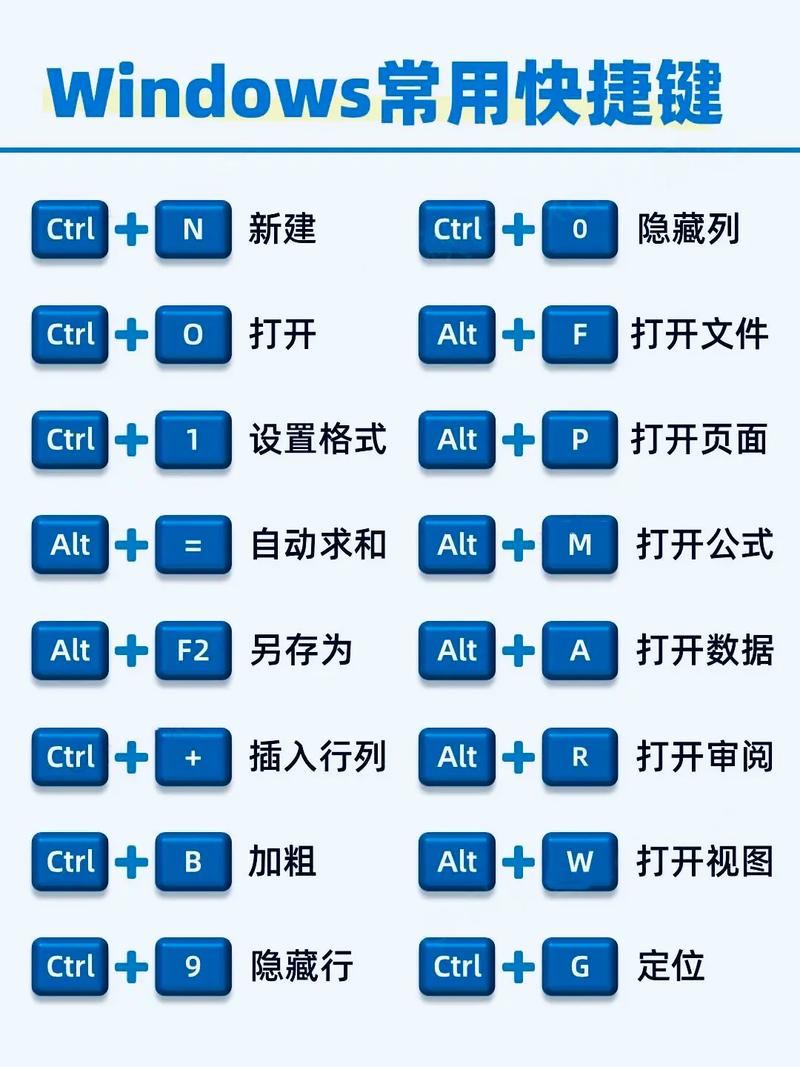
一些常用快捷键(能极大提升效率):
| 快捷键 | 功能 |
|---|---|
Ctrl + C |
复制 |
Ctrl + V |
粘贴 |
Ctrl + X |
剪切 |
Ctrl + Z |
撤销 |
Ctrl + S |
保存 |
Ctrl + 1 |
打开“设置单元格格式”对话框 |
Alt + = |
快速插入SUM求和公式 |
进阶学习方向:
- 排序和筛选:可以按金额大小对月份进行排序,或者只看某个月份的支出。
- 数据有效性:为某一列设置下拉菜单(如“餐饮”、“交通”),防止输入错误。
- 条件格式:让超过某个数值的单元格自动变成红色,非常醒目。
- 数据透视表:强大的数据分析工具,可以快速对大量数据进行分类、汇总和分析。
从今天起,尝试用Excel来管理你的日常开销、工作计划或学习进度吧!多加练习,你很快就能成为Excel高手。