【重要声明】
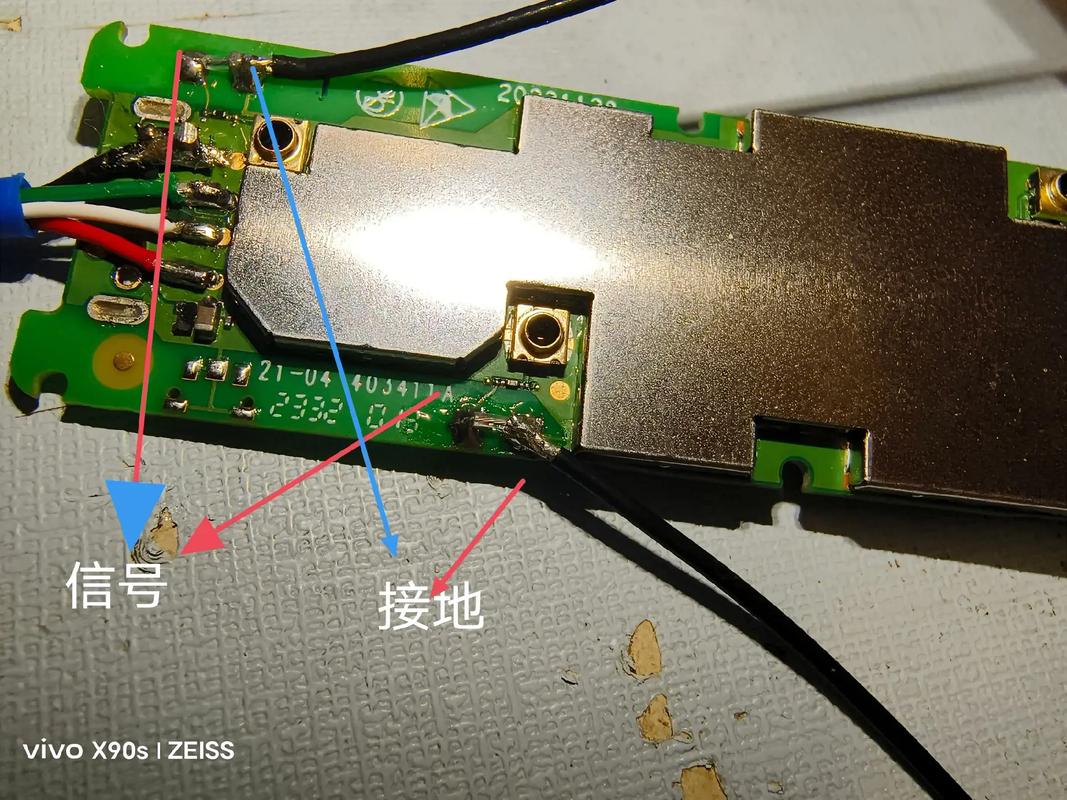
(图片来源网络,侵删)
- 效果有限: 这个改造能提升的效果是有限的,它主要是一个“信号收集器”,而不是一个“信号放大器”,它的效果取决于你无线网卡的质量、原始信号强度以及天线摆放位置。
- 风险提示: 涉及到焊接操作,请注意用电安全和烫伤风险,请务必在通风良好的环境下操作。
- 保修失效: 对你的网卡进行任何物理改造都会使其失去官方保修。
项目原理简介
标准的WiFi天线通常是“全向天线”(Omnidirectional Antenna),即向360度方向发射和接收信号,耳机线改造的天线本质上是一个简单的“偶极天线”,它有一个最佳的接收方向,通过调整它的长度和角度,可以使其更好地“捕捉”来自路由器的信号。
所需材料与工具
材料:
- 旧耳机/耳塞: 任何有线耳机都可以,但带麦克风的耳机线通常有更多芯线,选择余地更大,建议选择线径稍粗、内部铜线较粗的耳机。
- USB WiFi网卡: 这是改造的对象,最好是那种外置的、可以拆卸天线的USB网卡,很多廉价网卡的天线都是通过一个简单的接口(如SMA或RP-SMA)连接的,非常方便拆卸。
- 连接器(可选但推荐): 一个SMA或RP-SMA母头(取决于你的网卡接口),这个连接器可以让你将耳机线牢固地连接到网卡上,而不是直接焊接,方便调试和更换。
工具:
- 剥线钳/剪刀: 用于剥开耳机线外皮。
- 电烙铁和焊锡丝: 用于焊接铜线,确保连接良好。
- 热熔胶枪/电工胶带: 用于绝缘和固定。
- 尺子: 用于精确测量天线长度。
- 小刀/美工刀: 小心划开线缆外皮。
- 万用表(可选): 用于识别耳机线内部的芯线。
详细教程步骤
第一步:准备和拆解
-
拆解USB WiFi网卡:
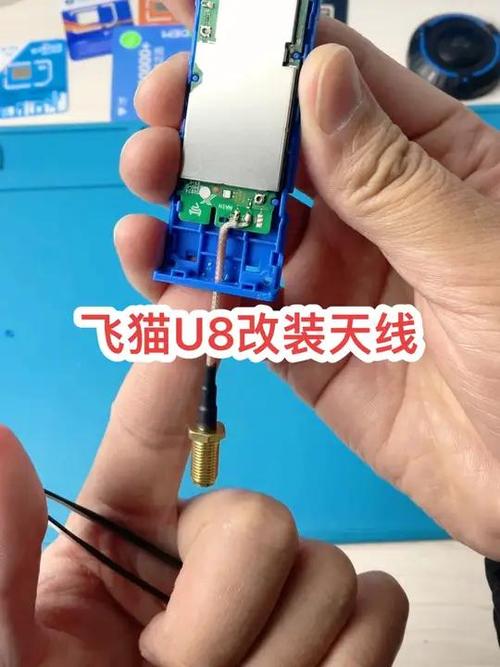
- 找到你USB WiFi网卡上可拆卸的天线,通常是一个螺旋状的金属棒,底部有一个金属头。
- 逆时针旋转将其取下,现在你看到了网卡上的天线接口。
-
处理耳机线:
- 从耳机插头处开始,小心地用小刀或美工刀划开外皮,大约划开3-5厘米,注意不要割伤内部的细小铜线。
- 你会看到耳机线内部有多股细小的铜线,外面可能还有一层金属屏蔽网和一根地线。
- 将铜线与屏蔽网/地线小心地分离开。我们的目标是利用其中的两根独立的信号线来制作偶极天线。
第二步:识别芯线(最关键的一步)
耳机线内部结构复杂,你需要找到“左声道”、“右声道”和“地线”。
(图片来源网络,侵删)
-
方法一(推荐):万用表测通
- 将万用表调到“通断档”(蜂鸣档)。
- 将一个表笔接触耳机插头的最末端金属触点(地线)。
- 另一个表笔依次去触碰耳机线内部剥开的铜线,当听到“滴”的一声,说明这根铜线连接到了地线。
- 目标: 找到两根不与地线相连的铜线,这两根通常就是左声道和右声道,它们之间也是不相通的。
-
观察颜色(不总是准确)
- 有些耳机线内部会用不同颜色的线来区分:
- 红色: 右声道
- 绿色/蓝色: 左声道
- 铜色/银色/编织网: 地线
- 但这个标准并不统一,所以万用表是最可靠的方法。
- 有些耳机线内部会用不同颜色的线来区分:
你应该得到三组线:
- 左声道线 (L)
- 右声道线 (R)
- 地线
第三步:制作偶极天线
偶极天线由两根长度相等的振子组成,中间是馈电点,我们将用左声道和右声道线作为这两根振子。
(图片来源网络,侵删)
-
计算长度:
- 4GHz WiFi的波长约为 12.5厘米。
- 偶极天线的总长度(两根振子之和)约为半个波长,即 25厘米。
- 每根振子的长度(从分叉点算起)约为 3.125厘米,你可以先剪到这个长度,后续再根据效果微调。
-
修剪和分离:
- 在你分离出的左/右声道线上,从分叉点开始,分别测量并剪掉多余的铜线,只留下约3-4厘米的长度。
- 确保这两根线是完全分离、互不接触的。
-
连接到网卡(两种方案):
-
方案A:直接焊接(最简单)
- 将网卡天线接口的中心针 焊接到左声道线上。
- 将网卡天线接口的外壳地 焊接到右声道线上。
- 注意: 焊接要快,避免过热损坏网卡,用热熔胶或热缩管做好绝缘。
-
方案B:使用SMA连接器(更专业,可调试)
- 制作转接线: 找一个SMA公头(或你网卡接口对应的型号)。
- 将SMA公头的中心针 焊接一段导线,再连接到左声道线。
- 将SMA公头的外壳地 焊接另一段导线,再连接到右声道线。
- 这样,你就可以通过SMA接口将你制作的“耳机天线”连接到网卡上了。
-
第四步:绝缘和固定
- 绝缘处理: 用热熔胶或热缩管将所有焊接点包裹起来,确保左、右声道线之间以及它们与地线之间不会短路。
- 结构固定: 你可以将这两根线稍微张开,形成一个“V”形或直线,并用热熔胶固定在网卡外壳上,使其不易被拉扯损坏。
调试与优化
- 安装驱动: 将改造好的网卡插入电脑,安装好官方驱动。
- 摆放天线: 这是效果好坏的关键!
- 方向性: 你制作的天线是有方向性的,尝试将天线笔直指向你的路由器,或者将两根线张开成一个120-180度的“V”形,让“V”形的角对准路由器。
- 高度: 尽量将天线抬高,远离墙壁、金属物体和干扰源(如微波炉、其他电子设备)。
- 观察信号强度:
- 在Windows上,可以按
Win + X,选择“命令提示符”或“Windows PowerShell”,输入netsh wlan show interfaces,查看“接收信号质量”或“信号”。 - 在Mac上,按住
Option键,点击右上角的WiFi图标,可以看到详细的信号强度(RSSI)数值。 - 在Linux上,可以使用
iwconfig命令查看。
- 在Windows上,可以按
- 微调长度: 如果信号不理想,可以尝试微调天线的长度,每次增减2-3毫米,然后重新测试信号强度,找到最佳值,2.4GHz的波长很敏感,微小的改动都可能带来效果变化。
进阶玩法与替代方案
- 八木天线: 如果你手头有更大的空间和材料(如木板、铝管、铜线),可以尝试制作一个八木天线,它的方向性和增益会比这个简单的偶极天线强得多,但制作也更复杂。
- 使用罐头: 一个著名的DIY是“WiFi罐头天线”(Cantenna),用一个金属罐子和一段波导管来制作高增益的定向天线,适合远距离连接。
用耳机改造WiFi天线是一个成本低、乐趣大的入门级电子DIY项目,它不一定能让你获得满格信号,但它能让你理解天线的基本工作原理,并且当你通过自己的努力让信号从1格变成2格时,那种成就感是无与伦比的。
祝你改造成功,享受更强的WiFi信号!