直接说“下载 LeetCode Python”可能有点模糊,通常大家指的是以下两种情况:
- 下载 LeetCode 官方网站提供的 Python 环境:在 LeetCode 网页端直接使用 Python 进行刷题,无需本地安装。
- 在本地电脑上配置 Python 环境,并使用 LeetCode 的官方刷题客户端:在本地编写、运行代码,并与 LeetCode 服务器同步。
我会分别介绍这两种方式,重点讲解第二种,因为它更强大、更灵活,是绝大多数开发者的首选。
使用 LeetCode 网页版 Python 环境(最简单)
这是最直接的方式,无需任何本地安装。
-
访问 LeetCode 官网: 打开浏览器,访问 https://leetcode.cn/ (国内版) 或 https://leetcode.com/ (国际版)。
-
注册/登录账号: 你需要一个 LeetCode 账号来提交代码和保存进度。
-
选择题目并编写代码:
- 选择一道你想要做的题目。
- 进入题目详情页后,在右侧的代码编辑器区域,点击语言选择下拉菜单。
- 在搜索框中输入
Python,然后选择Python3。
-
开始刷题: LeetCode 网页已经为你准备好了代码模板(包含一个函数定义),你只需要在函数体内编写你的逻辑代码即可,写完后,点击“执行代码”可以本地测试,点击“提交”可以将代码发送到 LeetCode 服务器进行评判。
优点:
- 零配置:无需安装任何软件。
- 环境统一:不用担心本地环境与服务器环境不一致的问题。
- 随时随地:只要有浏览器就能刷题。
缺点:
- 功能受限:没有强大的代码补全、调试、Git 集成等功能。
- 网络依赖:必须联网才能使用。
本地配置 Python + LeetCode 客户端(推荐)
这种方式让你可以在自己熟悉的本地开发环境(如 VS Code)中刷题,享受完整的 IDE 体验。
步骤 1:安装 Python
如果你还没有安装 Python,这是第一步。
-
下载安装包: 访问 Python 官方下载页面:https://www.python.org/downloads/ 根据你的操作系统下载最新的稳定版(Python 3.11 或 3.12)。
-
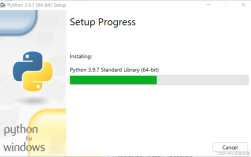
安装 Python (关键步骤):
-
Windows: 运行下载的安装程序。在第一个界面,务必勾选 "Add Python to PATH",这能让你在命令行中直接使用
python命令。 -
macOS: 推荐使用 Homebrew 安装,命令是
brew install python,Homebrew 会自动处理好路径问题。 -
Linux (Ubuntu/Debian): 使用包管理器安装,命令是
sudo apt update && sudo apt install python3 python3-pip。
-
-
验证安装: 打开终端(Windows 是命令提示符或 PowerShell),输入以下命令:
python --version
# 或者
python3 --version
如果显示出版本号(如
Python 3.11.4),说明安装成功。
步骤 2:安装 LeetCode 官方客户端
LeetCode 官方提供了一个命令行工具,可以让你获取题目信息、提交代码、查看结果等。
-
安装: 在你的终端中运行以下命令,这会使用
pip(Python 的包管理器)来安装leetcode-cli。pip install leetcode-cli
注意:如果系统上同时有 Python 2 和 Python 3,你可能需要使用
pip3来确保安装到 Python 3 的环境中。 -
配置:
-
登录:安装后,你需要登录你的 LeetCode 账号。
leetcode user -l
这会打开一个浏览器窗口,让你登录并授权,授权成功后,你的凭证会保存在本地。
-
设置默认语言 (可选):你可以将 Python 设置为默认语言,这样在后续操作中就无需每次都指定。
leetcode config -g lang=python3
-
步骤 3:使用客户端进行刷题
现在你已经万事俱备,可以开始享受本地刷题的乐趣了。
-
获取题目列表:
# 列出所有题目 leetcode list # 搜索特定题目 ("两数之和") leetcode search "two sum" -
下载题目代码: 假设你找到了题目 "Two Sum",它的 ID 是
1,你可以这样下载题目模板:leetcode show 1
这会在你的当前目录下创建一个名为
1-two-sum的文件夹,里面包含:README.md: 题目描述、难度、标签等。solution.py: 一个空的 Python 解决方案文件,里面已经写好了函数签名。
-
在本地 IDE 中编写代码: 强烈推荐使用 VS Code 作为你的刷题 IDE。
- 用 VS Code 打开刚刚创建的
1-two-sum文件夹。 - 你会看到
solution.py文件。 - 在 VS Code 中,你可以安装 Python 扩展,它提供了语法高亮、代码补全、Pylint 代码检查等强大功能。
- 编写你的代码,
# solution.py
class Solution:
    def twoSum(self, nums: List[int], target: int) -> List[int]:
        # 你的代码逻辑
        num_map = {}
        for i, num in enumerate(nums):
            complement = target - num
            if complement in num_map:
                return [num_map[complement], i]
            num_map[num] = i
        return []
- 用 VS Code 打开刚刚创建的
-
测试和提交代码:
- 本地测试:你可以在本地写一些测试用例来验证你的代码逻辑是否正确。
- 提交到 LeetCode:回到终端,确保你在
1-two-sum文件夹下,然后运行:leetcode submit
客户端会自动找到你修改过的文件,将其内容提交到 LeetCode,并返回结果(如 Accepted, Wrong Answer 等)。
推荐的 VS Code 刷题工作流
将以上步骤整合起来,一个高效的刷题流程如下:
- 全局搜索:在终端使用
leetcode search "题目关键词"快速找到题目。 - 下载题目:使用
leetcode show <题目ID>下载题目模板到当前项目文件夹。 - 打开 VS Code:用
code .命令(需提前配置)打开该文件夹。 - 编码与调试:在 VS Code 中利用其强大的编辑器功能编写和调试代码。
- 提交结果:在 VS Code 的集成终端中运行
leetcode submit提交代码。 - 查看反馈:根据提交结果,返回第 4 步修改代码。
| 特性 | 网页版 Python | 本地客户端 + VS Code |
|---|---|---|
| 环境要求 | 只需浏览器 | 需安装 Python 和 LeetCode 客户端 |
| 开发体验 | 基础,无代码补全 | 强大,拥有完整 IDE 功能 |
| 调试能力 | 极弱 | 强大,可设置断点、查看变量 |
| 离线工作 | 不支持 | 支持,可本地编写和测试 |
| 推荐人群 | 初学者、临时刷题、手机/平板用户 | 所有开发者,尤其是追求效率和体验的人 |
对于任何认真的 Python 学习者或开发者来说,强烈推荐方式二,它虽然前期需要一些配置,但能极大地提升你的刷题效率和代码质量。