佳明飞耐时3HR 使用全攻略
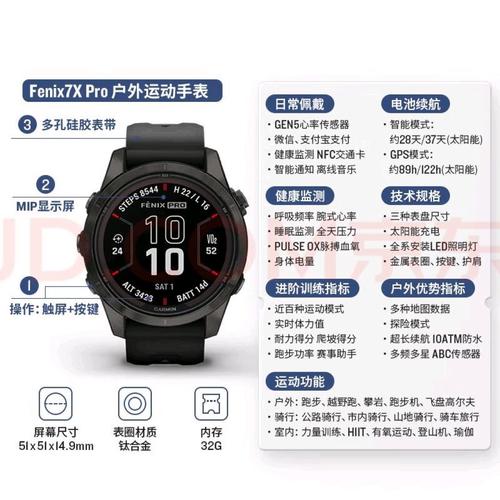
飞耐时3HR是佳明入门级心率运动手表中的经典之作,以其全天候心率监测、长续航和轻便舒适的佩戴感著称,它非常适合跑步新手、健身爱好者以及希望全天候追踪健康数据的用户。
(图片来源网络,侵删)
第一部分:开箱与首次设置
包装清单
- 主机:Forerunner 3HR
- 充电数据线(USB接口)
- 快速入门指南
- 说明书(可能需要扫描二维码在线查看)
首次充电与开机
- 充电: 将手表背面的金属触点与充电线的USB接口对准,插入充电器(如手机充电头或电脑USB口),手表屏幕会显示充电图标。
- 充电时间: 完全没电时,大约需要1-2小时充满,建议首次充满电后再使用。
- 开机: 长按 右上角的“Light”键(灯键)约3-4秒,直到屏幕亮起,手表开机。
初始设置(通过手机App)
这是最关键的一步,能让你解锁手表的全部功能。
-
下载并安装App
- 在手机应用商店搜索并下载 “Garmin Connect”(佳明联机)。
- 支持 iOS (iPhone) 和 Android 系统。
-
创建/登录Garmin账户
打开Garmin Connect App,根据提示注册一个新账户或使用已有账户登录,建议使用邮箱注册。
 (图片来源网络,侵删)
 -
蓝牙配对
- 确保手表已开机,并处于主界面。
- 在Garmin Connect App中,点击右下角的 “设备” 图标。
- 点击 “+添加设备”。
- App会自动搜索附近的Garmin设备,找到你的 Forerunner 3HR 后,点击它。
- 按照App屏幕上的提示进行操作,通常需要输入一个4位数的配对码,并在手表上确认。
- 配对成功后,手表会自动同步时间、日期等基本信息。
-
个性化设置 配对成功后,你可以在Garmin Connect App中对手表进行详细设置,包括:
- 个人信息: 设置身高、体重、年龄、最大心率等,这些数据会影响卡路里消耗和运动区间的准确性。
- 表盘与主题: 更换喜欢的表盘样式。
- 通知设置: 开启手机来电、短信、App通知的推送。
- 运动设置: 设置默认的运动模式、GPS等。
第二部分:核心功能详解
五个实体按键功能
-
Light (右上角):
- 短按: 开启/关闭背光,方便夜间查看。
- 长按: 开关机。
-
Start/Stop (右上角,与Light同轴):
 (图片来源网络,侵删)
- 短按: 开始记录一项活动(如跑步),或暂停当前活动。
- 长按: 结束当前活动并保存。
-
Lap/Reset (左上角):
- 在运动中: 短按记录一个单圈(Lap)。
- 在数据回顾界面: 短按切换显示的数据页面(如心率、配速、距离等)。
- 长按: 在某些界面可以重置数据。
-
Menu (左下角):
- 短按: 返回到上一个菜单界面。
- 长按: 进入主菜单列表。
-
Back/Down (右下角):
- 短按: 在菜单或数据页面中向下滚动选择。
- 长按: 在设置界面中确认选择。
主要功能模块与操作
进入主菜单: 在任何界面下,长按 Menu 键,即可进入主菜单。
| 菜单图标 | 功能模块 | 说明 |
|---|---|---|
| 🏃 活动 | 运动模式 | 这是手表的核心,你可以在这里选择不同的运动类型开始记录。 |
| 跑步 | 默认模式,记录GPS轨迹、距离、配速、步频、心率等。 | |
| 步行 | 适合日常健走,记录步数和距离。 | |
| 健身 | 在健身房力量训练时使用,可以记录组数、次数等。 | |
| 其他 | 包含骑行、椭圆机、划船机等多种预设模式。 | |
| ❤️ 心率 | 心率监测 | 查看当前实时心率。 |
| 心率区间 | 查看你的心率处于哪个区间(热身、燃脂、有氧、无氧、极限)。 | |
| 全天候心率 | 核心功能,24小时不间断监测你的心率,并在Garmin Connect中生成趋势图,用于分析压力、睡眠和消耗的卡路里。 | |
| 📊 设置 | 系统设置 | 设置时间、日期、单位(公制/英制)、背光等。 |
| 传感器 | 查看已连接的传感器,如心率带、速度传感器等(3HR自带光学心率,一般无需额外配置)。 | |
| 蓝牙 | 管理与手机的蓝牙连接。 | |
| 📱 联机 | 手机通知 | 开启/关闭手机通知推送功能。 |
| 查找手机 | 让手机发出声音,方便寻找手机。 | |
| 自动上传 | 设置是否在连接Wi-Fi时自动上传运动数据。 | |
| 🔋 状态 | 电量 | 查看剩余电量百分比。 |
| 步数 | 查看今日已走的步数。 | |
| 距离 | 查看今日累计移动距离。 | |
| 卡路里 | 查看今日已消耗的卡路里。 |
第三部分:运动模式使用流程(以跑步为例)
- 进入活动菜单: 从主界面,短按 Menu 键进入菜单,选择 “活动”,再选择 “跑步”。
- GPS搜星: 进入跑步界面后,手表会自动开始搜索GPS信号,屏幕上会出现 “搜星中...” 的字样,请保持静止,等待搜星完成(通常需要30秒到1分钟),搜星完成后,左上角会显示卫星图标。
- 开始运动: GPS信号稳定后,短按右上角的 Start/Stop 键,计时开始,手表正式记录你的跑步数据。
- 运动中操作:
- 查看数据: 短按左上角的 Lap/Reset 键,可以在 时间、距离、配速、心率 等不同数据页面间切换。
- 记录单圈: 每经过一个公里点或需要分段时,短按 Lap/Reset 键记录一个单圈。
- 暂停运动: 短按 Start/Stop 键,运动暂停,此时可以继续或选择结束。
- 结束运动: 长按 Start/Stop 键,手表会停止记录并进入 “保存活动” 界面。
- 命名与保存: 你可以为这次活动命名(如“晨跑”),然后按 Back/Down 键确认保存,数据会自动上传到你的Garmin Connect账户中。
第四部分:数据查看与分析
手表屏幕只能显示有限的数据,详细的分析需要在 Garmin Connect App 或 Garmin Connect网站 上完成。
- 自动同步: 只要手表与手机通过蓝牙连接,数据就会自动同步到App中。
- App分析内容:
- 活动摘要: 总时长、距离、平均心率、平均配速、步频、步幅等。
- 地图轨迹: 在地图上查看你的跑步路线。
- 心率分析: 查看全程心率变化图,了解运动强度是否合理。
- 历史数据: 查看你过去所有活动的记录,并进行对比。
- 健康数据: 查看每日的步数、睡眠质量、压力指数、静息心率等,这些得益于全天候心率功能。
第五部分:保养与常见问题
保养建议
- 清洁: 定期用湿布擦拭表带和传感器,去除汗渍和污垢,以保证心率监测的准确性。
- 防水: 3HR支持 50米防水,可以游泳、洗澡,但请注意:
- 避免在热水浴、桑拿或深潜中使用。
- 防水不代表防蒸汽,蒸汽会损坏内部元件。
- 在接触肥皂、洗发水等化学品后,最好用清水冲洗。
- 充电: 避免在极端温度下充电,建议使用原装或认证的充电线。
常见问题
-
Q:心率不准怎么办?
- A:
- 确保手表佩戴松紧适中,表背传感器与皮肤良好接触。
- 运动前确保皮肤干燥,避免大量汗水。
- 尝试稍微移动手表位置,找到信号最好的位置。
- 光学心率监测本身存在一定误差,高强度运动时可能会有些延迟,追求极致准确可搭配心率带使用。
- A:
-
Q:GPS搜星很慢或搜不到星?
- A:
- 在开阔的天空下搜星,高楼林立或室内会严重影响信号。
- 开机后先不要立即开始运动,给手表一点时间搜星。
- 确保手表固件为最新版本(在App中会提示更新)。
- A:
-
Q:如何恢复出厂设置?
- A: 进入 “设置” -> “系统设置” -> “恢复默认设置”,按提示操作即可,注意:此操作会清除所有手表上的设置,但已同步到App的数据不会丢失。