PowerPoint 2007 完整新手教程
本教程将分为以下几个部分,帮助你从零开始,掌握 PowerPoint 2007 的核心操作:
(图片来源网络,侵删)
- 界面初识:认识 PowerPoint 2007 的工作区
- 创建与打开演示文稿:从第一步开始
- 核心操作:添加、编辑和美化幻灯片
- 更丰富:插入图片、图表、SmartArt 等
- 统一风格:使用主题和母版
- 动态展示:添加动画与切换效果
- 放映与分享:如何播放你的演示文稿
第一部分:界面初识
打开 PowerPoint 2007 后,你会看到一个全新的界面,主要由以下几部分组成:
- Office 按钮 (Office Button):位于左上角,类似于旧版本的“文件”菜单,你可以在这里进行新建、打开、保存、打印等操作,以及PowerPoint 选项设置。
- 快速访问工具栏 (Quick Access Toolbar):默认在 Office 按钮上方,包含最常用的命令,如“保存”、“撤销”、“重做”,你可以右键点击任何命令并选择“添加到快速访问工具栏”来自定义它。
- 功能区 (Ribbon):这是 PowerPoint 2007 最大的变化,它将所有命令按功能分门别类地组织在不同的选项卡中。
- 选项卡:如“开始”、“插入”、“设计”、“动画”、“幻灯片放映”等。
- 组:每个选项卡下又包含多个功能相关的“组”,开始”选项卡下有“剪贴板”、“幻灯片”、“字体”、“段落”、“绘图”等。
- 命令按钮:组里的具体功能按钮。
- 大纲/幻灯片窗格:位于左侧,用于以两种视图查看和管理幻灯片。
- 幻灯片选项卡:以缩略图形式显示所有幻灯片,方便选择和排序。
- 大纲选项卡:以文本大纲形式显示所有幻灯片内容,适合快速调整结构和文字。
- 幻灯窗格:中间最大的区域,是你编辑当前幻灯片内容的地方。
- 备注窗格:位于幻灯片窗格下方,用于为当前幻灯片添加演讲者备注,这些备注在放映时不会显示给观众。
- 状态栏:位于窗口最底部,显示当前幻灯片编号、视图模式切换按钮(普通视图、幻灯片浏览视图、阅读视图)和缩放滑块。
第二部分:创建与打开演示文稿
-
创建新演示文稿:
- 点击左上角的 Office 按钮。
- 选择 新建。
- 在右侧的“新建演示文稿”窗口中,你可以:
- 选择 “空白演示文稿”:从一个完全空白的幻灯片开始。
- 选择 “已安装的模板”:使用 PowerPoint 自带的精美模板。
- 选择 “已安装的主题”:使用预设的颜色、字体和效果方案。
- 选择好后,点击 “创建” 按钮。
-
打开已有演示文稿:
- 点击左上角的 Office 按钮。
- 选择 打开。
- 在弹出的“打开”对话框中,浏览到你的文件所在位置,选中文件,然后点击 “打开”。
第三部分:核心操作:添加、编辑和美化幻灯片
这是制作 PPT 最核心的步骤,主要在 “开始” 选项卡中完成。
(图片来源网络,侵删)
-
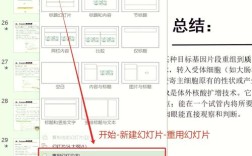
添加新幻灯片:
- 在左侧的“幻灯片”窗格中,右键点击任意一张幻灯片。
- 选择 “新建幻灯片”。
- 或者,直接点击 “开始” 选项卡 -> “幻灯片” 组中的 “新建幻灯片” 按钮。
-
更改幻灯片版式:
- 新建的幻灯片默认是“标题和内容”版式。
- 选中你想要更改的幻灯片。
- 点击 “开始” 选项卡 -> “幻灯片” 组中的 “版式” 按钮。
- 从下拉列表中选择你喜欢的版式,如“标题幻灯片”、“两栏内容”、“仅标题”等。
-
编辑幻灯片内容:
- 在中间的幻灯片窗格中,点击文本框(如“单击此处添加标题”)。
- 直接输入你的文字即可,输入的文字会自动应用默认的字体和样式。
-
设置文字格式:
 (图片来源网络,侵删)
- 选中你想要修改的文字。
- 使用 “开始” 选项卡 -> “字体” 组中的工具,可以设置:
- 字体、字号、颜色、加粗、倾斜、下划线等。
- 对齐方式:左对齐、居中、右对齐、两端对齐等。
- 项目符号和编号:为列表添加项目符号或编号。
第四部分:让内容更丰富
一个精彩的 PPT 离不开丰富的视觉元素,这些功能主要在 “插入” 选项卡中。
-
插入图片:
- 点击 “插入” 选项卡 -> “插图” 组 -> “图片”。
- 在弹出的对话框中选择你电脑中的图片文件,点击 “插入”。
-
插入形状:
- 点击 “插入” 选项卡 -> “插图” 组 -> “形状”。
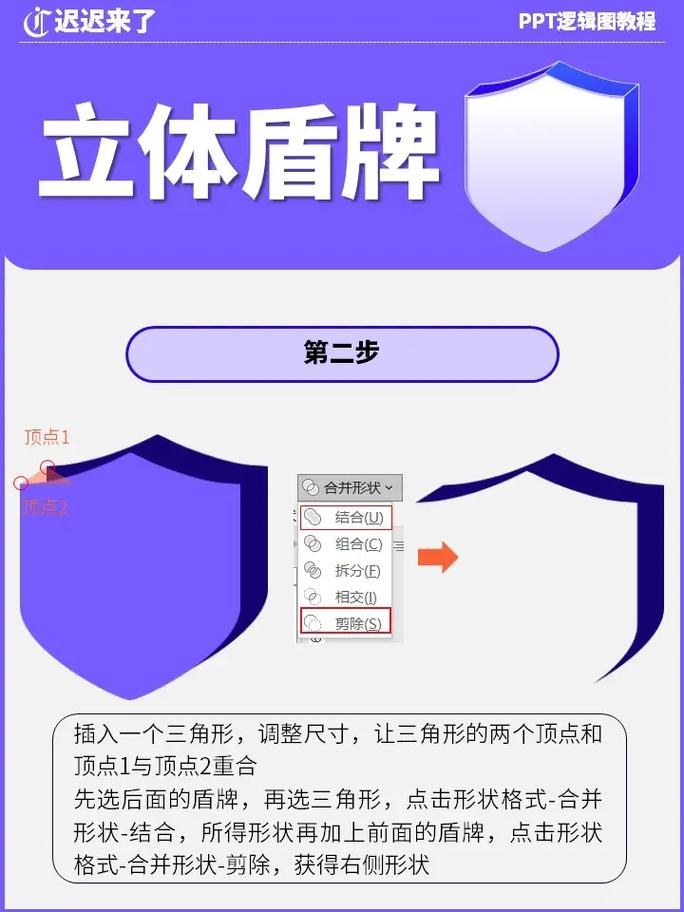
- 选择一个形状(如矩形、箭头、流程图符号),然后在幻灯片上拖动鼠标绘制即可,绘制后,可以使用 “格式” 选项卡来改变其颜色、轮廓和效果。
-
插入 SmartArt:
- SmartArt 是一种创建图形化列表和流程图的强大工具。
- 点击 “插入” 选项卡 -> “插图” 组 -> “SmartArt”。
- 在弹出的对话框中,选择一个类别(如“列表”、“流程”、“层次结构”),然后选择一个具体的图形,点击 “确定”。
- 在左侧的文本窗格中输入你的内容,SmartArt 图形会自动更新。
-
插入图表:
- 点击 “插入” 选项卡 -> “插图” 组 -> “图表”。
- 选择一个图表类型(如柱形图、饼图、折线图),会自动弹出一个 Excel 表格。
- 在 Excel 表格中,删除示例数据,然后输入你自己的数据,图表会实时更新。
- 关闭 Excel 表格后,你可以在 PowerPoint 中使用 “图表工具” 下的 “设计” 和 “格式” 选项卡来美化图表。
第五部分:统一风格:使用主题和母版
为了让整个 PPT 拥有统一、专业的外观,使用 “设计” 选项卡至关重要。
-
应用主题:
- 主题是颜色、字体、效果的集合,能瞬间改变整个 PPT 的风格。
- 点击 “设计” 选项卡 -> “主题” 组。
- 将鼠标悬停在任意一个主题上,可以实时预览效果,点击即可应用。
-
更改主题颜色/字体/效果:
- 在 “设计” 选项卡 -> “主题” 组中,可以分别点击 “颜色”、“字体”、“效果” 按钮,从下拉列表中选择不同的方案,对当前主题进行微调。
-
使用幻灯片母版 (Slide Master):
- 幻灯片母版是控制 PPT 所有幻灯片统一元素(如公司 Logo、页码、日期、背景)的“总设计师”。
- 点击 “视图” 选项卡 -> “演示文稿视图” 组 -> “幻灯片母版”。
- 进入母版视图后,左侧会有一个顶层母版和多个版式母版。
- 修改顶层母版:在这里添加的图片(如 Logo)、设置的字体和背景,会应用到所有版式。
- 修改特定版式母版:只影响使用该版式的幻灯片。
- 设置完成后,点击 “幻灯片母版” 选项卡 ->