艾肯nano声卡调试全攻略:从入门到精通
艾肯nano系列(nano, nano K, nano II等)是一款非常受欢迎的入门级USB声卡,主要用于网络直播、语音聊天、音乐制作和录音,调试的核心在于正确设置电脑的音频输入/输出设备和合理使用声卡自带的效果器(混音器软件)。
(图片来源网络,侵删)
第一步:硬件连接与驱动安装
在开始任何软件设置之前,请确保硬件连接正确。
-
连接声卡:
- 使用随机附带的USB数据线,将艾肯nano声卡连接到电脑的USB接口。
- 建议连接到电脑后置的USB接口,因为后置接口通常提供更稳定的电力和信号,可以减少电流噪音。
-
连接麦克风:
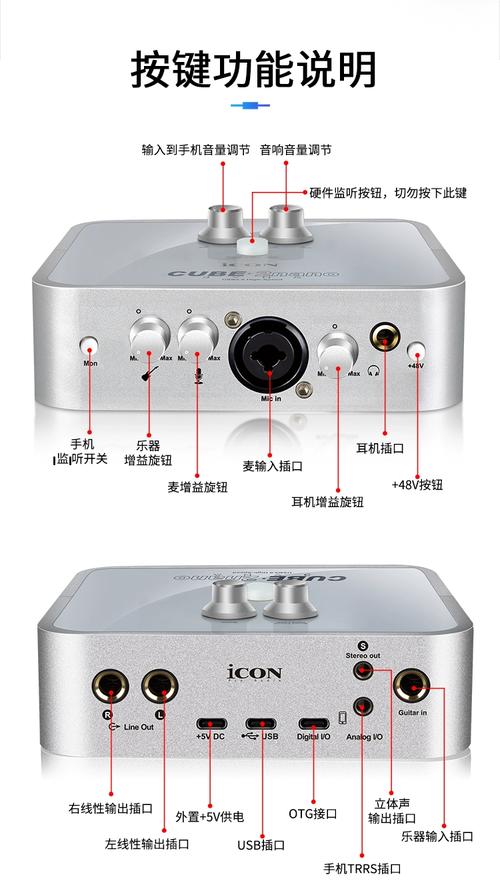
- 将您的麦克风(例如动圈麦、电容麦)插入声卡上的MIC IN(麦克风输入)接口。
- 注意:如果您的电容麦需要幻象电源(+48V),请确保您的声卡型号支持(nano K和nano II通常支持,普通nano不支持),并在混音器软件中开启幻象电源开关。
-
连接监听设备:
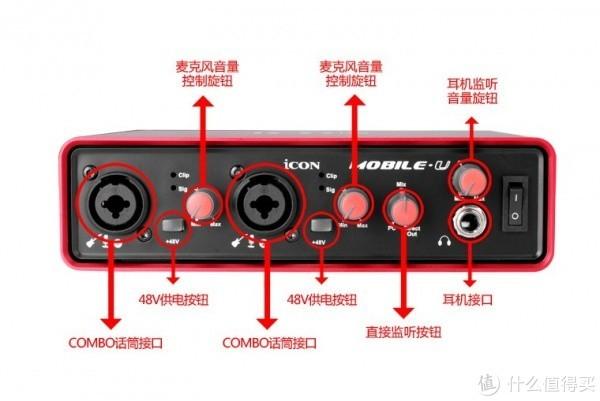 (图片来源网络,侵删)
- 将您的监听耳机插入声卡上的PHONES(耳机)接口。
- 如果您有有源音箱,请将其音频线插入声卡上的LINE OUT(线路输出)接口。
-
安装驱动/混音器软件:
- 这是最关键的一步! 艾肯nano的强大功能依赖于其自带的混音器软件。
- 请访问艾肯官方网站,在“下载中心”或“支持”页面,根据您的操作系统(Windows 10/11 或 macOS)和声卡型号,下载最新的驱动程序和混音器软件。
- 下载后,按照安装向导的提示进行安装,安装完成后,电脑右下角任务栏会出现一个声卡图标的混音器软件。
第二步:核心软件设置 - 艾肯混音器
安装成功后,双击任务栏的图标,打开艾肯的混音器软件,这是您调试声卡的核心界面。
界面概览
混音器界面通常分为几个主要区域:
- 输入部分:控制麦克风等输入源的音量和音效。
- 输出部分:控制耳机/音箱的监听音量。
- 系统部分:控制电脑系统声音的播放。
- 音效部分:内置的混响、降噪等效果器。
第三步:调试流程(以直播/语音场景为例)
设置Windows系统音频
这一步告诉电脑,我们应该使用艾肯nano声卡,而不是电脑自带的声卡。
- 在Windows搜索栏中搜索“声音设置”并打开。
- 在“输出设备”中,选择 艾肯nano,这样,您听到的所有声音(如微信提示音、系统音)都会从艾肯nano的耳机口输出。
- 在“输入设备”中,同样选择 艾肯nano,这样,您录制的声音才会通过艾肯nano的麦克风接口采集。
⚠️ 重要提示:所有音频设置都必须在艾肯混音器软件中进行! 不要在Windows的“声音”设置里调整麦克风的音量或高级属性,否则可能会导致监听延迟或啸叫,Windows的设置只需用来选择设备即可。
艾肯混音器调试
回到艾肯混音器软件界面。
A. 输入调试(麦克风部分)
-
音量调节:
- 找到代表您麦克风输入的推子(通常是红色的),将其推到合适的位置(约70%-80%),不要推到最大,否则容易削波失真。
- 在软件右下角,找到耳机监听音量旋钮,调整到您能清晰听到自己声音的大小。
-
幻象电源(如适用):
- 如果您使用的是电容麦,请在混音器界面找到 +48V 的开关并打开。
-
核心功能:监听模式
-
这是解决“听不到自己声音”或“有啸叫”问题的关键。
-
在麦克风输入通道的下方,通常有一个监听模式选择开关,它有三个选项:
- Direct Monitor (直接监听):【强烈推荐】 这是最常用的模式,它让麦克风信号不经过电脑,直接在声卡内部传输到耳机输出,优点是零延迟,您能实时听到自己的声音,且完全避免了因电脑处理延迟而引起的啸叫。
- PCM/USB Monitor (电脑监听):麦克风信号会先通过USB进入电脑,再由电脑返回到声卡耳机输出,这种方式有延迟,且设置不当极易引起啸叫,一般不推荐使用。
- Off (关闭监听):耳机听不到任何麦克风的声音,适用于您不需要实时监听自己声音,或者使用软件进行后期处理的场景。
-
请务必选择
Direct Monitor模式。
-
-
添加音效(可选):
- 混响:为了让自己的声音听起来更饱满、不那么干涩,可以为麦克风添加混响效果。
- 在麦克风输入通道上,点击
FX或EFFECT按钮,选择内置的混响效果。 - 调整混响的“干湿比”(Dry/Wet Mix),即原声和混响声的比例,通常建议湿声不要太大,以免在游戏或团队语音中让队友感到不适。
B. 输出调试(耳机/音箱部分)
- 监听音量:
- 耳机音量主要由混音器软件右下角的耳机音量旋钮控制,而不是电脑右下角的音量图标。
- 这样可以确保您听到的所有声音(麦克风、系统音)都经过这个统一的、高质量的音量控制。
C. 系统声音调试(电脑播放部分)
如果您想在直播或语音时播放音乐、游戏音效等,需要设置这部分。
-
音量调节:
- 在混音器中找到代表“系统播放”或“Wave”的推子(通常是绿色的),调整其音量。
- 这样,您在电脑上播放的音乐、游戏声音等,就会和您的麦克风声音混合在一起,从耳机里同时听到。
-
独立控制(非常重要):
- 在混音器软件的设置选项中,请确保勾选了类似 “独立播放音量控制” 或 “Separate Headphone Volume” 的选项。
- 开启此功能后,您就可以:
- 通过耳机音量旋钮,同时控制麦克风监听音量和系统播放音量。
- 您还可以单独调整系统播放推子的音量,而不会影响麦克风的监听音量。
- 这个功能让您能精确平衡“人声”和“伴奏”的音量比例。
第四步:常见问题与解决方案
Q1: 为什么我听不到自己的声音?
- 原因1:未开启监听。
- 解决:在艾肯混音器中,将麦克风输入的监听模式设置为
Direct Monitor。
- 解决:在艾肯混音器中,将麦克风输入的监听模式设置为
- 原因2:耳机音量被关小了。
- 解决:检查混音器右下角的耳机音量旋钮是否被调小。
- 原因3:麦克风输入推子音量过低。
- 解决:适当调高麦克风输入推子的音量。
Q2: 为什么会有延迟,声音和口型对不上?
- 原因:使用了
PCM/USB Monitor模式。- 解决:在艾肯混音器中,将麦克风输入的监听模式切换为
Direct Monitor,这是零延迟监听的最佳方式。
- 解决:在艾肯混音器中,将麦克风输入的监听模式切换为
Q3: 为什么会有尖锐的啸叫声?
- 原因1:监听模式错误。
- 解决:从
PCM/USB Monitor切换到Direct Monitor。
- 解决:从
- 原因2:麦克风离耳机或音箱太近。
- 解决:确保麦克风和监听设备之间有足够的距离,避免声音被麦克风再次拾取。
- 原因3:麦克风音量过高。
- 解决:适当降低麦克风输入推子的音量。
Q4: 为什么麦克风声音很小,录出来很轻?
- 原因1:Windows输入设备选错了。
- 解决:检查Windows“声音设置”中的“输入设备”是否已正确选择为“艾肯nano”。
- 原因2:麦克风输入推子音量过低。
- 解决:在艾肯混音器中调高麦克风输入推子的音量。
- 原因3:麦克风本身增益不足(对于电容麦)。
- 解决:确保幻象电源已开启(如果需要),并尝试在直播软件(如OBS、YY)或语音软件(如Discord)中,找到艾肯nano麦克风设备,将其“增益”(Gain)或“放大”选项适当调高。
Q5: 为什么播放的音乐声音很小?
- 原因:系统播放推子音量过低。
- 解决:在艾肯混音器中找到系统播放推子(通常是绿色的),并将其音量调高。
最佳实践流程
- 连接硬件:声卡接电脑,麦接声卡,耳机接声卡。
- 安装软件:从官网下载并安装艾肯驱动和混音器。
- 设置系统:Windows声音设置中,输入和输出设备都选“艾肯nano”。
- 打开混音器:
- 麦克风推子调至70-80%,监听模式选
Direct Monitor。 - 耳机音量旋钮调至舒适大小。
- 如需,开启+48V幻象电源和混响效果。
- 系统播放推子调至合适音量。
- 麦克风推子调至70-80%,监听模式选
- 测试:打开语音软件或录音机,对着麦克风说话,检查声音是否清晰、无延迟、无啸叫,并监听效果是否满意。
遵循以上步骤,您的艾肯nano声卡就能发挥出最佳性能,无论是用于直播、游戏还是录音,都能获得专业级的音频体验,祝您使用愉快!