重要声明与准备工作
在开始之前,请务必仔细阅读以下内容,这关系到您数据的安全和刷机的成败。
核心概念区分
很多人会把“刷机”和“恢复出厂设置”搞混,我们先理清这两个概念:
-
恢复出厂设置:
- 目的:清除iPad内部所有数据和设置,让iPad变回刚买来时的状态。
- 工具:无需电脑,直接在iPad的“设置”里操作,或者用iTunes/Finder辅助操作。
- 数据:会丢失所有个人数据(照片、App、账号信息等),但iPad的系统版本不变。
-
刷机 (固件更新/降级):
- 目的:安装或更换iPad的操作系统(即固件/Firmware),可以升级到最新系统,也可以“降级”到旧系统(通常需要特定验证)。
- 工具:必须使用电脑(Windows或Mac)和官方工具(iTunes 或 Finder)。
- 数据:在“更新”过程中,通常不会丢失数据,但在“恢复”过程中,会强制清除所有数据,相当于“抹掉所有内容并设置”。
- 本教程主要讲解的就是“刷机”操作。
刷机前的准备工作(至关重要!)
-
备份!备份!备份!
 (图片来源网络,侵删)
- 这是刷机前最重要的一步,防止数据丢失。
- iCloud 备份:
- 在iPad上进入
设置>[您的姓名]>iCloud>iCloud 云备份。 - 确保
iCloud 云备份开启,然后点击立即备份,确保备份完成,可以在iCloud.com的“设置”中查看备份时间。
- 在iPad上进入
- 电脑备份 (更可靠):
- Windows用户:确保安装了最新版 iTunes。
- Mac用户 (macOS 10.15 Catalina及以上):系统自带 “访达” (Finder),旧版Mac使用 iTunes。
- 用数据线连接iPad和电脑,信任电脑后,在iTunes/Finder中手动创建一个完整备份。
-
检查电脑环境
- 操作系统:Windows 7或更高版本,macOS 10.15或更高版本。
- 软件:
- Windows:下载并安装最新版 iTunes。
- Mac (Catalina及更新):无需额外安装,使用自带的“访达”即可。
- Mac (Mojave及更早):下载并安装最新版 iTunes。
- 关闭杀毒软件和防火墙:有时它们会干扰刷机过程,可以暂时关闭。
-
准备固件 (iPadOS) 文件
- 刷机需要一个对应您iPad型号的
.ipsw文件。 - 获取途径:
- 官方推荐 (最简单):在后续步骤中,iTunes/Finder可以自动下载。
- 手动下载 (用于降级或特定版本):访问 ipsw.me 或 The Apple Wiki 网站,输入您的iPad型号(如
iPad Pro 11-inch),选择您需要的系统版本,下载对应的.ipsw文件,下载后,记住文件存放位置。
- 刷机需要一个对应您iPad型号的
-
确认iPad型号
- 在iPad
设置>通用>本机中查看型号名称(如iPad Pro 11-inch),或在iPad背面找到型号代码(如A2068),下载固件时,型号必须完全匹配。
- 在iPad
iPad刷机详细教程
我们以最常见的 “连接电脑刷机” 为例,这也是最稳定、最可控的方法。
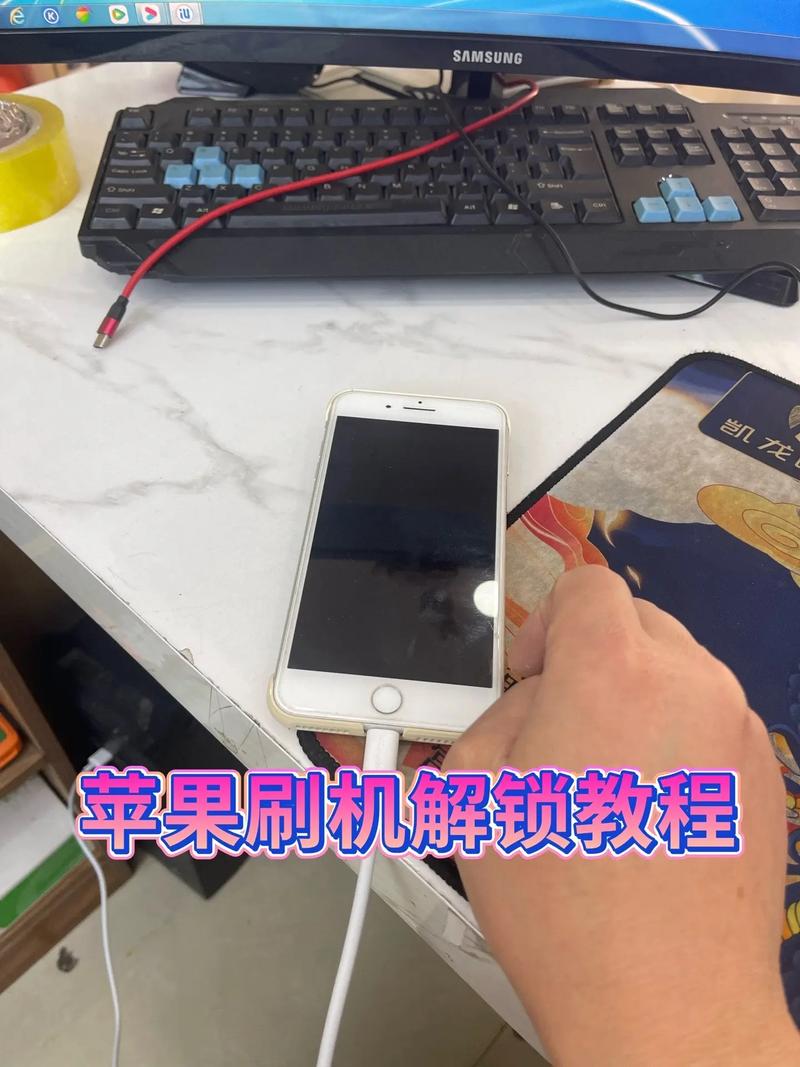
第一步:将iPad进入DFU模式
DFU (Device Firmware Update) 模式是一种深度恢复模式,可以绕过操作系统直接与底层固件通信,这是“刷机”成功的关键。
不同型号iPad进入DFU模式的方法不同,请严格按照您设备的步骤操作:
对于配备 Face ID 的 iPad (全面屏,无主屏幕按钮):
- 将iPad连接到电脑。
- 在电脑上打开 iTunes (Windows/Mac旧版) 或 “访达” (Mac Catalina及更新)。
- 快速按一下
音量+按钮,然后快速按一下音量-按钮。 - 长按 顶部(或侧边)电源按钮,直到看到iPad屏幕变黑(大约10秒)。
- 在屏幕变黑后,立即松开电源按钮,但继续按住音量-按钮。
- 继续按住音量-按钮,直到电脑屏幕上的iTunes/Finder提示“发现一台处于恢复模式的iPad”(这个过程大约需要15-20秒),屏幕保持全黑即为成功。
对于配备主屏幕按钮的 iPad (有Home键):
- 将iPad连接到电脑。
- 在电脑上打开iTunes/访达。
- 同时按住 主屏幕按钮 和 顶部(或侧边)电源按钮,持续10秒。
- 10秒后,松开电源按钮,但继续按住主屏幕按钮。
- 继续按住主屏幕按钮,直到电脑屏幕上的iTunes/Finder提示“发现一台处于恢复模式的iPad”(这个过程大约需要15-20秒),屏幕出现连接线或苹果Logo都算失败,必须保持黑屏。
如果屏幕出现苹果Logo或连接线图标:说明进入了恢复模式而非DFU模式,需要重新开始进入DFU模式的流程。
第二步:在电脑上开始刷机
当iPad成功进入DFU模式后,电脑上的iTunes或访达会弹出一个窗口,提示“iPad 出于恢复模式,您必须对此 iPad 进行更新或恢复。”
这里有两种选择:
选择A:更新 (推荐,保留数据)
- 点击 “更新” 按钮。
- iTunes/Finder会自动从Apple服务器下载最新的固件。
- 下载完成后,会自动开始刷机过程,这个过程会保留您iPad上的所有数据,如果失败,它会提示你尝试“恢复”。
选择B:恢复 (抹掉数据,彻底重装)
- 更新”失败,或者您想彻底清除所有数据并安装一个干净的系统,请点击 “恢复” 按钮。
- iTunes/Finder会提示“此操作将抹掉您的 iPad 数据并安装最新版本的 iPadOS”,点击 “恢复并更新”。
- 如果您已经手动下载了
.ipsw文件,按住键盘上的Shift键 (Windows) 或Option键 (Mac),然后点击 “恢复” 按钮,在弹出的窗口中选择您下载好的.ipsw文件。
第三步:等待刷机完成
- 刷机过程会自动进行,屏幕上会显示进度条。请在此过程中绝对不要断开iPad与电脑的连接,也不要进行任何操作!
- 进度条走完后,iPad会自动重启,并显示一个连接iTunes/Finder的数据线和电脑图标。
- 电脑上的iTunes/Finder会再次显示“正在更新iPad”或“正在准备iPad”,并再次显示一个进度条,这是最后阶段,请耐心等待。
第四步:设置您的iPad
- 当进度条走完,iPad会重启并进入初始设置界面。
- 您可以选择:
- 从iCloud云备份恢复:登录您的Apple ID,选择之前的备份进行恢复。
- 从Mac或PC恢复:如果您之前用电脑备份过,可以连接电脑,在iTunes/Finder中选择“从这台备份恢复”。
- 设置为新的iPad:不恢复任何数据,重新开始。
- 按照屏幕提示完成剩余的设置(如面容ID/触控ID、密码、Siri等)。
常见问题与解决方法
问题1:刷机过程中出现错误代码(如 4013, 4005, 9 等)?
- 原因:通常是数据线接触不良、电脑USB端口问题、杀毒软件干扰或网络问题。
- 解决方法:
- 换一根原装或MFi认证的数据线。
- 换一个电脑USB端口,最好使用机箱后面的USB口。
- 关闭电脑的杀毒软件和防火墙。
- 尝试更换另一台电脑。
- 如果是“更新”失败,请尝试“恢复”,反之亦然。
问题2:进入DFU模式后,iTunes/Finder没有反应?
- 原因:DFU模式进入不成功,或者电脑识别问题。
- 解决方法:
- 重新启动电脑和iPad。
- 检查数据线和USB端口。
- 确保您进入的是DFU模式(屏幕全黑),而不是恢复模式(有连接线图标),如果不确定,请重新进入DFU模式。
问题3:想降级到旧版本系统,但提示“此设备不符合此版本的iOS要求”?
- 原因:Apple已经关闭了该旧版本系统的验证通道,无法进行降级。
- 解决方法:除非您有开发者账户(可以安装Beta版),否则普通用户无法降级,请只能选择当前可用的最新版本。
问题4:刷机后变成白苹果/反复重启?
- 原因:可能是系统文件不完整或存在冲突。
- 解决方法:无需担心,重新连接电脑,再次进入DFU模式,选择“恢复”,抹掉数据并重装系统即可解决。
iPad刷机操作虽然听起来复杂,但只要按照教程一步步来,并做好充分的备份准备,成功率非常高。
核心流程回顾: 备份数据 -> 下载iTunes/访达 -> 进入DFU模式 -> 连接电脑选择“恢复” -> 等待完成 -> 恢复数据。
祝您刷机顺利!如果在过程中遇到任何困难,可以随时追问。