DiskGenius 综合教程
什么是 DiskGenius?
DiskGenius 是一款功能强大且广受好评的国产磁盘分区管理软件,它不仅仅是一个分区工具,更是一个集磁盘分区、文件管理、数据恢复、磁盘克隆、备份还原等多种功能于一体的“瑞士军刀”。
(图片来源网络,侵删)
主要功能包括:
- 磁盘分区管理: 创建、删除、格式化、隐藏、调整分区大小。
- 文件管理: 像资源管理器一样浏览和管理文件。
- 数据恢复: 恢误删除的文件、恢复格式化后的分区、恢复丢失的分区。
- 磁盘克隆/备份: 整盘克隆、分区备份、系统迁移。
- 坏道检测与修复: 检测硬盘坏扇区。
- 虚拟磁盘/虚拟文件: 创建虚拟磁盘来存放文件。
软件下载与安装
- 下载: 访问 DiskGenius 官方网站(www.diskgenius.cn),下载最新版本的安装程序。
- 安装:
- 下载后,双击运行安装包。
- 建议勾选“创建桌面快捷方式”和“添加到右键菜单”,方便日后使用。
- 安装过程非常简单,一路点击“下一步”即可。
- 重要提示: 安装完成后,强烈建议立即重启电脑,以确保所有功能(尤其是与系统分区相关的功能)能正常工作。
界面概览
启动 DiskGenius,你会看到一个清晰的界面,主要分为几个部分:
- 菜单栏: 包含所有功能的入口,如“分区”、“工具”、“查看”等。
- 工具栏: 快速访问常用功能,如“新建分区”、“格式化”、“保存分区表”等。
- 磁盘列表区: 显示电脑中所有的物理磁盘和逻辑分区,每个磁盘会显示其总容量、型号等信息,每个分区会显示盘符、文件系统、容量、已用空间等。
- 分区预览区: 以图形化方式展示分区的布局,非常直观。
- 文件管理区: 显示当前选中分区的文件和文件夹,类似 Windows 资源管理器。
核心功能详解与教程
场景1:磁盘分区管理(最常用)
这是 DiskGenius 最核心的功能,主要用于调整硬盘空间。
准备工作:
(图片来源网络,侵删)
- 备份!备份!备份! 任何对分区表的操作都有风险,请务必提前备份重要数据。
- 关闭杀毒软件和防火墙,避免它们干扰操作。
- 关闭其他无关程序,特别是占用磁盘的程序。
操作步骤:
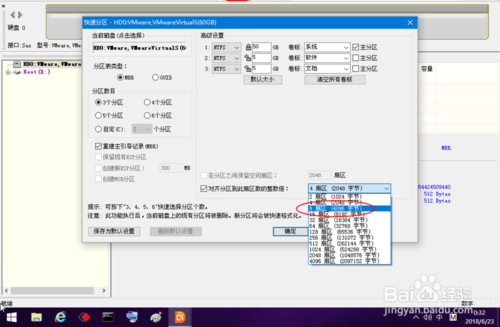
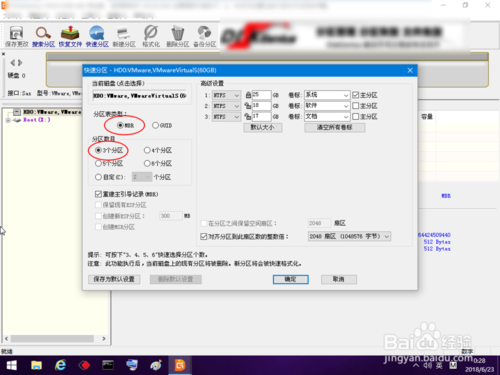
创建新分区
- 场景: 新买的硬盘,或者想从一个大分区里分出一部分空间来新建一个分区。
- 步骤:
- 在磁盘列表区选中你想要划分空间的源分区(D盘)。
- 在分区预览区,用鼠标右键点击该分区末尾的未分配空间,选择“新建分区”。
- 在弹出的窗口中设置:
- 类型: 通常选择“主分区”,如果已有3个主分区,则新建的必须是“扩展分区”,然后在扩展分区内部创建“逻辑分区”。
- 文件系统: 根据需要选择,如
NTFS(Windows标准)、FAT32(兼容性好)、exFAT(U盘常用)。 - 簇大小: 一般保持默认即可,对于大容量硬盘或存放大量小文件的分区,可以适当调大。
- 卷标: 给分区起个名字,如“游戏”、“数据”。
- 点击“确定”。
- 分区表并未真正写入,只是做了预览,请再次检查所有设置是否正确。
- 点击工具栏的“保存分区表”按钮(或按
F2),DiskGenius 会执行操作,等待进度条完成,新分区就创建成功了。
调整分区大小(无损扩容/缩容)
- 场景: C盘空间不足,想从D盘“借”一些空间过来;或者某个分区空间太大,想分给其他分区。
- 前提: 必须有连续的未分配空间,如果D盘后面没有未分配空间,需要先“删除”D盘(会丢失数据!)来释放空间,或者使用“合并分区”功能。
- 步骤(以扩大C盘为例):
- 在磁盘列表区选中C盘。
- 在菜单栏选择“分区” -> “调整分区大小”。
- 在弹出的窗口中,你可以直接拖动分区两边的滑块来调整大小。向右拖动可以扩大分区(需要占用后面的未分配空间),向左拖动可以缩小分区(会释放出未分配空间)。
- 调整到你想要的大小后,点击“开始”。
- DiskGenius 会进行预览,再次确认无误后,点击“执行”。
- 等待操作完成,重启电脑即可生效。
删除分区
- 场景: 合并分区、重新规划分区。
- 警告: 删除分区会清空该分区内的所有数据,且无法恢复!
- 步骤:
- 在磁盘列表区选中要删除的分区(如D盘)。
- 右键点击该分区,选择“删除分区”。
- 确认操作后,该分区会变成“未分配空间”,记得点击“保存分区表”来使操作生效。
格式化分区
- 场景: 分区文件系统损坏、需要清空分区、更换文件系统类型。
- 警告: 格式化同样会清空数据!
- 步骤:
- 选中要格式化的分区。
- 右键点击,选择“格式化”。
- 选择文件系统和簇大小,点击“格式化”即可。
场景2:数据恢复(拯救丢失的数据)
这是 DiskGenius 的另一大“杀手锏”。
准备工作:
- 停止写入! 一旦发现文件丢失,立即停止向该磁盘或分区写入任何新数据,否则覆盖掉的文件将极难恢复。
- 将恢复的文件保存到其他磁盘,要恢复D盘的文件,必须将恢复的文件保存到C盘或其他移动硬盘上,不能存回D盘。
操作步骤:
恢复误删除的文件/文件夹
- 场景: 文件被从回收站清空,或用
Shift + Delete直接删除。 - 步骤:
- 在磁盘列表区找到文件原来所在的分区。
- 右键点击该分区,选择“已删除文件恢复”。
- 在弹出的窗口中,选择“恢复为原路径文件”或“恢复到指定目录”(推荐后者)。
- 点击“开始”,软件会快速扫描该分区的已删除文件。
- 扫描完成后,在文件列表中找到你需要恢复的文件,勾选它们。
- 点击“保存”,选择一个安全的保存位置,等待恢复完成。
恢复格式化后的分区
- 场景: 整个分区被格式化了,但里面的文件很重要。
- 步骤:
- 选中被格式化的分区。
- 右键点击,选择“恢复格式化后的文件”。
- 后续步骤与“恢复已删除文件”类似,扫描后找到需要的文件并保存。
恢复丢失的分区
- 场景: 硬盘分区表损坏,导致整个分区不见了,或者硬盘被识别为“未分配空间”。
- 步骤:
- 在磁盘列表区选中那个丢失了分区的物理硬盘(Disk 1)。
- 在菜单栏选择“工具” -> “搜索已丢失的分区(重建分区表)”。
- 软件会自动搜索硬盘上的分区信息。
- 扫描完成后,如果找到了丢失的分区,它会出现在列表中。此时不要立即保存! 先检查分区大小、文件系统等信息是否正确。
- 确认无误后,点击“保存分区表”来重建。
场景3:磁盘克隆与系统迁移
准备工作:
- 确保目标硬盘(新硬盘)的容量大于或等于源硬盘(旧硬盘)已用空间。
- 如果是新硬盘,需要先初始化(在DiskGenius中右键点击新硬盘,选择“初始化磁盘”)。
操作步骤:
整盘克隆(克隆系统盘)
- 场景: 想更换一块更大的固态硬盘作为系统盘,或者将旧硬盘完整地复制到新硬盘。
- 步骤:
- 在磁盘列表区选中源硬盘(要被克隆的硬盘,如Disk 0)。
- 在菜单栏选择“工具” -> “克隆磁盘”。
- 在弹出的窗口中,选择目标硬盘(新硬盘,如Disk 1)。
- 点击“开始”,克隆过程会自动进行,这需要一些时间,请耐心等待。
- 克隆完成后,断开旧硬盘,从新硬盘启动电脑即可。
分区备份与还原
- 场景: 为系统盘(C盘)创建一个镜像备份,以便系统崩溃时快速还原。
- 备份步骤:
- 选中要备份的分区(如C盘)。
- 右键点击,选择“备份分区”。
- 选择保存备份文件的位置(最好是另一块硬盘或移动硬盘)。
- 点击“开始”,等待备份完成。
- 还原步骤:
- 当需要还原时,选中要还原到的目标分区(通常是C盘)。
- 右键点击,选择“还原分区”。
- 选择之前创建的备份文件。
- 点击“开始”,软件会将备份的数据完整地写回目标分区。
重要注意事项与安全准则
- 备份为王: 任何对分区结构的操作,尤其是“保存分区表”之前,都要有数据备份的意识。
- 操作前确认: 在点击“保存分区表”、“执行”、“开始”等最终操作按钮前,务必再三检查源分区和目标分区是否选择正确。
- 断开非必要设备: 在进行重要操作时,最好只保留系统盘和操作盘,断开U盘、移动硬盘等其他存储设备,防止误操作。
- 理解“未分配空间”: “未分配空间”是尚未被分区使用的区域,是创建新分区或调整分区大小的“原材料”。
- 谨慎处理系统盘: 对C盘(系统分区)进行任何操作都需格外小心,建议在进行C盘相关的分区调整前,制作一个PE启动盘,在PE环境下操作会更安全。
常见问题解答
Q: 为什么“调整分区大小”是灰色的? A: 通常是因为该分区后面没有连续的“未分配空间”,你需要先删除后面的分区来释放空间,或者使用“合并分区”功能。
Q: 恢复数据时,文件名是乱码或大小为0怎么办? A: 这说明文件可能被覆盖了,或者文件系统损坏严重,可以尝试使用“按文件类型恢复”功能,虽然文件名会丢失,但文件内容可能还能找回。
Q: 克隆后无法启动系统怎么办? A: 可能是引导问题,你需要进入电脑BIOS/UEFI设置,将启动项修改为新硬盘,如果还是不行,可能需要使用Windows安装盘或PE盘,对新硬盘进行“修复启动”或“重建BCD”操作。
希望这份详细的教程能帮助你熟练掌握 DiskGenius!