核心概念:Eclipse 的自动编译
最重要的一点是:在 Eclipse 中,你通常不需要手动点击“编译”按钮。
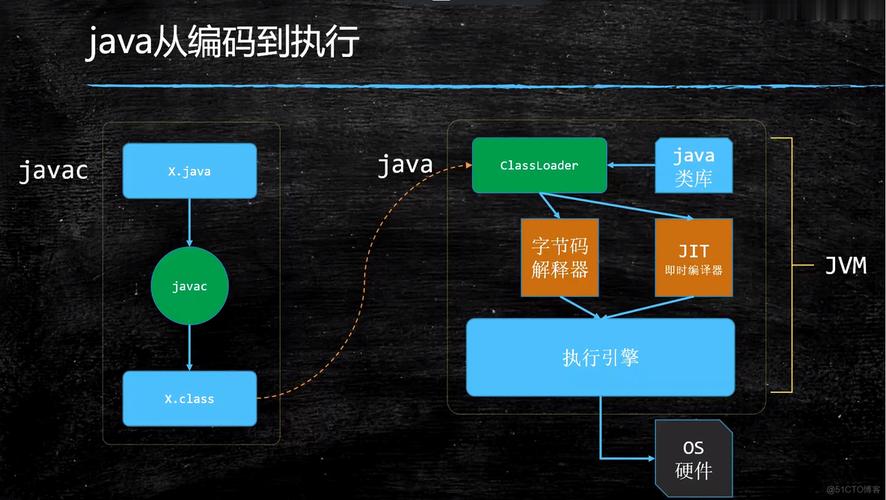
Eclipse 采用了增量编译和自动保存时编译的机制。
- 增量编译:当你修改了一个
.java文件并保存它时,Eclipse 会自动重新编译这个被修改的文件,以及所有依赖于这个文件的类(你修改了一个Person类,那么所有使用了Person类的Student类也会被自动重新编译)。 - 构建路径:Eclipse 会根据你配置的“构建路径”(Build Path)来决定哪些文件需要被编译,以及编译后的
.class文件应该放在哪里,构建路径通常包括:- 源代码文件夹:存放你的
.java文件的地方(通常是src文件夹)。 - 依赖库:你的项目需要用到的
.jar文件(JUnit、Spring Framework 等)。 - 输出文件夹:存放编译后生成的
.class文件的地方(通常是bin或target/classes文件夹)。
- 源代码文件夹:存放你的
当你创建一个 Java 项目时,Eclipse 会自动为你设置好这一切。
如何验证和操作编译
查看编译结果(.class 文件)
这是最直观的验证方法。
-
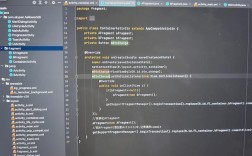
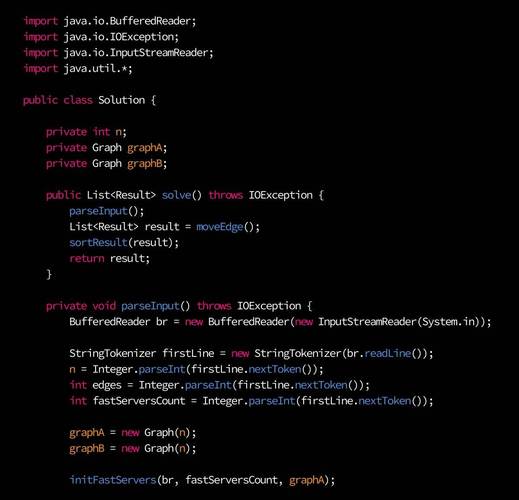
在 Eclipse 的 Package Explorer(包资源管理器)视图中:
 (图片来源网络,侵删)
- 展开你的项目。
- 你会看到一个
bin文件夹(或你自定义的输出文件夹)。 - 打开
bin文件夹,你会看到与你项目结构完全相同的文件夹,里面存放的就是编译后的.class文件。
-
在电脑的文件系统中:
- 找到你 Eclipse 项目的工作空间目录。
- 进入你的项目文件夹,你会发现一个
bin文件夹。 - 这个文件夹里的内容就是 Eclipse 编译生成的。
手动触发“构建”(Clean and Build)
虽然 Eclipse 自动编译,但有时候你需要一个完全干净的构建环境,当你删除了代码中的某个类,但旧的 .class 文件可能还残留在 bin 文件夹里时。
这时就需要使用“Clean and Build”功能。
- 操作步骤:
- 在 Package Explorer 中右键点击你的项目。
- 选择 Clean... (清理)。
- 在弹出的窗口中,确保你的项目被勾选,然后点击 OK。
- 这个操作会删除
bin文件夹中的所有内容。
- 清理完成后,再次右键点击你的项目。
- 选择 Build Project (构建项目)。
- Eclipse 会从头开始,重新编译你所有的源代码文件,并将新的
.class文件生成到bin文件夹中。
- Eclipse 会从头开始,重新编译你所有的源代码文件,并将新的
常用组合:你也可以直接右键点击项目,选择 Clean...,在弹窗中直接勾选 Build all projects before cleaning,然后点击 OK,这会先执行一次构建,再执行清理,确保一切从头开始。
手动触发单个文件的编译
如果你只想快速编译当前正在编辑的 .java 文件(而不是整个项目),可以这样做:
- 打开你想要编译的
.java文件。 - 在编辑区右键点击。
- 选择 Compile (编译)。
这会只编译这一个文件,并更新 bin 文件夹中对应的 .class 文件。
常见问题与排查
Eclipse 编译失败,通常会有以下几种情况:
编译错误
这是最常见的问题,如果你的代码有语法错误(比如拼写错误、缺少分号、类型不匹配等),Eclipse 会在编辑器左侧用红色波浪线标出,并在编辑器下方自动打开 Problems(问题)视图,列出所有错误。
- 解决方法:
- 仔细阅读 Problems 视图中描述的错误信息。
- 双击错误信息,光标会自动跳转到代码中出错的位置。
- 根据提示修改代码,保存后,如果错误被修复,Problems 视图中的错误会自动消失。
构建路径错误
Eclipse 找不到某个类(比如你自己写的另一个类,或者一个外部的库),它会在代码下方用红色下划线标出,并提示 The type XXX is not visible 或 Cannot be resolved to a type。
这通常是因为构建路径配置不正确。
- 排查步骤:
- 右键点击项目 -> Properties... (属性)。
- 在左侧菜单中选择 Java Build Path。
- 检查 Libraries (库) 选项卡,看看是否包含了所有需要的
.jar文件。 - 检查 Source (源代码) 选项卡,确保你的
.java文件所在的文件夹被正确地标记为源文件夹。 - 检查 Order and Export (顺序和导出) 选项卡,确保所需的库被勾选并处于正确的顺序。
输出文件夹问题
bin 文件夹可能被意外删除,或者输出路径配置错误。
- 检查输出路径:
- 右键点击项目 -> Properties...。
- 选择 Java Build Path。
- 切换到 Source (源代码) 选项卡。
- 选中你的源文件夹(通常是
src),在下方的 Output folder (输出文件夹) 栏中,确认路径是否正确,通常默认是bin。 bin文件夹不存在,可以点击 Edit... 按钮重新指定或创建一个新的输出文件夹。
| 操作 | 场景 | 如何操作 |
|---|---|---|
| 自动编译 | 日常开发,修改代码后保存。 | 无需操作,Eclipse 会自动完成。 |
| 查看结果 | 想看编译出的 .class 文件。 |
在 Package Explorer 中查看 bin 文件夹。 |
| 手动编译单个文件 | 快速测试当前文件的修改。 | 在 .java 文件编辑区右键 -> Compile。 |
| 完整重新构建 | 清理旧的编译产物,解决残留问题。 | 右键项目 -> Clean... -> Build Project。 |
| 修复错误 | 代码有语法或逻辑错误。 | 查看 Problems 视图,根据提示修改代码。 |
| 修复路径问题 | 找不到类或库。 | 右键项目 -> Properties -> Java Build Path 检查配置。 |
Eclipse 的强大之处在于它的自动化,只要你把代码写对,它就能帮你处理好编译的一切,遇到问题时,Problems 视图 和 Properties 窗口 是你最得力的助手。