目录
- 准备工作:安装 JDK
- 第一步:创建 Java 项目
- 第二步:创建 Java 类
- 第三步:编写代码
- 第四步:运行程序
- 使用工具栏按钮(最常用)
- 使用右键菜单
- 使用快捷键
- 第五步:查看运行结果
- 常见问题与解决方法
准备工作:安装 JDK
在开始之前,请确保你的电脑上已经安装了 Java Development Kit (JDK),Eclipse 本身是一个开发环境,它需要 JDK 来编译和运行你的 Java 代码。
-
如何检查是否已安装 JDK?
- 打开命令行(Windows 上是
cmd或PowerShell,macOS/Linux 上是Terminal)。 - 输入命令:
java -version - 如果看到类似
java version "17.0.2"的输出,说明已安装,如果提示“不是内部或外部命令...”,说明需要安装。
- 打开命令行(Windows 上是
-
如何安装 JDK?
- 访问 Oracle 官网下载页面:https://www.oracle.com/java/technologies/downloads/
- 根据你的操作系统选择合适的版本下载并安装即可。
- 注意:安装时记得记住安装路径(
C:\Program Files\Java\jdk-17.0.2),后续配置环境变量可能需要用到。
第一步:创建 Java 项目
启动 Eclipse 后,你需要创建一个项目来组织你的代码。
-
在 Eclipse 顶部菜单栏中,点击
File->New->Java Project。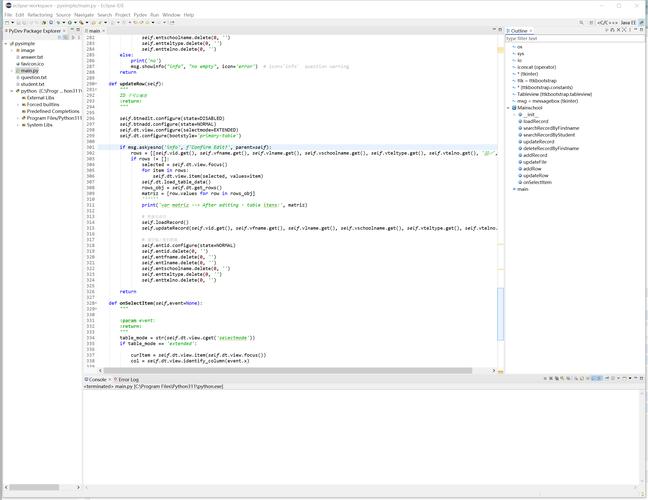 (图片来源网络,侵删)
 -
填写项目信息:
- Project name: 输入你的项目名称,
HelloWorld。 - Location: 选择项目存放的位置,通常保持默认即可。
- JRE: 选择一个已安装的 JDK,Eclipse 通常会自动检测,如果为空,点击
Configure JREs...并添加你的 JDK 路径。 - 其他选项保持默认即可。
- Project name: 输入你的项目名称,
-
点击
Finish。
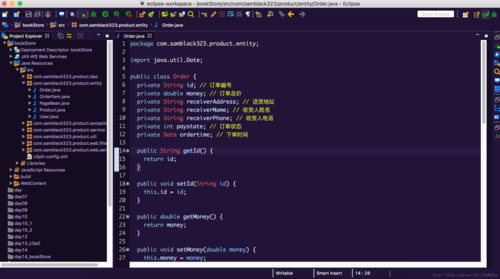
Eclipse 左侧的 Package Explorer 视图中会出现你的新项目 HelloWorld,并且结构如下:
HelloWorld
└── src (Source folder)
src 文件夹是用来存放我们 Java 源代码的地方。
第二步:创建 Java 类
项目创建好了,现在我们需要在 src 目录下创建一个 Java 类文件。
-
在
Package Explorer中,右键点击src文件夹。 -
选择
New->Class。 -
填写类信息:
- Package: 包名,可以暂时留空,或者输入
com.example,包用于组织类,大型项目中推荐使用。 - Name: 类名,这是你的程序入口。非常重要:如果你的程序有
public static void main(String[] args)入口,那么类名必须和文件名完全一致,并且通常首字母大写,我们这里输入MyFirstProgram。 - public static void main(String[] args): 勾选这个选项,这会自动为你创建一个主方法,这是 Java 程序的执行起点。
- Package: 包名,可以暂时留空,或者输入
-
点击
Finish。
Eclipse 会自动创建一个名为 MyFirstProgram.java 的文件,并填充好基本的代码结构。
第三步:编写代码
你可以在 MyFirstProgram.java 文件中编写你的 Java 代码了。
Eclipse 会自动生成如下代码:
package com.example; // 如果你之前填写了包名
public class MyFirstProgram {
    public static void main(String[] args) {
        // 在这里编写你的代码
    }
}
在 main 方法中,我们添加一行代码,向控制台打印 "Hello, Eclipse!":
package com.example;
public class MyFirstProgram {
    public static void main(String[] args) {
        // 使用 System.out.println() 在控制台打印文本
        System.out.println("Hello, Eclipse!");
    }
}
第四步:运行程序
代码写好了,现在来运行它,Eclipse 提供了多种方式来运行程序。
使用工具栏按钮(最常用)
-
打开你刚刚创建的
MyFirstProgram.java文件。 -
在代码编辑区的左上角,你会看到一个绿色的圆形按钮,上面有一个白色的小三角。
-
点击这个按钮,Eclipse 会自动找到包含
main方法的类并运行它。
使用右键菜单
- 在
Package Explorer中,右键点击MyFirstProgram.java文件。 - 在弹出的菜单中选择
Run As->Java Application。
使用快捷键
- 确保你的代码编辑器是当前活动窗口。
- 按下快捷键
Ctrl + F11(在 Windows/Linux 上) 或Cmd + F11(在 macOS 上)。
第五步:查看运行结果
运行程序后,Eclipse 会切换到 Console 视图来显示程序的输出结果。
- 如果没有看到
Console视图,可以在 Eclipse 底部标签栏中找到它,或者通过菜单Window->Show View->Console打开。
你将在 Console 窗口中看到如下输出:
Hello, Eclipse!这表明你的 Java 程序已经成功运行!
常见问题与解决方法
问题1:Error: Could not find or load main class MyFirstProgram
原因分析: 这是最常见的错误,通常由以下几种情况导致:
- 运行了错误的文件:你可能不小心右键点击了项目或
src文件夹去运行,而不是运行包含main方法的.java文件。 - 包名问题:如果你的类有包名(
package com.example;),运行时需要使用完整的类名(com.example.MyFirstProgram),或者通过右键点击类文件来运行,Eclipse 会自动处理。 - 输出文件夹问题:项目的
.classpath文件可能配置错误,导致编译后的.class文件没有生成在正确的位置。
解决方法:
- 首选:确保你总是通过 右键点击
.java文件 ->Run As->Java Application来运行。 - 如果问题依旧,尝试清理并重新构建项目:右键点击项目 ->
Clean...-> 勾选项目 ->OK,然后再次运行。
问题2:The import XXX cannot be resolved
原因分析:你尝试导入一个 Java 标准库或第三方库,但 Eclipse 找不到它,这通常意味着项目的构建路径(Build Path)没有正确配置。
解决方法:
- 右键点击项目 ->
Build Path->Configure Build Path...。 - 在
Libraries标签页下,检查是否包含了所有需要的库(如 JRE System Library)。 - 如果需要添加外部库(比如一个
.jar文件),点击Add External JARs...按钮,然后选择你的 jar 文件。
在 Eclipse 中运行 Java 程序的完整流程可以总结为以下四步:
- 新建项目 (
File->New->Java Project) - 新建类 (右键
src->New->Class,并勾选main方法) - 编写代码 (在
main方法中编写你的逻辑) - 运行程序 (点击绿色三角按钮、右键菜单或使用快捷键
Ctrl + F11)
熟练掌握这个流程是进行 Java 开发的第一步,祝你编程愉快!