重要声明:安全风险与免责
在开始之前,请务必了解以下几点:

(图片来源网络,侵删)
- 已停止支持:微软已于 2025年1月14日 停止对 Windows Server 2008 R2 的所有支持(包括扩展支持),这意味着您将无法接收任何安全更新、修补程序或技术支持。
- 严重安全风险:将其连接到互联网或任何不信任的网络将使您的系统极易受到病毒、勒索软件和其他恶意软件的攻击。
- 仅限特定用途:本教程仅适用于学习、怀旧、在隔离的虚拟环境中运行旧应用程序等非生产场景。请勿将其用于处理敏感数据或暴露在公网中。
第一部分:安装前准备工作
准备工作是成功安装的关键,请务必仔细检查。
硬件要求
- CPU:1.4 GHz x64 或更快的处理器(推荐 2.0 GHz 或以上)。
- 内存:512 MB RAM(推荐 2 GB 或以上,体验更佳)。
- 硬盘空间:
- 标准版:至少 32 GB 可用空间。
- 其他版本:至少 40 GB 可用空间。
- 光驱:如果使用 DVD 安装介质。
- 显卡:支持 Super VGA (800x600) 或更高分辨率的显卡和监视器。
- 网卡:符合标准的以太网或无线网络适配器。
准备安装介质
您需要一个可启动的 U 盘或 DVD,强烈推荐使用 U 盘,因为它比 DVD 更快、更方便。
-
下载 ISO 文件:
- 您需要从微软官方渠道或其他可信来源获取
Windows Server 2008 R2的 ISO 镜像文件,由于已停止支持,官方下载可能已移除,您可以在一些技术论坛或档案馆(如 archive.org)找到它。 - 请确保下载的是 x64 版本,而不是 32 位 (x86)。
- 您需要从微软官方渠道或其他可信来源获取
-
制作可启动 U 盘:
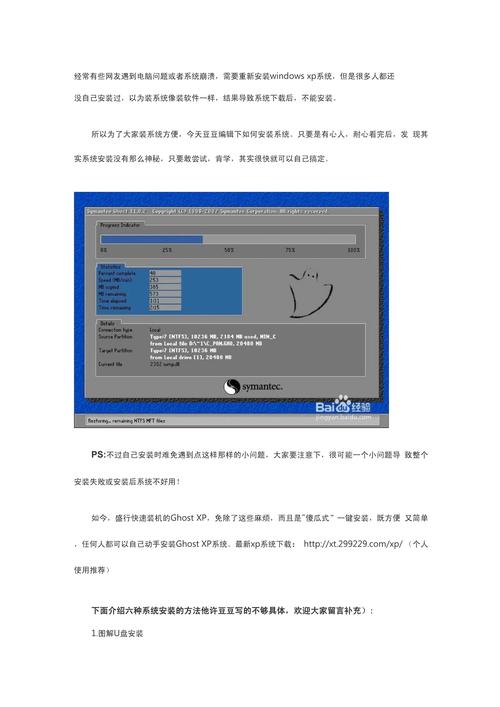 (图片来源网络,侵删)
- 工具推荐:使用
Rufus或Windows 7 USB/DVD Download Tool这类工具。 - 步骤(以 Rufus 为例):
- 插入一个至少 8GB 容量的 U 盘。
- 下载并打开 Rufus。
- 在“设备”下拉菜单中选择您的 U 盘。
- 在“启动选择”区域,点击“选择”按钮,然后浏览并选择您下载好的
Windows Server 2008 R2.iso文件。 - 其他选项保持默认即可(特别是“映像选项”选择“标准 Windows 安装”)。
- 点击“开始”按钮,Rufus 会提示您 U 盘上的数据将被格式化,确认后等待制作完成。
- 工具推荐:使用
收集必要信息
- 产品密钥:您需要一个有效的 25 位产品密钥来激活系统,如果您没有密钥,可以在安装过程中选择“稍后激活”,但系统会有功能限制(只能使用 60 天)。
- 计算机名称:为您的服务器规划一个有意义的名称,
SRV-DC-01。 - 管理员密码:设置一个强密码用于本地 Administrator 账户。
- IP 地址配置:规划好服务器的静态 IP 地址、子网掩码、默认网关和 DNS 服务器地址。强烈建议在安装时配置静态 IP,而不是使用 DHCP。
第二部分:安装步骤
步骤 1:启动计算机并从 U 盘启动
- 将制作好的启动 U 盘插入目标计算机。
- 启动或重启计算机。
- 在开机自检时,根据屏幕提示(通常是
F2,F10,F12,Del或Esc键)进入 BIOS/UEFI 设置。 - 在启动选项(Boot Menu)中,将 U 盘设置为第一启动项。
- 保存设置并退出,计算机将从 U 盘启动,加载 Windows 安装程序文件。
步骤 2:语言和区域设置
- 进入安装界面后,首先会提示您选择语言、时间和货币格式、键盘或输入法。
- 通常保持默认设置即可,点击“下一步”。
步骤 3:点击“现在安装”
在欢迎界面,点击“现在安装”。
步骤 4:输入产品密钥(可选)
- 系统会要求您输入产品密钥。
- 选择 1:如果您有密钥,请输入,然后点击“下一步”。
- 选择 2:如果您没有密钥,可以点击“我没有产品密钥”,稍后再激活,但请注意,系统会有 60 天的宽限期。
步骤 5:选择操作系统版本
- Windows Server 2008 R2 通常提供多个版本(如 Standard, Enterprise, Datacenter 等)。
- 根据您的授权和需求选择一个版本,然后点击“下一步”。
步骤 6:接受许可条款
仔细阅读许可条款,勾选“我接受许可条款”,然后点击“下一步”。
步骤 7:选择安装类型
- 升级:如果您是在旧版 Windows Server 系统上升级,可以选择此项,对于全新安装,请选择“自定义(高级)”。
- 自定义(高级):选择此项进行全新安装。
步骤 8:选择安装位置
- 在“您想将 Windows 安装在何处?”界面,选择您要安装系统的硬盘分区。
- 最佳实践:
- 如果硬盘是全新的,点击“驱动器选项(高级)”。
- 点击“新建”,创建两个分区:
- 系统分区 (Boot):分配约 100-200 MB 空间,用于引导文件。
- Windows 分区:将剩余所有空间分配给这个分区。
- 依次选中这两个分区,点击“应用”,系统会自动创建必要的恢复分区。
- 选中大的那个“Windows 分区”,点击“下一步”。
步骤 9:开始安装和首次重启
- 点击“下一步”后,安装程序将开始复制文件、安装功能和更新,这个过程可能需要 20-40 分钟,期间计算机会自动重启几次。
- 重要:在重启过程中,请务必拔掉 U 盘,否则计算机可能会再次从 U 盘启动,导致安装循环。
步骤 10:完成初始设置
- 重启后,系统会进行最后的配置,并准备首次使用。
- 您会看到一个“Windows 正在完成设置”的界面,请耐心等待。
第三部分:首次启动和基本配置
安装完成后,您需要进行一些基本配置。
步骤 1:设置密码和首次登录
- 系统会提示您为您的用户账户(在安装过程中创建的账户)输入密码。
- 输入密码后,按
Ctrl + Alt + Del组合键登录系统。
步骤 2:配置网络设置(极其重要)
- 右键单击任务栏右下角的网络图标,选择“打开网络和共享中心”。
- 点击“本地连接”。
- 点击“属性”。
- 在列表中找到并双击“Internet 协议版本 4 (TCP/IPv4)”。
- 选择“使用下面的 IP 地址”,并填入您事先规划好的静态 IP 地址信息。
- IP 地址:
168.1.10 - 子网掩码:
255.255.0 - 默认网关:
168.1.1 - 首选 DNS 服务器:通常也是网关地址,或者您的 DNS 服务器地址,
168.1.1
- IP 地址:
- 点击“确定”保存所有设置。
步骤 3:激活 Windows
- 右键单击“计算机”,选择“属性”。
- 在“Windows 激活”区域,点击“现在激活”。
- 如果您之前没有输入密钥,现在可以输入了,如果连接到互联网,系统可能会尝试自动激活。
步骤 4:更新系统(可选但强烈建议)
再次强调:由于已停止支持,您无法通过 Windows Update 获取安全补丁。

(图片来源网络,侵删)
点击“开始” -> “所有程序” -> “Windows Update