核心插件介绍:Zaxwerks 3D Invigorator Pro
这是 Zaxwerks 的王牌产品,也是你需要重点学习的插件,它不是一个简单的 3D 文件导入器,而是一个功能强大的 3D 矢量图形和文字创建器。
3D Invigorator 的核心功能与优势:
- 真正的 3D 文字和图形:将 After Effects 中的文字、蒙版、Illustrator 矢量文件直接转换为可编辑的 3D 对象。
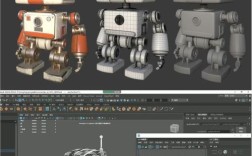
- 所见即所得的编辑器:拥有独立的、直观的 3D 视窗和编辑面板,让你在 AE 之外也能像在 3D 软件(如 Cinema 4D)一样操作。
- 丰富的材质和纹理:内置多种预设材质,支持复杂的纹理贴图、凹凸贴图、反射贴图等,可以轻松制作出金属、玻璃、塑料等质感。
- 强大的灯光系统:可以添加多个光源,并轻松控制光源类型、颜色、强度和阴影。
- 动画控制:可以为对象的位置、旋转、缩放以及材质属性制作关键帧动画,它的摄像机动画尤其出色,可以轻松创建平滑的 3D 推拉、摇移镜头。
- 与 AE 的完美结合:所有 3D 对象和灯光都会以 AE 3D 图层的形式存在,可以与 AE 内置的摄像机、灯光、以及其他 3D 图层进行交互。
其他插件(了解即可):
- ProAnimator:是 3D Invigorator 的一个简化版本,功能较少,但价格也更低。
- Layers of Life:一个制作“生长”或“绘制”动画效果的插件,比如画出一条线、长出一棵树等,非常有趣。
- Wiggle Stroke:为描边路径添加随机抖动效果。
如何开始学习:分步指南
第一步:安装与基础设置
- 购买与安装:从 Zaxwerks 官网购买并下载插件,按照说明进行安装。
- 在 AE 中创建合成:建立一个你需要的尺寸和帧率的合成。
- 创建 3D 文字/图形:
- 方法一(最常用):在合成中输入文字或绘制蒙版,然后选中图层,菜单栏会多出一个
Zaxwerks选项,选择3D Invigorator Pro->Create 3D Objects。 - 方法二:直接在
Zaxwerks菜单下新建一个3D Invigorator图层。
- 方法一(最常用):在合成中输入文字或绘制蒙版,然后选中图层,菜单栏会多出一个
- 打开 3D Invigorator 窗口:创建后,会弹出一个独立的 3D 编辑窗口,这是你的主战场。
第二步:熟悉 3D Invigorator 的界面
这个窗口主要分为几个部分:
- 3D 视窗:中间最大的区域,实时显示你的 3D 场景,你可以用鼠标拖动来旋转视角,滚轮缩放。
- 工具栏:视窗上方或侧边,包含选择、移动、旋转、缩放等基本工具。
- 属性面板:右侧是核心的属性面板,通常包含以下几个标签页:
- Object (对象):管理场景中的所有 3D 对象(文字、图形)。
- Material (材质):为对象赋予外观,调整颜色、光泽、反射等。
- Light (灯光):添加和控制场景中的灯光。
- Camera (摄像机):调整摄像机参数,制作动画。
- Render (渲染):设置渲染选项和预设。
第三步:核心功能学习与实践
文字与图形编辑
- 在
Object面板中,你可以修改文字内容、字体、调整字间距、行间距等。 - 可以导入
.ai矢量文件,并对其中的不同部分进行单独的 3D 化和材质设置。
材质入门(最重要的部分)
- 点击
Material标签页,你会看到很多预设材质(如金属、塑料、玻璃)。 - 双击一个材质球,它会应用到你在
Object面板中选中的对象上。 - 点击材质球进行编辑:
- Color:基础颜色。
- Highlight/Gloss:控制高光和光泽度,数值越高,表面越光滑(如金属)。
- Reflection:反射强度,数值越高,能越清晰地反射周围环境。
- Bump:凹凸贴图,可以让表面看起来有纹理,但不会改变模型的实际形状。
灯光与摄像机
- 灯光:在
Light面板中,你可以添加新的灯光(点光源、平行光等),调整灯光的颜色、强度,并勾选Cast Shadows(投射阴影)来增加场景的真实感。 - 摄像机:在
Camera面板中,你可以调整摄像机的焦距(类似镜头广角或长焦),制作摄像机动画时,关键帧设置在 After Effects 的 Transform 属性中,而不是在 3D Invigorator 窗口里。
渲染与输出
- 调整好一切后,关闭 3D Invigorator 窗口,回到 After Effects。
- 在 AE 中,你可以像控制普通图层一样,调整 3D Invigorator 图层的
Position、Scale、Rotation。 - 注意:要看到 3D 效果,必须确保你的合成中有一个摄像机(AE 内置的摄像机图层,或者你开启了
Enable 2D/3D开关并使用默认视角)。 - 按
0键进行 RAM 预览,就能看到最终的渲染效果。
优质学习资源推荐
官方资源(首选)
- Zaxwerks 官方网站:
- Tutorials (教程):这是最权威、最直接的学习资源,官网提供了大量视频教程,覆盖了从入门到高级的各种功能,建议你把官网的教程从头到尾看一遍。
- Gallery (作品展示):可以看看别人能用 Zaxwerks 做出什么效果,激发灵感。
- 官方手册:下载 PDF 版本,可以作为字典随时查阅。
视频平台
- YouTube:搜索 "Zaxwerks Tutorial"、"3D Invigorator Pro",有大量国内外用户分享的教程。
- Bilibili (B站):国内也有很多优秀的 AE 教程 up 主会分享 Zaxwerks 的使用技巧,搜索关键词“Zaxwerks教程”、“AE 3D文字”等。
- Vimeo:Zaxwerks 官方和一些专业设计师会在这里发布更高质量、更酷炫的案例演示。
设计社区与博客
- AE Enhancers:一个非常专业的 After Effects 插件论坛,里面有 Zaxwerks 的官方人员和其他高手在答疑解惑。
- Motionographer、Art of the Title:这些设计网站经常会展示使用 Zaxwerks 制作的片头和动态图形,可以学习其设计思路。
实战项目建议
光看不练假把式,建议你从以下小项目开始:
-
3D 金属文字Logo
- 目标:制作一个带有金属质感和反射的 3D Logo。
- 步骤:创建文字 -> 在材质面板中选择金属预设 -> 调整高光和反射 -> 添加一盏聚光灯打出阴影 -> 在 AE 中制作简单的旋转或缩放动画。
-
动态信息图表
- 目标:将 2D 的图表(如柱状图、饼图)制作成 3D 动画。
- 步骤:在 Illustrator 中画出图表 -> 导入 AE 并使用 3D Invigorator 转换 -> 为每个柱/块设置不同颜色 -> 制作它们从 0 长高或旋转进入的动画。
-
3D 描边生长动画
- 目标:制作一个线条在空间中“画”出来的效果。
- 步骤:在 AE 中绘制一个复杂的路径 -> 使用 3D Invigorator 转换 -> 调整描边的粗细和材质 -> 在 AE 中使用
Path动画(Stroke动画)来控制显示的路径长度,并配合摄像机的移动。
常见问题与技巧
-
Q: 为什么我的 3D 对象看不到?
- A: 1. 确保合成中有一个摄像机(AE 3D 摄像机图层或开启了 2D/3D 开关)。 检查图层的
Material中的Opacity(不透明度)是否为 0。 灯光是否足够,或者物体是否背对摄像机。
- A: 1. 确保合成中有一个摄像机(AE 3D 摄像机图层或开启了 2D/3D 开关)。 检查图层的
-
Q: 渲染很慢怎么办?
- A: 3D Invigorator 的渲染需要消耗大量资源,尽量简化模型,减少不必要的灯光和复杂材质,在预览时,可以适当降低
Render面板中的Quality设置。
- A: 3D Invigorator 的渲染需要消耗大量资源,尽量简化模型,减少不必要的灯光和复杂材质,在预览时,可以适当降低
-
技巧:使用摄像机
- 强烈建议:在 AE 中创建一个空的摄像机图层,然后将你的 3D Invigorator 图层的
Parent(父子链接)属性链接到这个摄像机上,这样你就可以通过移动摄像机来控制整个 3D 场景的视角,这是制作复杂 3D 动画的标准流程。
- 强烈建议:在 AE 中创建一个空的摄像机图层,然后将你的 3D Invigorator 图层的
-
技巧:导入 AI 文件
- 将 Illustrator 中的不同图层分别导出或保存为独立的
.ai文件,然后在 3D Invigorator 中分别导入,这样可以为每个部分设置不同的材质和动画,实现更复杂的效果。
- 将 Illustrator 中的不同图层分别导出或保存为独立的
希望这份详细的指南能帮助你顺利开启 Zaxwerks 的学习之旅!祝你创作愉快!