Excel for Mac 新手入门指南
第一部分:认识界面与基础操作
界面初探
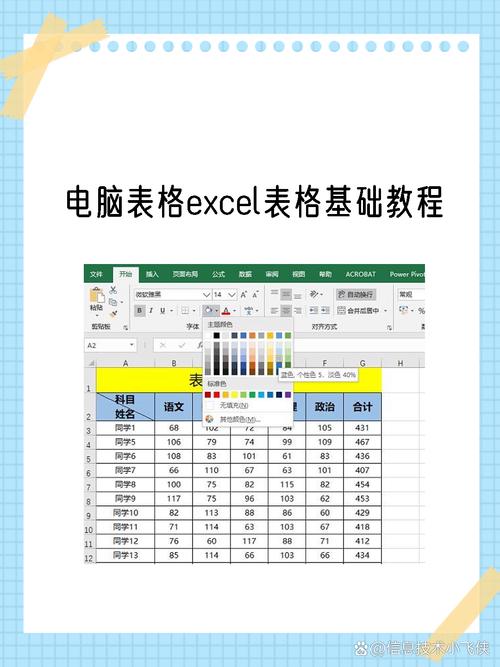
打开 Excel for Mac,你可能会觉得它和 Windows 版本有些不同,别担心,核心功能都在,只是布局和交互方式更符合 Mac 的习惯。
(图片来源网络,侵删)
- 功能区: 顶部的菜单栏,包含“主页”、“插入”、“布局”等选项卡,点击不同的选项卡会显示相关的命令工具,这是你进行大部分操作的地方。
- 公式栏: 位于功能区下方,用于显示和编辑当前单元格中的内容或公式。
- 工作表标签: 窗口底部的标签,如 "Sheet1", "Sheet2",代表不同的工作表,点击可以切换。
- 状态栏: 位于窗口最底部,显示一些状态信息,如计算模式、视图缩放滑块等。
- 侧边栏: 在某些操作(如图表、格式设置)中,右侧会弹出侧边栏,提供更详细的选项。
基础操作(与 Windows 的关键区别)
- 右键菜单: Mac 没有鼠标右键(除非你使用外接鼠标)。替代方案是:按住
Control键 + 单击,这是 Mac 用户必须掌握的习惯。 - 撤销/重做:
- 快捷键:
Command (⌘) + Z(撤销),Command (⌘) + Shift + Z(重做)。 - 菜单栏: “编辑” > “撤销” / “重做”。
- 快捷键:
- 保存:
- 快捷键:
Command (⌘) + S。 - 首次保存: 会弹出对话框,让你选择保存位置和文件名。
- 快捷键:
- 创建新文件:
- 快捷键:
Command (⌘) + N。 - 启动时: 在 Excel 启动界面选择“新建”。
- 快捷键:
- 打开已有文件:
- 快捷键:
Command (⌘) + O。 - 最近使用: 在 Excel 启动界面可以快速访问最近编辑的文件。
- 快捷键:
第二部分:核心功能详解
数据录入与编辑
- 选中单元格: 直接单击,按住
Command (⌘)可以选中多个不连续的单元格。 - 输入数据: 双击单元格进入编辑模式,或单击选中后在公式栏中输入。
- 填充序列: 输入 "1, 2",然后选中这两个单元格,将鼠标移到选中区域右下角的小方块(填充柄),当光标变成黑色十字时,向下拖动即可填充序列,Mac 上有时需要按住
Option (⌥)键拖动才能实现更复杂的填充。 - 数据有效性: 选中单元格区域 -> “数据”选项卡 -> “数据验证” -> 在右侧侧边栏中设置允许输入的数据类型(如:整数、列表、日期等)。
常用公式与函数
公式以等号 开头。
- 求和:
=SUM(A1:A10) - 平均值:
=AVERAGE(B1:B10) - 计数:
=COUNT(C1:C10)(只计算数字) - 条件求和:
=SUMIF(D1:D10, ">50")(对 D1 到 D10 中大于 50 的单元格求和) - 查找与引用 (VLOOKUP):
=VLOOKUP(查找值, 数据范围, 返回第几列, [匹配模式])- 示例:
=VLOOKUP("张三", A2:C100, 3, FALSE)在 A2:C100 区域的第一列查找“张三”,并返回该行第 3 列的值。FALSE表示精确匹配。
数据排序与筛选
- 排序:
- 选中要排序的数据区域(建议先选中整个表格,Excel 通常能自动识别)。
- 点击“数据”选项卡 -> “排序”。
- 在右侧的侧边栏中,设置主要关键字、排序依据(数值、颜色等)和次序(升序、降序)。
- 筛选:
- 同样先选中数据区域。
- 点击“数据”选项卡 -> “筛选”。
- 行会出现下拉箭头,点击即可按条件筛选数据。
图表制作
- 选中你要制作图表的数据区域。
- 点击“插入”选项卡 -> 选择你想要的图表类型(如柱形图、折线图、饼图)。
- 图表会出现在工作表上,同时右侧会弹出“图表设计”侧边栏。
- 在侧边栏中,你可以:
- 添加图表元素: 标题、坐标轴、图例、数据标签等。
- 更改图表样式和颜色。
- 快速布局: 选择预设的图表布局。
数据透视表
数据透视表是分析海量数据的利器。
- 选中你的数据源。
- 点击“数据”选项卡 -> “数据透视表”。
- Excel 会自动创建一个新的工作表,并在右侧显示“数据透视表”侧边栏。
- 将侧边栏中的字段拖动到不同的区域:
- 行: 放在行区域的字段会成为透视表的行。
- 列: 放在列区域的字段会成为透视表的列。
- 值: 放在值区域的字段会被进行计算(求和、计数等)。
- 筛选: 放在筛选区域的字段可以作为整个透视表的筛选条件。
第三部分:高级技巧与效率提升
Mac 独有或重要的快捷键
- 全选:
Command (⌘) + A - 复制:
Command (⌘) + C - 剪切:
Command (⌘) + X - 粘贴:
Command (⌘) + V - 查找:
Command (⌘) + F - 显示/隐藏公式:
Command (⌘) + ~(波浪键,通常在数字键1的左边) - 绝对引用: 按住
Command (⌘) + $来锁定行或列。A1->Command (⌘) + $->$A$1。 - 插入新行/列: 选中行或列 ->
Control + 单击-> “插入”。
条件格式
让数据“开口说话”。
- 选中要设置格式的单元格区域。
- 点击“主页”选项卡 -> “条件格式”。
- 在右侧的侧边栏中,选择规则类型(如:突出显示单元格规则、前10项、数据条、色阶等)。
- 设置规则条件,Excel 会自动应用格式。
冻结窗格
在查看大型表格时,冻结标题行或列,方便对照。

(图片来源网络,侵删)
- 将光标放在你想要冻结位置的右下方的单元格。
- 想冻结首行,就点击
A2单元格。 - 想冻结前两列,就点击
C1单元格。
- 想冻结首行,就点击
- 点击“视图”选项卡 -> “冻结窗格” -> 选择“冻结首行/列”或“冻结窗格”。
保护工作表/工作簿
防止他人修改你的数据。
- 保护工作表:
- 点击“审阅”选项卡 -> “保护工作表”。
- 在弹出的对话框中,可以设置密码,并选择允许用户进行的操作(如:选择锁定单元格、格式化等)。
- 保护工作簿:
- 点击“审阅”选项卡 -> “保护工作簿” -> “保护结构和窗口”。
- 这可以防止他人添加、删除、重命名或移动工作表,以及调整窗口大小。
第四部分:学习资源推荐
-
官方资源:
- Microsoft Excel 帮助和支持: 在 Excel 中按
Command (⌘) + /,或直接在菜单栏选择 “帮助” > “Excel 帮助”,这是最权威、最及时的资源。 - Microsoft 官方教程: 访问 Microsoft 支持 网站,搜索你遇到的具体问题。
- Microsoft Excel 帮助和支持: 在 Excel 中按
-
视频教程:
- YouTube: 搜索 "Excel for Mac tutorial" 或 "Excel Mac 教程",有很多优秀的频道,如
The Teacher,Leila Gharani等,内容非常详尽。 - Bilibili (B站): 搜索“Excel for Mac”或“Excel 教程”,国内有很多优质的免费教程。
- YouTube: 搜索 "Excel for Mac tutorial" 或 "Excel Mac 教程",有很多优秀的频道,如
-
社区与论坛:
 (图片来源网络,侵删)
- Reddit: r/excel 和 r/macapps 是很好的提问和交流社区。
- Stack Overflow: 当你遇到具体的技术问题时,可以在这里搜索或提问。
第五部分:常见问题
-
Q: 为什么我的 Excel 界面和别人的不一样?
- A: 可能是因为你的窗口尺寸不同,或者你进入了“全屏”模式,可以点击窗口左上角的绿色圆点来切换窗口大小和全屏模式。
-
Q: 我找不到某些 Windows 版本里的功能怎么办?
- A: 绝大多数核心功能都保留了,如果找不到,可以尝试在“帮助”中搜索功能名称,或者检查一下是否在不同的选项卡或侧边栏中。
-
Q: 如何在 Mac 和 Windows 之间兼容文件?
- A: 保存文件时,在“文件格式”下拉菜单中选择 “Excel 工作簿 (.xlsx)”,这是最通用的格式,如果需要和旧版 Office 兼容,可以选择 “Excel 97-2004 工作簿 (.xls)”。
希望这份教程能帮助你顺利上手 Excel for Mac!熟能生巧,多加练习是掌握 Excel 的最佳途径,祝你使用愉快!