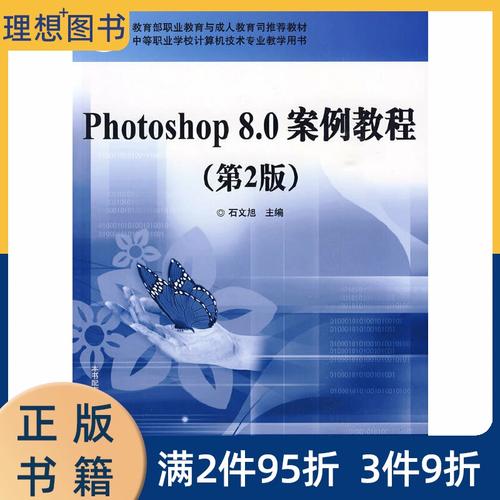
Photoshop 8.0,即 Adobe Photoshop CS (Creative Suite),是2003年发布的版本,虽然现在已经非常古老,但其核心的图层、选区、蒙版、调整层等概念和操作,至今仍是所有 Photoshop 版本的基础,学习 CS 版本对于理解 Photoshop 的精髓非常有帮助。
(图片来源网络,侵删)
第一部分:Photoshop CS 基础入门
认识工作区
打开 Photoshop CS 后,你会看到几个核心窗口:
- 菜单栏:位于顶部,包含所有命令,如“文件”、“编辑”、“图像”、“图层”等。
- 选项栏:位于菜单栏下方,它会根据你选择的工具(如画笔、套索等)显示相应的选项。
- 工具箱:位于左侧,包含了所有用于绘画、编辑、选择的工具。
- 小技巧:很多工具图标右下角有个小三角,表示这是一个工具组,按住鼠标左键不放或右键点击,可以展开隐藏的工具。
- 文档窗口:中间的灰色区域,是你进行创作的地方。
- 调板:位于右侧,用于管理图层、颜色、历史记录等,这些调板可以拖动、组合和隐藏。
核心概念:图层
图层是 Photoshop 的灵魂! 你可以把图层想象成一叠透明的醋酸胶片,每一张胶片上都可以画不同的内容,叠在一起就成了一幅完整的画。
- 优点:修改一个图层上的内容,不会影响其他图层,非常灵活。
- 图层调板:在右侧的“图层”调板中,你可以看到所有图层的列表,最上面的图层在视觉上位于最前面。
第二部分:核心工具详解
选区工具
选区就是定义一个工作区域,你对这个区域内的操作(如填充颜色、调整亮度)不会影响到区域外的部分。
- 矩形选框工具:创建矩形或正方形选区。
- 椭圆选框工具:创建椭圆或圆形选区,按住
Shift键可以绘制正圆。 - 套索工具:自由手绘创建不规则选区。
- 多边形套索工具:通过点击创建由直线段组成的选区,适合抠取有棱角的物体。
- 磁性套索工具:自动吸附图像边缘,非常适合抠取轮廓清晰的物体。
快捷键:

(图片来源网络,侵删)
Ctrl + D:取消选区。Ctrl + Shift + I:反选选区。- 按住
Shift可以在已有选区上增加选区。 - 按住
Alt可以在已有选区上减去选区。
移动工具
用于移动选区内的图像或整个图层,在移动工具被选中时,选项栏中有一个“自动选择图层”的选项,勾选后可以直接点击图层上的内容来选中该图层。
裁剪工具
用于裁剪图像,去除不需要的部分,在画布上拖动一个矩形框,调整好后按 Enter 键确认。
修复与画笔工具
- 污点修复画笔工具:非常适合去除照片中的污点、痘痘等小瑕疵,只需在污点上点击一下,Photoshop 会自动从周围取样并修复。
- 画笔工具:用于手动绘画或涂抹,可以在选项栏中调整画笔的大小、硬度、不透明度等。
文字工具
点击“文字工具 (T)”,在画布上点击即可输入文字,输入后,可以在选项栏中设置字体、大小、颜色等,文字会自动创建一个新图层。
图层样式
这是制作特效的利器,为图层添加阴影、发光、描边、斜面和浮雕等效果。

(图片来源网络,侵删)
- 操作方法:在右侧“图层”调板中,双击图层(注意:是双击图层名称或缩略图,而不是空白处),会弹出“图层样式”对话框,在这里你可以勾选各种效果并进行参数调整。
第三部分:实用操作流程与案例
如何更换照片背景(基础抠图)
- 打开图片:
文件>打开,选择你想要修改的图片。 - 创建选区:根据背景的复杂程度,选择合适的选区工具。
- 简单背景:使用“磁性套索工具”或“多边形套索工具”沿着人物主体轮廓仔细勾画。
- 复杂背景:对于毛发等复杂边缘,可以使用“背景橡皮擦工具”或“抽出”滤镜(位于
滤镜>抽出)。
- 复制图层:确保你的主体已经被选中(蚂蚁线在闪烁),按下
Ctrl + J,这会复制选区内的内容到一个新图层,这个新图层就是我们抠出的人物。 - 添加新背景:
- 在“图层”调板中,拖动你的人物图层到调板下方的“创建新图层”图标上,解锁背景图层。
- 选中背景图层,
文件>置入,选择一张你想要作为新背景的图片。 - 调整新背景图片的大小和位置,使其覆盖整个画布。
- 调整细节:使用“橡皮擦工具”擦除人物边缘残留的背景色,使其更自然。
- 保存图片:
文件>存储为,选择 JPEG 或 PNG 格式保存。
为照片添加艺术文字效果
- 打开图片:
文件>打开。 - 输入文字:选择“文字工具”,在图片上输入你想要的文字,如“SUMMER VACATION”。
- 调整文字:在选项栏中设置好字体、大小和颜色。
- 应用图层样式:双击文字图层,在弹出的“图层样式”对话框中:
- 勾选“外发光”,调整颜色和大小,让文字看起来有光晕。
- 勾选“描边”,为文字添加一个彩色或黑色的边框,使其更突出。
- 勾选“斜面和浮雕”,为文字增加立体感。
- 保存图片:
文件>存储为。
第四部分:常用快捷键
掌握快捷键能极大提高你的工作效率。
| 功能 | Windows 快捷键 | Mac 快捷键 |
|---|---|---|
| 打开文件 | Ctrl + O |
Cmd + O |
| 保存文件 | Ctrl + S |
Cmd + S |
| 另存为 | Ctrl + Shift + S |
Cmd + Shift + S |
| 撤销一步 | Ctrl + Z |
Cmd + Z |
| 重做 | Ctrl + Shift + Z |
Cmd + Shift + Z |
| 复制 | Ctrl + C |
Cmd + C |
| 粘贴 | Ctrl + V |
Cmd + V |
| 取消选区 | Ctrl + D |
Cmd + D |
| 反选选区 | Ctrl + Shift + I |
Cmd + Shift + I |
| 全选 | Ctrl + A |
Cmd + A |
| 自由变换 | Ctrl + T |
Cmd + T |
| 调整画笔大小 | [ 和 ] |
[ 和 ] |
| 放大/缩小视图 | Ctrl + 鼠标滚轮 |
Cmd + 鼠标滚轮 |
| 移动工具 | V |
V |
| 矩形选框 | M |
M |
| 套索工具 | L |
L |
| 画笔工具 | B |
B |
| 橡皮擦工具 | E |
E |
| 文字工具 | T |
T |
学习资源推荐
由于 Photoshop CS 非常古老,网上的专门教程已经很少了,但你可以利用以下资源:
- Bilibili (B站):搜索“Photoshop 基础教程”、“PS 入门到精通”,虽然教程是新版 PS 的,但核心工具和概念是完全一样的,很多 UP 主的教学非常基础,即使是 CS 版本也能跟上。
- YouTube:搜索 "Photoshop CS for beginners" 或 "Photoshop basics tutorial",有很多经典的英文教学视频。
- 练习:最好的老师就是实践,找一张自己的照片,尝试裁剪、调色、加文字;找几张风景和人物照片,尝试合成一张有趣的作品。
总结一下:Photoshop CS 虽然版本老旧,但它的操作逻辑和核心功能是现代 Photoshop 的基石,不要被版本号束缚,只要掌握了图层、选区、蒙版这些核心概念,无论使用哪个版本,你都能游刃有余,祝你学习愉快!