MySQL 5.7.17 Windows 安装详细教程
本教程将指导您完成从下载到配置、测试的完整过程。

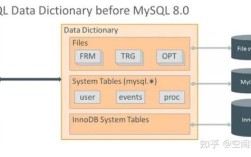
(图片来源网络,侵删)
第一步:准备工作
-
下载 MySQL 5.7.17 安装包
- 访问 MySQL 官方归档页面:https://downloads.mysql.com/archives/community/
- 在 "Select Operating System" 下拉菜单中选择 "Microsoft Windows"。
- 在 "Select OS Version" 下拉菜单中选择 "x86 (32-bit), x64 (64-bit)" (选择与你系统匹配的版本,64位系统推荐选择 x64)。
- 在 "Product Version" 下拉菜单中选择 "5.7"。
- 在 "Product" 列表中,找到 "MySQL Installer for Windows"。
- 选择 "mysql-installer-community-5.7.xx.xx.msi" (xx.xx 代表具体版本号,5.7.17 对应的可能是 5.7.17.1),这是一个包含所有组件的安装程序包。
- 点击右侧的 "Download" 按钮,登录或跳过登录(Guest)即可下载。
-
检查系统要求
- 操作系统: Windows 7, Windows 8, Windows 10, Windows Server 2008 R2 及更高版本。
- 硬件: 至少 1GB 可用内存,推荐 2GB 或更多,至少 200MB 硬盘空间用于安装,数据文件需要额外空间。
- 权限: 需要管理员权限进行安装。
第二步:安装 MySQL
-
运行安装程序
- 找到下载好的
mysql-installer-community-5.7.xx.xx.msi文件,双击运行。 - 如果出现用户账户控制提示,点击 “是”。
- 找到下载好的
-
选择安装类型
 (图片来源网络,侵删)
- 安装程序启动后,首先会检查更新,您可以选择 "Skip the check for updates" (跳过更新检查) 以加快速度,然后点击 "Next"。
- 在 "Setup Type" 界面,您会看到几种安装模式:
- Developer Default: 开发者默认安装,包含 MySQL 服务器、MySQL Workbench、MySQL Router、MySQL Connector 等常用工具。(推荐初学者使用)
- Server only: 仅安装 MySQL 服务器。
- Client only: 仅安装 MySQL 客户端工具。
- Full: 安装所有可用组件。
- Custom: 自定义安装,可以选择具体安装哪些组件。
- 对于本教程,我们选择 "Custom" 自定义安装,这样可以更清晰地了解每个步骤。
- 点击 "Next"。
-
配置组件
- 在 "Products/Features to be installed" 界面,您会看到一个列表,确保 "MySQL Server 5.7.17" 被勾选。
- 您可以点击左侧的 号展开,查看更多细节,比如数据目录的默认路径 (
C:\ProgramData\MySQL\MySQL Server 5.7\Data)。 - 如果您想安装图形化管理工具,可以勾选 "MySQL Workbench 6.3.x"。
- 确认选择无误后,点击 "Next"。
-
安装和执行
- 安装程序会开始下载和安装您选择的组件,这个过程可能需要几分钟时间,请耐心等待。
- 安装完成后,会弹出 "Product Configuration" 界面,这是最关键的一步,点击 "Next"。
第三步:配置 MySQL 服务器
这是整个安装过程中最重要的部分,我们将配置服务器并设置安全选项。
-
选择配置类型
 (图片来源网络,侵删)
- 系统会自动检测是否已有数据,因为是全新安装,它会建议您进行配置。
- 在 "Type and Networking" 界面:
- Config Type: 选择 "Development Machine" (开发机器),这会使用最少的资源(约 20MB 内存),非常适合本地开发,如果是在服务器上,可以选择 "Server Machine" 或 "Dedicated MySQL Server Machine"。
- TCP/IP Port: 默认端口是 3306,保持默认即可,除非该端口已被其他程序占用。
- Open Windows Firewall rules for this port: 勾选此项,允许防火墙允许 MySQL 的网络连接。
- 点击 "Next"。
-
设置账户安全
- 在 "Accounts and Roles" 界面:
- Root Password: 这是 MySQL 的超级管理员账户。必须设置一个强密码,在 "Root Password" 和 "Confirm" 输入框中输入您想设置的密码。
- Create an Anonymous Account: 强烈建议取消勾选此项,匿名账户存在安全风险,应该禁用。
- 点击 "Next"。
- 在 "Accounts and Roles" 界面:
-
Windows 服务设置
- 在 "Windows Service" 界面:
- Configure the MySQL Server as a Windows Service: 务必勾选此项。
- Service Name: 默认为
MySQL80,但由于我们安装的是 5.7 版本,建议修改为MySQL57,以便于管理。 - Start the MySQL Server at System Startup: 默认勾选,让 MySQL 随系统启动。
- 点击 "Next"。
- 在 "Windows Service" 界面:
-
应用安全设置
- 在 "Apply Security Settings" 界面,系统会总结您之前的配置,包括 root 密码。
- 点击 "Execute" 按钮,程序会应用这些安全设置。
- 执行成功后,会看到绿色的对勾,如果有红色叉号,请根据提示检查问题(通常是密码太简单或端口被占用)。
- 点击 "Finish"。
-
完成配置
- 最后会弹出 "Product Configuration" 完成的提示,点击 "Next",然后点击 "Finish" 关闭安装向导。
第四步:验证安装
MySQL 已经安装并配置完成,我们来验证一下它是否正常工作。
-
通过服务管理器查看
- 按
Win + R键,输入services.msc并回车,打开“服务”窗口。 - 在服务列表中,找到您刚才命名的服务,
MySQL57。 - 确认其 “状态” 为 “正在运行”,“启动类型” 为 “自动”,如果不是,右键点击服务,选择 “启动”。
- 按
-
使用 MySQL 命令行客户端
-
按
Win + R键,输入cmd并回车,打开命令提示符。 -
输入以下命令来连接到 MySQL 服务器,将
your_password替换为您在第 3 步中设置的 root 密码。mysql -u root -p
-
系统会提示您输入密码,输入密码后按回车。
-
如果连接成功,您会看到
mysql>提示符,这表示 MySQL 已经成功安装并可以访问。 -
您可以输入一些简单的命令来测试,
-- 查看当前版本
SELECT VERSION();
-- 查看所有数据库
SHOW DATABASES;
-- 退出
EXIT;
-
-
使用 MySQL Workbench
- 如果您在安装时勾选了 MySQL Workbench,可以从开始菜单启动它。
- 在主界面的 "MySQL Connections" 中,点击 号添加一个新连接。
- Connection Name: 填入一个名字,如
Local MySQL。 - Hostname: 默认
localhost。 - Port: 默认
3306。 - Username: 输入
root。 - 点击 "Test Connection",会提示您输入密码,输入密码后,如果显示 "Successfully made the connection to MySQL.",则配置成功。
第五步:卸载 MySQL (可选)
如果将来需要卸载,请按照以下步骤操作,以避免残留文件:
-
停止 MySQL 服务:
- 打开
services.msc,找到MySQL57服务,右键点击,选择 “停止”。
- 打开
-
通过控制面板卸载:
- 打开 “控制面板” -> “程序和功能” (或 “卸载程序”)。
- 在列表中找到 "MySQL Installer for Windows" 或 "MySQL Server 5.7",右键点击,选择 “卸载/更改”。
- 按照向导完成卸载,如果使用 MySQL Installer,它可能会提供选项来同时移除数据目录。
-
手动清理 (推荐):
- 删除 MySQL 的数据目录,默认路径是
C:\ProgramData\MySQL\MySQL Server 5.7,注意:ProgramData是一个隐藏文件夹,需要在文件资源管理器的“查看”选项中勾选“隐藏的项目”才能看到。 - 删除 MySQL 的安装目录,默认路径是
C:\Program Files\MySQL或C:\Program Files (x86)\MySQL。
- 删除 MySQL 的数据目录,默认路径是