Photoshop 海报设计全攻略:从入门到精通
海报设计是一门融合了创意、美学和技术的艺术,Photoshop 是实现这些创意最强大的工具之一,本教程将分为五个部分:
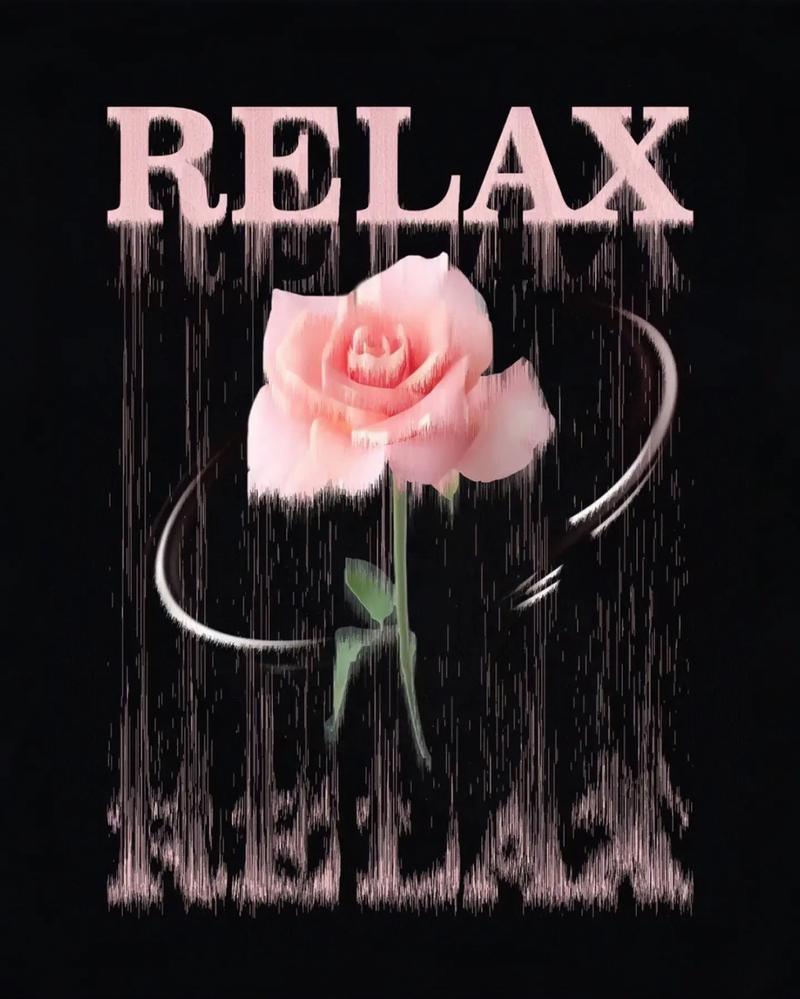
(图片来源网络,侵删)
- 第一部分:核心准备 - 了解海报设计的基本要素和软件设置。
- 第二部分:Photoshop 基础操作 - 掌握软件必备的核心技能。
- 第三部分:实战案例演练 - 通过一个具体案例,完整走一遍设计流程。
- 第四部分:高级技巧与原则 - 提升设计质感的进阶知识。
- 第五部分:资源与总结 - 推荐学习资源,并总结关键点。
第一部分:核心准备
在打开 Photoshop 之前,先做好这些准备,会让你的设计过程事半功倍。
海报设计的基本要素
一张优秀的海报通常包含以下几个核心元素:
- 海报的灵魂,必须醒目、易读,能瞬间抓住眼球并传达核心信息。
- /正文: 对标题的补充和详细说明,内容要精炼,排版要清晰。
- 视觉元素: 包括图片、插画、图形、图标等,这是吸引观众注意力的关键。
- 品牌信息: Logo、品牌色、品牌字体等,用于强化品牌识别度。
- 行动号召: 告诉观众下一步该做什么,如“立即购票”、“扫码关注”、“了解更多”等。
- 背景: 构成画面的基础,可以是纯色、渐变、纹理或图片。
海报设计的四大基本原则
- 对比: 通过大小、颜色、粗细、形状等方面的对比,突出重点,增强视觉冲击力,标题用巨大粗体字,正文用小号细体字。
- 重复: 在设计中重复使用某些元素(如颜色、字体、形状),可以增强画面的统一性和整体感。
- 对齐: 将页面上的元素(文字、图片等)按照某种无形的线(左对齐、居中对齐、右对齐、分散对齐)进行排列,让画面看起来更整洁、更有序。
- 亲密性: 将相关联的元素(如标题和副标题、图片和说明文字)放在一起,形成一个视觉单元,帮助观众快速理解和获取信息。
设定画布
打开 Photoshop,点击 文件 > 新建。
- 名称: 给你的海报起个名字。
- 预设: 可以选择
国际标准纸张或Web,也可以直接自定义。 - 宽度/高度: 根据你的需求设定,
A3 (297 x 420 毫米)或Instagram Post (1080 x 1080 像素)。 - 分辨率: 这是关键!
- 印刷海报: 分辨率设为 300 像素/英寸。
- 屏幕/网络海报: 分辨率设为 72 像素/英寸。
- 颜色模式:
- 印刷: CMYK 颜色。
- 屏幕: RGB 颜色。
- 选择 白色 或 透明。
第二部分:Photoshop 基础操作
熟悉这些工具和面板,是高效设计的基础。
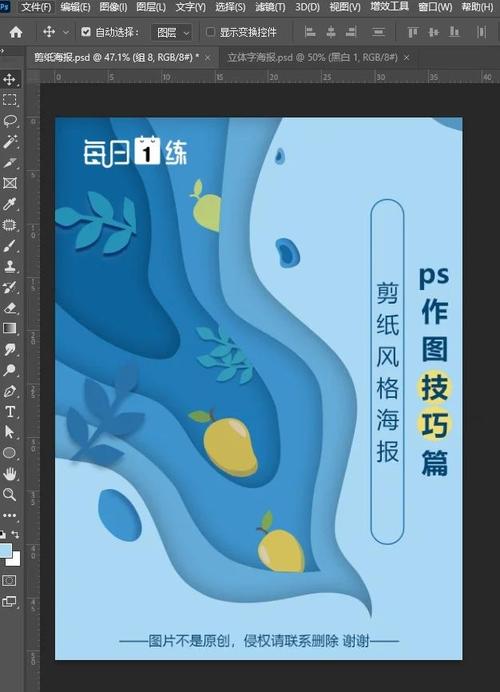
(图片来源网络,侵删)
核心工具栏
- 移动工具: 移动图层和选区内容。
- 选框工具: 创建矩形、椭圆等规则选区。
- 套索工具: 创建不规则的自由选区。
- 快速选择工具 / 魔棒工具: 智能地根据颜色和边缘进行选择。
- 裁剪工具: 裁切画布。
- 吸管工具: 从图像中吸取颜色。
- 文字工具: 添加和编辑文字。
- 画笔工具: 绘制自定义笔触。
- 污点修复画笔工具: 去除照片中的瑕疵。
- 橡皮擦工具: 擦除像素。
- 渐变工具: 创建颜色渐变效果。
- 形状工具: 绘制矩形、圆形、多边形等矢量图形。
必备面板
- 图层面板: Photoshop 的核心,每个元素(文字、图片、形状)都是一个独立的图层,学会新建图层、图层样式、图层蒙版、图层编组是设计师的必备技能。
- 图层蒙版: 非常强大的功能!它不是直接删除像素,而是通过“黑色隐藏,白色显示,灰色半透明”的方式控制图层的显示区域,实现无损编辑。
- 字符/段落面板: 精确控制文字的字体、大小、颜色、字间距、行间距、对齐方式等。
- 颜色面板: 管理和选择颜色。
第三部分:实战案例演练:设计一场音乐节海报
假设我们要为一场名为“夏日浪潮”的户外音乐节设计一张海报。
构思与布局
- 确定主题: 夏日、海滩、音乐、青春、活力。
- 确定主色调: 天空蓝、阳光黄、沙滩白、活力橙。
- 收集素材:
- 主视觉图: 一张高质量的沙滩日落或人群狂欢的照片。
- 字体: 找一个粗犷、有力量感的标题字体,和一个清晰易读的正文字体。
- Logo: 音乐节的 Logo。
置入背景
- 将准备好的沙滩日落照片拖入 Photoshop 画布中,它会自动成为一个新图层。
- 调整图片大小和位置,使其覆盖整个画布,如果需要,可以使用
Ctrl/Cmd + T进行自由变换。
- 选择 文字工具,在画布顶部输入标题 “夏日浪潮”。
- 在 字符面板 中,选择一个粗壮的字体(如“思源黑体 Heavy”),调整字号到足够大(150pt),颜色设为白色或亮黄色。
- 更有质感,双击“夏日浪潮”文字图层,打开 “图层样式”。
- 描边: 添加一个深色描边,让文字在复杂背景上更突出。
- 外发光: 添加一个柔和的黄色光晕,营造梦幻感。
和正文
- 使用 文字工具下方添加副标题,如 “2025 夏季户外音乐节”,字号比标题小,颜色可以稍淡一些。
- 再添加正文信息,如时间、地点、演出阵容等,使用 段落面板 调整对齐方式,确保文字块之间有良好的间距(亲密性原则)。
放置 Logo 和行动号召
- 将音乐节 Logo 拖入画布,通常放在左上角或右上角。
- 添加一个行动号召,如 “立即购票”,使用一个醒目的颜色(如橙色),并放在视觉重心位置。
调整整体色调与氛围
- 点击图层面板下方的 “创建新的填充或调整图层” 图标(一个半黑半白的圆形),选择 “色彩平衡” 或 “曲线”。
- 在弹出的属性面板中,调整颜色,让整体色调更偏暖、更饱和,以符合“夏日”主题,这个调整图层会影响它下方的所有图层,非常方便。
最终检查与导出
- 检查对齐: 按
Ctrl/Cmd + ;显示/隐藏参考线,检查所有元素是否对齐。 - 检查拼写: 确保所有文字没有错别字。
- 导出:
- 用于印刷:
文件 > 存储为,格式选择 TIFF 或 PDF,确保色彩模式为 CMYK。 - 用于网络:
文件 > 导出 > 导出为,格式选择 JPEG 或 PNG,确保色彩模式为 RGB。
- 用于印刷:
第四部分:高级技巧与原则
当你掌握了基础后,这些技巧能让你的海报更上一层楼。
- 非对称平衡: 不必追求天平式的对称,通过视觉重量的分布(如一个大图片配一小段文字)也能创造出稳定而有趣的构图。
- 负空间: 留白也是一种设计,巧妙的留白可以突出主体,营造高级感和呼吸感。
- 视觉层级: 通过对比(大小、颜色、粗细)引导观众的视线,让他们按你设定的顺序(标题 -> 副标题 -> 正文 -> CTA)阅读信息。
- 字体组合: 不要超过两种字体,一种用于标题(显示性字体),一种用于正文(易读性字体),确保它们在风格上有所呼应。
- 利用滤镜和混合模式:
- 滤镜: 可以给图片添加模糊、锐化、扭曲等效果,创造独特视觉。
- 图层混合模式: 将图层的混合模式从“正常”改为“叠加”、“柔光”等,可以让图层之间产生神奇的化学反应,融合得更好。
第五部分:资源与总结
推荐学习资源
- 教程网站:
- Bilibili: 搜索“PS 海报设计”,有大量免费且优质的中文视频教程。
- YouTube: 搜索 "Poster Design Photoshop Tutorial",可以找到国际顶尖设计师的分享。
- Adobe 官方教程: Adobe 官网和其社交媒体账号提供最权威、最新的教程。
- 素材网站:
- 图片: Unsplash, Pexels, Pixabay (免费高质量图片)
- 字体: Google Fonts, 字由, 字由 (免费商用字体)
- 图标: Flaticon, Iconfinder (免费和付费图标)
- 笔刷/纹理: Brusheezy, DeviantArt
- 先构思,再动手: 动笔前想清楚主题、信息和风格。
- 善用图层: 图层是 Photoshop 的基石,保持图层的整洁和有序。
- 多看多练: 经常欣赏优秀的设计作品,并尝试模仿和创作。
- 敢于尝试: 不要害怕犯错,多尝试不同的工具、颜色和排版,你会慢慢找到自己的风格。
海报设计是一个不断学习和实践的过程,希望这份教程能为你打开一扇门,祝你在设计的世界里玩得开心,创造出令人惊艳的作品!
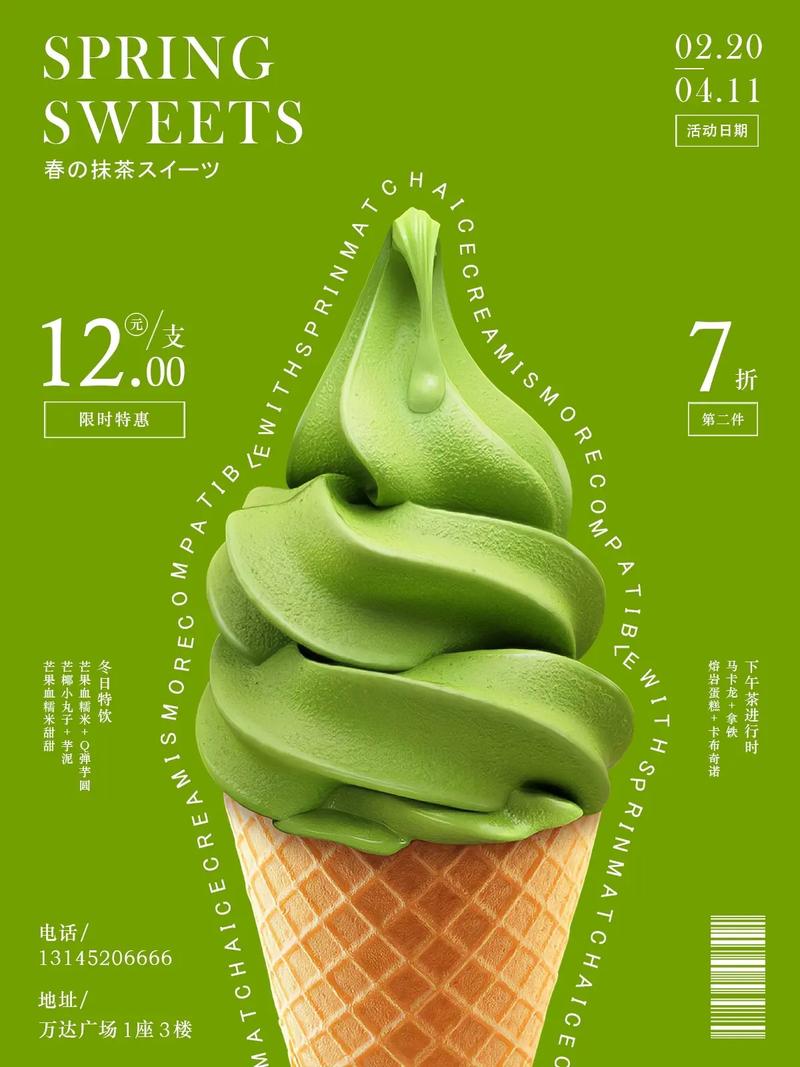
(图片来源网络,侵删)