Apollo Twin 使用全攻略:从入门到精通
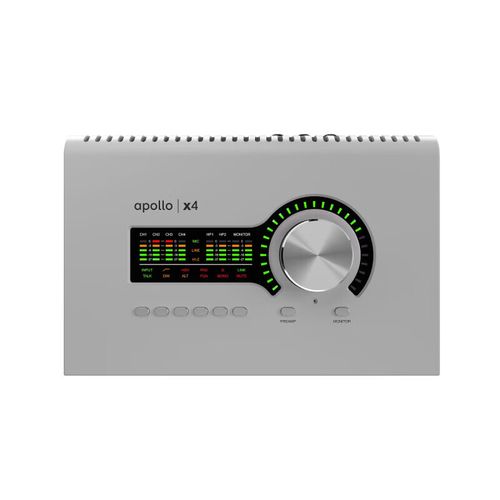
Apollo Twin 是 Universal Audio (UA) 旗下的明星产品,它不仅是一个高品质的音频接口,更是一台强大的实时 DSP 处理器,这意味着你可以在录音和混音时,零延迟地使用 UA 经典的模拟插件,这是它与其他普通音频接口最大的区别。

(图片来源网络,侵删)
本教程将分为以下几个部分:
- 第一部分:初识 Apollo Twin - 核心概念与产品线
- 第二部分:快速上手指南 - 连接、安装与基础设置
- 第三部分:核心功能详解 - Unison™ 技术、DSP 与 Console 软件使用
- 第四部分:工作流程与技巧 - 录音、混音、监听的最佳实践
- 第五部分:常见问题与故障排除
- 第六部分:总结与资源
第一部分:初识 Apollo Twin
在开始之前,你需要了解几个核心概念:
产品线简介
Apollo Twin 主要分为几个版本,购买时需注意区别:
- Apollo Twin X (最新款): 采用现代设计,使用 Apollo X 核心技术,音质和动态范围更佳,又分为:
- Apollo Twin X: 拥有 2 个麦克风/线路输入和 4 个 UA DSP 核心。
- Apollo Twin X Quad: 拥有 2 个麦克风/线路输入和 7 个 UA DSP 核心(性能更强,可运行更多插件)。
- Apollo Twin (Legacy / 旧款): 经典设计,性能依然强大,但核心数量通常为 4 个或 2 个。
- Thunderbolt vs USB: Apollo Twin X 同时提供 Thunderbolt 3 和 USB 两种接口版本,Thunderbolt 版本通常具有更低的延迟和更高的稳定性,是专业用户的首选。
核心概念解析
- UA DSP (数字信号处理器): 这是 Apollo 的灵魂,它是一块专用的芯片,负责运行 UA 的插件,DSP 的好处是 零延迟,你可以在录音时实时监听经过混响、压缩等效果处理的声音,而听不到任何延迟,这对于歌手和乐手至关重要。
- Unison™ 技术: 这是 UA 的专利技术,它通过硬件和软件的深度结合,完美复刻了经典模拟前级(如 Neve 1073, API 512c, Teletronix LA-2A 等)的阻抗、频率响应和增益饱和特性,当你使用 Unison 插件时,你不仅仅是加载了一个插件,而是在改变你麦克风/乐器输入的硬件电路行为。
- Console App (控制台软件): 这是 Apollo 的“大脑”,它用于管理所有输入/输出路由、DSP 插件加载、DSP 分配、监听混音等所有功能,你必须通过它来使用 Apollo 的全部威力。
第二部分:快速上手指南
包装清单检查
- Apollo Twin 音频接口一台
- Thunderbolt 3 或 USB 线缆
- 电源适配器
- UA授权卡(非常重要,用于激活 Console 软件)
- 快速入门指南
硬件连接
- 连接电脑: 使用随附的 Thunderbolt 3 或 USB 线缆,将 Apollo Twin 连接到你的 Mac 或 Windows 电脑。
- 连接电源: 将电源适配器连接到 Apollo Twin 并接上电源。
- 连接监听设备: 使用 TRS 或 XLR 线缆,将你的有源监听音箱连接到 Apollo Twin 背后的 Main Out (主输出) 接口。
- 连接麦克风/乐器:
- 将麦克风通过 XLR 线缆连接到前部的 Mic/Inst 接口。
- 将吉他、贝斯等高阻抗乐器使用 TS 线缆连接到同一个 Mic/Inst 接口(这时 UA 会自动进入高阻抗模式)。
- 将键盘、合成器等线路设备使用 TS 线缆连接到背面的 Line Inputs (线路输入)。
软件安装与激活 (以 Mac 为例,Windows 类似)
- 下载 UA Software: 访问 Universal Audio 官网,下载并安装 UAD Software Installer。
- 创建/登录账户: 如果你还没有 UA 账户,需要先创建一个。
- 输入授权码: 安装过程中或首次打开 Console App 时,系统会提示你输入包装盒内的 UA 授权卡上的授权码,这是激活 Console 和你拥有的插件的关键。
- 安装驱动: UAD 安装器会自动为你安装所需的驱动程序。
- 重启电脑: 完成安装后,强烈建议重启电脑,以确保所有驱动和组件正常工作。
基础设置 (在 Console App 中)
- 打开 Console App: 连接 Apollo Twin 后,打开 Console 软件。
- 选择音频设备: 在系统的声音设置中(Mac: 系统偏好设置 -> 声音;Windows: 声音设置),将 Apollo Twin 设为默认输出设备。
- 设置监听音量: 在 Console App 中,找到右下角的 Main Volume (主音量) 旋钮,调整到你合适的监听音量。
- 设置输入增益: 在 Console App 中,选择你正在使用的输入通道(如 Input 1),将通道条顶部的 Gain (增益) 旋钮调到合适位置,一个好的准则是:让你的录音信号峰值在 -18dB 到 -12dB 之间,为数字处理留出足够的余量,避免削波。
第三部分:核心功能详解
Unison™ 技术的使用 (关键!)
Unison 是 Apollo 体验的核心,使用方法如下:
(图片来源网络,侵删)
- 在 Console App 中,点击你想要使用的输入通道(如 Input 1)。
- 在左侧的插件列表中,找到带有 Unison 标志的插件,Avedis Maestro PEQ (Neve 1073)。
- 双击加载该插件。
- 你会看到一个弹窗,询问你是否要启用 Unison,点击 Enable。
- 你不仅仅是加载了一个 EQ,你实际上已经将输入硬件的电路切换到了 Neve 1073 的电路模式! 你可以调整插件上的 Gain 和 Hi-Pass 滤波器旋钮,它们会直接控制硬件的响应。
- Unison 技术也适用于压缩器、话放等,让你在录音前就获得“模拟”般的音色。
Console App 深度解析
Console 是你的数字调音台,界面直观但功能强大。
- 输入通道条: 每个输入/输出都有独立的通道条,包含 Gain (增益)、Insert (插入)、EQ (均衡器)、Send (发送)、Pan (声像)、Fader (推子) 等控制。
- DSP 插件管理:
- 在通道条的 Insert 或 Send 插槽中,你可以加载任何你已授权的 UA 插件。
- 注意:Unison 插件 和其他 UA 插件使用不同的 DSP 资源。
- 你可以在 Console 窗口的左下角看到 DSP Usage (DSP 使用量) 显示,如果你的 Apollo Twin X 是 4 核的,总共有 4 个 DSP 核心。
- Unison 插件 (如 Neve 1073) 通常会占用 1 个核心。
- 其他 UA 插件 (如 LA-2A, 1176) 会根据其复杂程度占用不同比例的核心。
- 监听混音: 这是 Apollo 的另一个强大功能,你可以创建一个独立的、零延迟的监听混音,供录音的歌手/乐手使用。
- 在 Console 的 Monitor (监听) 部分,你可以从主输出总线(Main L/R)或辅助发送总线(Aux Sends)获取信号。
- 你可以为每个输入通道分配监听音量、声像,甚至添加监听专用的效果(如给歌手的耳机加一点混响)。
- 歌手可以通过 Apollo Twin 前面的 Phones 接口或背面的 Monitor Out 接口监听这个混音。
第四部分:工作流程与技巧
录音工作流程
- 连接设备: 将麦克风/乐器连接到 Apollo。
- 设置输入: 在 Console 中选择对应的输入通道,设置增益。
- 加载 Unison 插件: 为你的麦克风或乐器加载一个合适的 Unison 插件(如人声用 Neve 1073,吉他用 API 512c)。
- 监听设置:
- 在 Monitor 部分创建一个监听混音。
- 将输入通道的信号发送到监听总线。
- 为歌手添加一些混响效果(从 Send 插槽加载一个混响插件,然后发送到监听总线)。
- 调整歌手的耳机音量。
- 设置软件:
- 在你的 DAW (如 Logic Pro, Ableton Live, Pro Tools) 中,创建一个新轨道,并输入源设置为 Apollo Twin 的对应输入。
- 在 DAW 的偏好设置中,确保 I/O 缓冲区设置得足够低(如 64 或 128 样本)以获得低延迟,但又要保证系统稳定。
- 录音: 在 DAW 中按下录音按钮,你就可以实时听到带有 Unison 音色和监听混音的声音,且听不到任何延迟。
混音工作流程
- 加载 DSP 插件: 在 Console 中为你的 DAW 轨道加载 UA 的经典模拟插件(如 1176 压缩器, Pultec EQP-1A 均衡器)。
- 零延迟监听: 在混音时,你可以实时听到这些插件的音色,而无需担心 DAW 内部处理带来的延迟。
- 实时混音: 你可以直接在 Console 中进行推子自动化、声像调整等,这对于喜欢传统混音工作流的人来说非常方便。
- DSP 资源管理: 如果你的 DSP 资源用尽,Console 会弹出提示,你可以:
- 关闭一些不用的插件。
- 将部分效果器(如混响、延迟)从 DSP 插件切换到 Native (原生) 模式,这意味着插件将由你的电脑 CPU 运行,会占用系统资源,但可以释放 DSP。
高级技巧
- 串联插件: 在 Console 中,你可以在一个通道的 Insert 上串联多个插件,例如先放一个 1176 压缩器,再放一个 Pultec EQ。
- 使用辅助发送: 创建一个辅助发送轨,加载一个大型混响插件(如 EMT 140 Plate Reverb),然后将所有需要混音的音轨发送到这个辅助轨,进行统一的混响处理,非常节省 DSP。
- 设置硬件监听: 如果你不需要复杂的监听混音,可以直接在 Console 中开启 Hardware Monitoring,让信号不经过电脑直接输出到监听设备。
第五部分:常见问题与故障排除
-
问题:Console 提示 "DSP Unavailable" 或无法加载插件。
- 原因: DSP 资源耗尽。
- 解决: 关闭一些不用的 UA 插件,或将部分插件切换为 Native 模式。
-
问题:听到明显的延迟。
- 原因 1: DAW 的 I/O 缓冲区设置过高。
- 解决: 在 DAW 的音频偏好设置中,尝试降低缓冲区大小(如从 256 降到 128 或 64)。
- 原因 2: 监听路由不正确。
- 解决: 确保你的监听信号来自 Console 的监听总线,而不是 DAW 的输出总线,使用 Apollo 的硬件监听功能。
-
问题:没有声音。
 (图片来源网络,侵删)
- 原因 1: 音量设置过低。
- 解决: 检查 Apollo Twin 上的主音量旋钮和 Console 中的推子是否被推起。
- 原因 2: 输入增益过低。
- 解决: 检查输入通道的 Gain 旋钮。
- 原因 3: 路由错误。
- 解决: 检查 Console 中信号是否被静音(Mute)或关闭(Solo),以及信号是否被正确路由到输出总线。
-
问题:电脑无法识别 Apollo Twin。
- 原因: 驱动问题或线缆/接口问题。
- 解决:
- 重启电脑。
- 尝试更换一根 Thunderbolt/USB 线缆。
- 尝试将 Apollo 连接到电脑上的另一个接口。
- 重新安装 UAD Software 和驱动程序。
第六部分:总结与资源
Apollo Twin 是一款功能极其强大的工具,它不仅仅是“录音”,更是“录音与音色塑造”,掌握 Unison 技术和 Console App 是解锁其全部潜力的关键。
推荐资源:
- 官方资源:
- UA 官方支持页面: 包含所有手册、驱动和常见问题解答。
- UA YouTube 频道: 大量的官方教学视频,非常直观。
- 社区资源:
- Gearslutz 论坛 UA 板块: 全球音频爱好者讨论 UA 产品的最大社区,可以找到很多经验和技巧。
希望这份详细的教程能帮助你更好地使用你的 Apollo Twin,祝你创作愉快!