在命令行(也称为终端、Shell、CMD或PowerShell)中运行 Python 脚本是一个非常核心且常用的操作,下面我将为你详细解释如何一步步完成,从最简单到更高级的用法。
核心概念:Python 解释器
你需要理解一个关键点:当你写 python 命令时,你其实是在告诉操作系统:“请运行 Python 解释器这个程序”。
- Python 解释器:一个程序,它能读懂你写的
.py文件中的 Python 代码,并执行它。 - 你的脚本文件:
hello.py,里面包含了你想要执行的代码。
我们的目标就是让 Python 解释器去执行我们的脚本文件。
第 1 步:确认 Python 已安装并配置好环境变量
在运行任何 Python 命令之前,你的电脑上必须已经安装了 Python,并且操作系统能找到它。
检查是否已安装
打开你的命令行工具(Windows上是 cmd 或 PowerShell,macOS或Linux上是 Terminal),输入以下命令:

python --version
或者,如果你的系统上同时有 Python 2 和 Python 3,你可能需要使用 python3:
python3 --version
- 如果看到类似
Python 3.10.8的输出:恭喜你,Python 已经安装好了,请直接跳到第 2 步。 - 如果提示
'python' 不是内部或外部命令,也不是可运行的程序或批处理文件(Windows) 或zsh: command not found: python(macOS/Linux):说明系统找不到 Python,最可能的原因是 Python 安装时没有勾选 "Add Python to PATH" 选项。
Python 未添加到环境变量
你需要手动将 Python 的安装路径添加到系统的环境变量 PATH 中,这是一个系统级配置,不同操作系统操作略有不同。
-
Windows:
- 在开始菜单搜索 "环境变量" 并打开 "编辑系统环境变量"。
- 点击 "环境变量..." 按钮。
- 在 "系统变量" 部分,找到名为
Path的变量,选中它并点击 "编辑..."。 - 点击 "新建",然后添加 Python 的安装路径(
C:\Users\你的用户名\AppData\Local\Programs\Python\Python310\)和 Python Scripts 路径(C:\Users\你的用户名\AppData\Local\Programs\Python\Python310\Scripts\)。 - 一路点击 "确定" 保存。然后重新打开一个新的命令行窗口再进行测试。
-
macOS / Linux:
- 打开终端。
- 使用文本编辑器(如
nano或vim)打开你的配置文件,通常是~/.zshrc(如果使用 Zsh) 或~/.bash_profile(如果使用 Bash)。nano ~/.zshrc
- 在文件末尾添加下面一行(请将
/path/to/your/python替换为你的 Python 实际路径,通常可以通过which python3命令找到):export PATH="/path/to/your/python:$PATH"
- 保存文件并退出编辑器,然后运行以下命令让配置立即生效:
source ~/.zshrc
第 2 步:准备一个 Python 脚本
假设你已经配置好了环境,现在我们来创建一个简单的 Python 脚本。
-
在你的电脑上创建一个新文件,命名为
hello.py。 -
用任意文本编辑器打开它,输入以下代码:
# 这是一个简单的 Python 脚本 print("你好,世界!") name = "Python" print(f"欢迎来到 {name} 的世界!") -
将这个文件保存在一个容易找到的位置,
D:\projects\(Windows) 或~/projects/(macOS/Linux)。
第 3 步:在命令行中运行脚本
这是最关键的一步,打开你的命令行,然后按照以下步骤操作。
使用 python 命令(最常用)
-
打开命令行。
-
切换到脚本所在的目录,使用
cd(change directory) 命令,如果你的脚本在D:\projects,你应该输入:# Windows cd D:\projects # macOS / Linux cd ~/projects
提示:你可以使用
dir(Windows) 或ls(macOS/Linux) 命令来列出当前目录下的文件,确保你看到了hello.py。 -
运行脚本,在当前目录下,输入
python命令,后面跟着你的脚本文件名:python hello.py
如果你使用的是
python3,则输入:python3 hello.py
-
查看输出,如果一切顺利,你会在命令行窗口看到以下输出:
你好,世界!
欢迎来到 Python 的世界!
使用 Python 的绝对路径
如果你不想切换目录,也可以直接提供脚本的完整路径,这在自动化脚本中很常见。
假设 hello.py 的完整路径是 D:\projects\hello.py (Windows) 或 /home/user/projects/hello.py (Linux),你可以直接运行:
# Windows
python D:\projects\hello.py
# macOS / Linux
python3 /home/user/projects/hello.py
进阶用法:向脚本传递参数
Python 脚本可以接受来自命令行的参数,这在编写工具和自动化任务时非常有用。
修改脚本以接收参数
打开 hello.py,修改它的内容,使其能够接收并打印命令行参数:
# hello.py
import sys
# sys.argv 是一个列表,包含了所有命令行参数
# sys.argv[0] 是脚本本身的名字
# sys.argv[1] 是第一个参数,以此类推
if len(sys.argv) > 1:
    # 将所有参数用空格连接起来
    user_input = ' '.join(sys.argv[1:])
    print(f"你输入的参数是: {user_input}")
else:
    print("你没有提供任何参数。")
运行带参数的脚本
在命令行中运行这个脚本,但在文件名后面加上你想传递的参数:
python hello.py Hello Python World
输出将会是:
你输入的参数是: Hello Python World如果你不带参数运行:
python hello.py
输出将会是:
你没有提供任何参数。常见问题与解决方案
-
问题:
'python' 不是内部或外部命令...解决:几乎可以肯定是 Python 没有被添加到系统环境变量PATH中,请回到第 1 步,仔细检查并配置环境变量。 -
问题:
ModuleNotFoundError: No module named 'requests'(或其它模块) 解决:这表示 Python 解释器找不到名为requests的第三方库,你需要先安装它,使用pip(Python 的包安装器) 来安装:pip install requests
或者对于 Python 3:
pip3 install requests
-
问题:
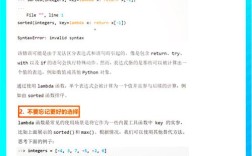
SyntaxError: invalid syntax(在运行.py文件时) 解决:这通常意味着你可能在命令行里不小心粘贴了 Python 代码,而不是通过python your_script.py的方式来执行,确保你的命令格式是正确的。
| 任务 | 命令 |
|---|---|
| 检查 Python 版本 | python --version 或 python3 --version |
| 切换目录 | cd /path/to/your/script |
| 运行脚本 | python your_script.py 或 python3 your_script.py |
| 运行脚本(绝对路径) | python /full/path/to/your_script.py |
| 向脚本传递参数 | python your_script.py arg1 arg2 arg3 |
| 安装第三方库 | pip install library_name 或 pip3 install library_name |
掌握命令行操作是提升 Python 开发效率的重要一步,希望这个详细的指南对你有帮助!