(图片来源网络,侵删)
- 版本已停止支持:Ubuntu 16.04 LTS 的官方标准维护已于 2025年4月30日 结束,这意味着它不再接收任何安全更新或软件包修复。强烈建议您升级到更新的、仍在支持的 LTS 版本,如 Ubuntu 20.04 LTS 或 22.04 LTS。
- 本教程目的:这份教程仅作为历史参考,或用于在特定、隔离的、不连接互联网的旧环境中部署对安全性要求不高的应用。在连接到互联网的计算机上使用 Ubuntu 16.04 存在严重的安全风险。
第一部分:安装前准备
在开始安装之前,请务必完成以下准备工作。
硬件要求
- 处理器:至少 1 GHz 的 32 位或 64 位处理器。
- 内存:至少 2GB RAM(推荐 4GB 或以上,以保证流畅体验)。
- 硬盘空间:至少 25GB 可用空间(推荐 50GB 或以上)。
- 显卡:标准的 VGA 兼容显卡。
- 光驱或 USB 接口:用于从安装介质启动。
下载 Ubuntu 16.04 镜像文件
您需要从官方源下载 Ubuntu 16.04 的 ISO 镜像文件。
- 访问 Ubuntu 官方归档页面:https://releases.ubuntu.com/16.04/
- 找到 "ubuntu-16.04.x-desktop-amd64.iso" 文件并下载。
amd64适用于绝大多数现代电脑(64位系统)。
创建可启动的安装介质
您需要一个至少有 4GB 或 8GB 空间的 U 盘来制作启动盘。
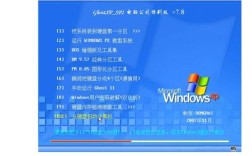
在 Windows 系统上制作启动盘 (推荐使用 Rufus):
(图片来源网络,侵删)
- 下载并安装 Rufus 工具。
- 插入您的 U 盘。
- 打开 Rufus,在 "设备" 下拉菜单中选择您的 U 盘。
- 在 "启动选择" 部分,点击 "选择",然后浏览并选择您刚刚下载的
.iso文件。 - 映像选项:保持默认的 "标准 Windows 安装" 或 "DD 镜像" 即可。
- 点击 "开始",在弹出的警告窗口中确认继续,Rufus 会将 U 盘格式化并写入镜像文件,此过程会清除 U 盘所有数据。
在 Linux 或 macOS 系统上制作启动盘 (使用命令行):
-
插入 U 盘,并找到它的设备名(
/dev/sdb,注意不要选错,否则会丢失数据!),可以使用lsblk命令查看。 -
打开终端,执行以下命令(请将
/dev/sdx替换为您的 U 盘设备名,/dev/sdb):# 卸载 U 盘 sudo umount /dev/sdx* # 使用 dd 命令写入镜像 (谨慎使用!) sudo dd if=/path/to/ubuntu-16.04.x-desktop-amd64.iso of=/dev/sdx bs=4M status=progress && sync
这个命令会花费一些时间,请耐心等待。
 (图片来源网络,侵删)
备份重要数据
这是最重要的一步! 安装新系统会格式化硬盘,请务必备份您电脑中所有的重要文件(文档、照片、视频等)到外部硬盘或云端。
准备安装分区(可选,但推荐)
- 全新安装:如果您想将整个硬盘用于 Ubuntu,安装程序可以自动为您完成分区,您无需提前准备。
- 双系统安装:如果您想保留 Windows 或其他操作系统,您需要提前从 Windows 的“磁盘管理”中为 Ubuntu 分出未分配的空间,建议至少预留 40GB 的空间。
第二部分:安装步骤
从 U 盘启动电脑
- 将制作好的 Ubuntu 启动盘插入电脑。
- 重启电脑,并在开机时(通常是主板品牌 LOGO 出现时)连续按特定键进入 BIOS/UEFI 设置界面,常见的按键有
F2,F10,F12,Del或Esc。 - 在 BIOS/UEFI 设置中,找到 "Boot" 或 "启动" 选项。
- 将 "Boot Mode" 设置为 "Legacy"(传统模式)或 "CSM"(兼容支持模块),以确保能从 U 盘启动,如果您的系统是纯 UEFI,则选择 "UEFI only"。
- 在 "Boot Priority" 或 "启动顺序" 中,将您的 U 盘设置为 第一启动项。
- 保存设置并退出电脑会自动重启。
启动 Ubuntu 安装程序
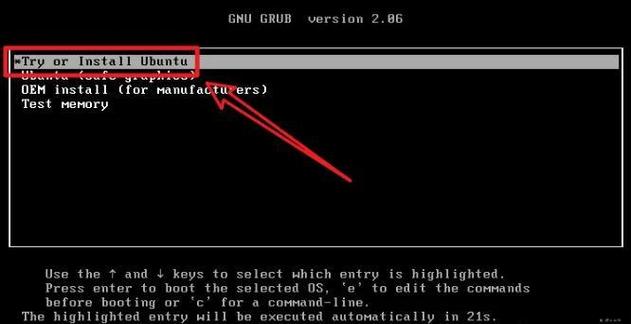
电脑会从 U 盘启动,您会看到 Ubuntu 的启动菜单。
- 选择 "Install Ubuntu" 并按回车键。
- 稍等片刻,会出现一个窗口,让您选择语言、键盘布局等,通常默认即可,点击 "Continue"。
准备安装
-
安装类型:这是最关键的一步。
- 清除整个磁盘并安装 Ubuntu:如果您是全新安装,并且不保留任何数据,选择此项,安装程序会自动分区。
- 其他选项:如果您想手动分区(例如用于双系统),选择此项。(此选项需要一定的 Linux 分区知识,操作不当可能导致数据丢失!)
- 与 Windows 引导器共存:如果您不确定,选择此项通常是最安全的选择,安装程序会尝试自动处理分区和引导。
-
分配磁盘空间(选择“其他选项”后)
- 在分区列表中,您会看到硬盘的各个分区。
- 创建根分区 ():选择您为 Ubuntu 准备的“未分配空间”,点击 号,挂载点选择 ,文件系统选择
ext4,大小建议至少分配 20GB。 - 创建交换空间 (
swap):如果您的内存小于或等于 4GB,建议创建一个与内存大小相等的交换分区,如果内存大于 4GB,可以创建 4GB 的交换分区,选择剩余的“未分配空间”,点击 号,用途选择“交换空间”。 - 创建
/home分区(可选):这是一个好习惯,将用户文件(文档、下载等)放在单独的/home分区,未来重装系统时只需格式化根分区,/home分区的数据可以保留,操作类似根分区,挂载点选择/home。 - 完成分区后,点击 "现在安装"。
-
时区和键盘布局:确认您的地理位置和键盘布局,通常默认即可,点击 "继续"。
-
创建用户:
- 您的名字:输入您的全名(可以随意,用于显示)。
- 服务器名:为您的计算机起一个名字(
ubuntu-pc)。 - 用户名:输入一个登录用的用户名(全小写,无空格)。
- 密码:设置一个强密码,勾选 "需要我的密码才能登录"。
- 加密我的主目录:建议勾选此项,这会加密您
/home目录下的所有文件,提供额外的安全性。 - 点击 "继续"。
开始安装
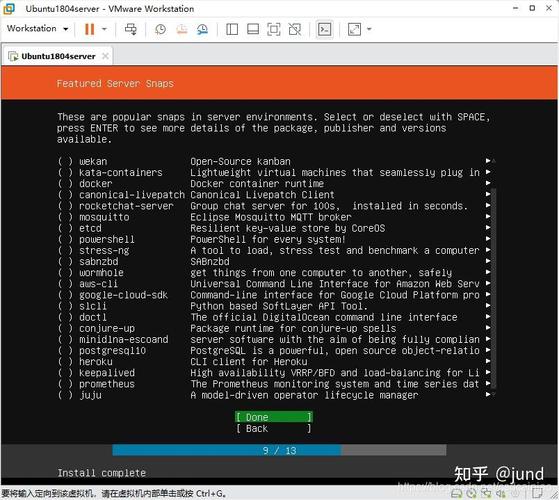
安装程序会开始复制文件,这个过程大约需要 10-30 分钟,具体取决于您的电脑速度,期间会显示安装进度条。
完成安装
当进度条走完,会提示 "Preparing to restart...",点击 "现在重启" 按钮。
重要:重启电脑后,请务必拔出您的 Ubuntu U 盘,否则电脑会再次从 U 盘启动,进入安装循环。
第三部分:首次启动和基本设置
- 电脑重启后,您会直接进入 Ubuntu 桌面。
- 进行系统更新(虽然已停止支持,但这是基本操作):
- 点击左上角的 "Ubuntu" 图标,打开应用菜单,找到并打开 "软件和更新"。
- 在 "Ubuntu 软件" 选项卡下,确保 "下载自" 选项选择为 "main restricted universe multiverse"。
- 切换到 "更新" 选项卡,勾选所有可用的更新,然后点击 "立即安装"。
- 输入您刚才设置的密码,等待更新完成。
- 安装完成后,您就可以开始使用 Ubuntu 16.04 了。
第四部分:后续建议
-
更换软件源:由于官方源已停止服务,您需要更换到第三方镜像源才能获取更新。
- 再次打开 "软件和更新"。
- 在 "Ubuntu 软件" 选项卡下,点击 "下载自" 右侧的 "其他站点..."。
- 在弹出的窗口中,选择一个地理位置较近的镜像源(例如中国的阿里云、网易等)。
- 点击 "选择服务器","重新载载数据"。
-
安装常用软件:通过 "Ubuntu 软件中心" 或使用
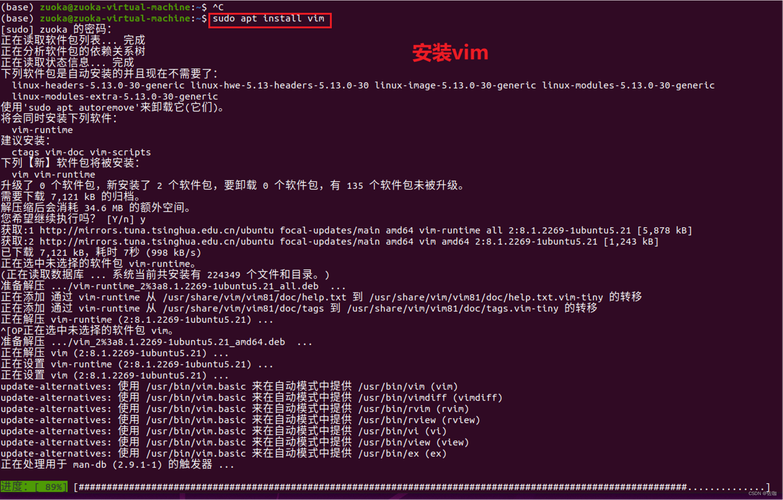
sudo apt install命令安装您需要的软件,如浏览器、办公套件、开发工具等。
再次强调,由于 Ubuntu 16.04 已停止支持,请尽快规划升级或迁移到更新的、受支持的操作系统版本。