HyperMesh 安装教程
本教程将指导你如何一步步安装 Altair HyperMesh,安装过程主要分为三个阶段:准备工作、正式安装 和 安装后配置。
第一阶段:准备工作
在开始安装之前,做好充分的准备可以避免大部分常见问题。
确认系统要求
在安装前,请务必确认你的计算机满足 HyperMesh 的最低和推荐系统要求,你可以在 Altair 官网的 HyperMesh 产品页面找到最新的要求信息。
关键硬件要求 (:
- 操作系统:
- Windows: Windows 10 / 11 (推荐 64位专业版)
- Linux: Red Hat Enterprise Linux (RHEL) / CentOS / Ubuntu (具体版本需参考官方文档)
- CPU: 多核处理器,主频越高越好,推荐 Intel Xeon 或 AMD Ryzen 系列。
- 内存:
- 最低: 16 GB
- 推荐: 32 GB 或更高,尤其是在处理大型模型时。
- 硬盘空间:
- 安装空间: 至少 15 GB 的可用空间。
- 工作空间: 强烈建议使用固态硬盘 作为系统盘和软件安装盘,并确保有至少 50 GB 的可用空间用于存放模型文件。
- 显卡: 专业显卡(如 NVIDIA Quadro 或 AMD Radeon Pro)比游戏显卡更稳定,并支持专业图形驱动,对 CAE 软件的性能和稳定性有显著提升。
- 网络: 需要稳定的网络连接,用于许可证认证。
获取安装文件和许可证
- 安装文件:
- 如果你拥有 Altair 的正版授权,可以从 Altair 官方的 Altair One 下载中心获取最新的 HyperMesh 安装包,通常是一个
.zip文件。
- 如果你拥有 Altair 的正版授权,可以从 Altair 官方的 Altair One 下载中心获取最新的 HyperMesh 安装包,通常是一个
- 许可证文件:
- 这是最关键的一步,许可证文件通常是一个
.lic或.alf文件。 - 浮动许可证: 如果你使用的是网络浮动许可证,你需要从你的 IT 部门或许可证管理员那里获取服务器地址和端口信息。
- 单机/节点锁定许可证: 如果你使用的是单机许可证,你将获得一个
.lic文件,你需要确保这台计算机的主机名 和MAC 地址 与许可证文件中的信息完全匹配。
- 这是最关键的一步,许可证文件通常是一个
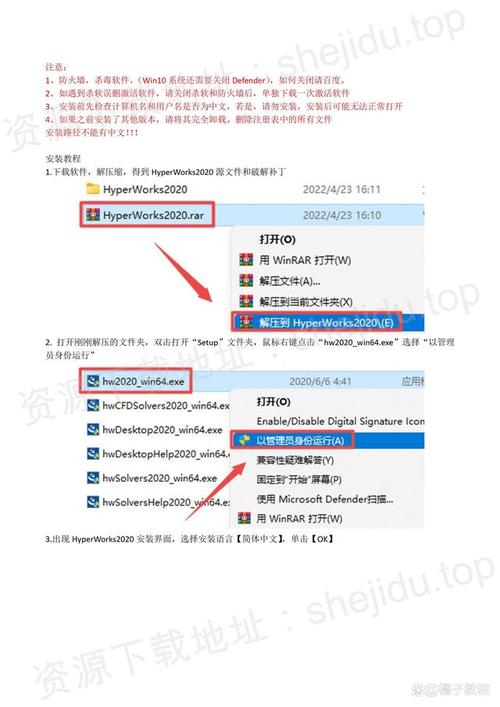
关闭杀毒软件和防火墙
为了防止安装文件被误删或安装进程被中断,强烈建议在安装前暂时关闭所有杀毒软件和 Windows Defender 防火墙,安装完成后再重新开启。
以管理员身份运行
由于 HyperMesh 需要写入系统目录(如 C:\Program Files),整个安装过程都必须使用管理员权限。
第二阶段:正式安装
本教程将分别介绍在 Windows 和 Linux 系统上的安装步骤。
A. Windows 系统安装步骤
-
解压安装包
- 将下载的
.zip安装包解压到一个固定的、不含中文字符和空格的路径下,D:\Altair_2025.2。
- 将下载的
-
运行安装程序
 (图片来源网络,侵删)
- 进入解压后的文件夹,找到
setup.exe文件。 - 右键点击
setup.exe,选择 “以管理员身份运行”。
- 进入解压后的文件夹,找到
-
进入安装向导
- 安装程序启动后,会弹出语言选择窗口,选择 “中文(简体)”。
- 点击 “OK”,进入 Altair 安装中心。
-
选择安装产品
- 在产品列表中,找到并勾选 HyperMesh,你可能还会看到其他相关产品(如 OptiStruct, Radioss 等),根据你的需求选择。
- 点击 “下一步”。
-
接受许可协议
- 仔细阅读软件许可协议,勾选 “我接受...”,然后点击 “下一步”。
-
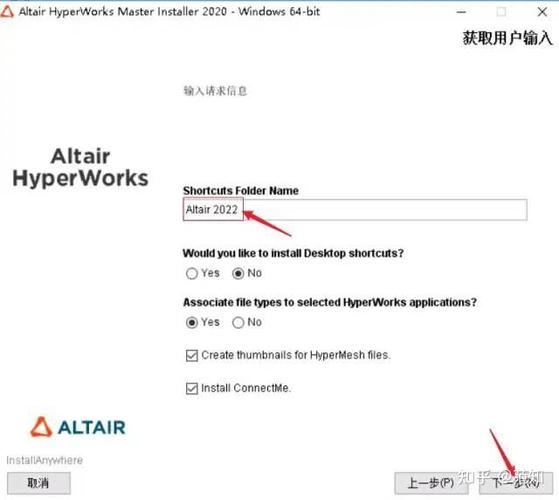
选择安装目录
- 默认安装路径通常是
C:\Program Files\Altair\<version>。 - 建议: 保持默认路径或修改为不包含中文字符和空格的路径。
- 点击 “下一步”。
- 默认安装路径通常是
-
配置许可证(关键步骤)
- 这是整个安装过程中最重要的一步,选择你的许可证类型:
- 网络浮动许可证:
- 选择 “网络许可证”。
- 输入你的许可证服务器的名称或 IP 地址。
- 输入端口号(默认为 27000)。
- 点击 “测试连接”,确保能成功连接到许可证服务器。
- 单机/节点锁定许可证:
- 选择 “节点锁定许可证”。
- 点击 “浏览...”,找到并选择你准备好的
.lic许可证文件。 - 系统会自动读取文件内容。
- 网络浮动许可证:
- 许可证配置正确后,点击 “下一步”。
- 这是整个安装过程中最重要的一步,选择你的许可证类型:
-
选择安装组件
- 保持默认选项即可,HyperMesh 的核心功能通常会被默认选中。
- 点击 “下一步”。
-
开始安装
- 检查摘要信息,确认无误后,点击 “安装”。
- 安装过程会持续一段时间,请耐心等待,屏幕上会显示安装进度。
-
完成安装
- 当看到 “安装已完成” 的提示时,点击 “完成” 退出安装向导。
B. Linux 系统安装步骤
Linux 安装通常通过命令行完成,更侧重于依赖项的检查和配置。
-
准备工作
- 确保系统已更新:
sudo yum update(对于 RHEL/CentOS) 或sudo apt update && sudo apt upgrade(对于 Ubuntu)。 - 安装必要的依赖库:
- RHEL/CentOS:
sudo yum groupinstall "X Window System" "Development Tools"和其他必要的库。 - Ubuntu:
sudo apt install libxmu-dev libxi-dev libglu1-mesa-dev libglw1-mesa libxrender1 libxft2 libxext6 libxtst6
- RHEL/CentOS:
- 确保有图形界面: HyperMesh 是 GUI 程序,需要 X Window System 支持。
- 确保系统已更新:
-
解压安装包
- 将下载的
.tar.gz安装包上传到 Linux 系统中,/home/username/Downloads。 - 在终端中进入该目录,并解压:
tar -xzf Altair_HyperMesh_2025.2_Linux.tar.gz
- 将下载的
-
进入安装目录
- 解压后会生成一个文件夹,进入其中:
cd Altair_HyperMesh_2025.2_Linux
- 解压后会生成一个文件夹,进入其中:
-
运行安装脚本
- 给安装脚本
setup.sh添加可执行权限:chmod +x setup.sh
- 以 root 权限运行安装脚本:
sudo ./setup.sh
- 给安装脚本
-
遵循图形界面向导
- 脚本会启动一个图形化的安装向导,其步骤与 Windows 版本非常相似:
- 选择语言(中文)。
- 接受许可协议。
- 选择安装路径。
- 配置许可证: 这是关键一步,同样需要选择许可证类型并输入正确的信息(网络地址或
.lic文件路径)。 - 选择安装组件。
- 开始安装。
- 脚本会启动一个图形化的安装向导,其步骤与 Windows 版本非常相似:
-
完成安装
等待安装完成,脚本会提示安装结束。
第三阶段:安装后配置
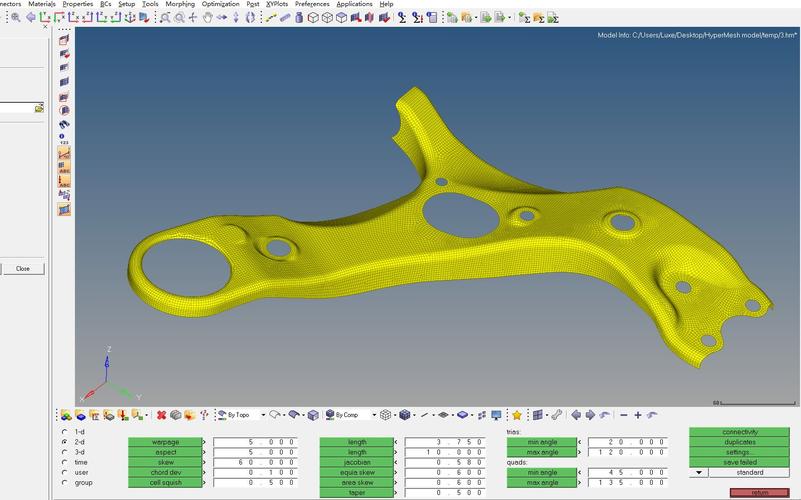
验证安装
-
启动 HyperMesh
- Windows: 点击 “开始” 菜单,找到 Altair 程序组,启动 HyperMesh。
- Linux: 在终端中输入
hm命令来启动。hm
-
检查许可证
- HyperMesh 启动时,首先会检查许可证。
- 如果许可证配置正确,它会成功启动并进入主界面。
- 如果许可证有问题,会弹出错误提示,无法连接到许可证服务器”或“许可证无效”,这时你需要返回第二步的 “配置许可证” 步骤进行检查。
环境变量配置 (Linux)
在 Linux 中,你可能需要设置一些环境变量以确保 HyperMesh 能找到其库文件和许可证。
-
设置 LM_LICENSE_FILE:
export LM_LICENSE_FILE=27000@your_license_server
将
your_license_server替换为你的实际服务器地址。 -
设置 PATH:
export PATH=/opt/altair/hm2025.2/linux64/hm/bin:$PATH
将路径替换为你的实际安装路径。
你可以将这些命令添加到 ~/.bashrc 或 ~/.bash_profile 文件中,使其永久生效。
常见问题与解决方案
| 问题现象 | 可能原因 | 解决方案 |
|---|---|---|
| 安装失败,提示“拒绝访问”或权限不足 | 没有使用管理员权限运行安装程序。 | 右键点击 setup.exe,选择“以管理员身份运行”。 |
安装失败,提示缺少 .dll 文件 |
系统缺少 Visual C++ Redistributable 等运行库。 | 下载并安装与 HyperMesh 版本匹配的 Microsoft Visual C++ Redistributable。 |
| 启动 HyperMesh 时,提示“无法连接到许可证服务器” | 许可证服务器未开启或网络不通。 端口号输入错误。 防火墙阻止了连接。 |
确认许可证服务器正常运行,网络通畅。 仔细核对许可证文件中的端口号。 暂时关闭防火墙或添加入站规则,允许 27000 端口的通信。 |
| 启动 HyperMesh 时,提示“无效的许可证” | 使用的是单机许可证,但计算机的主机名或 MAC 地址与许可证文件不匹配。 许可证文件已过期。 |
使用 ipconfig /all (Windows) 或 ifconfig (Linux) 查看主机名和 MAC 地址,与许可证文件中的信息对比,确保一致。联系你的许可证管理员,更新或续期许可证。 |
| Linux 下无法启动图形界面 | 没有安装 X Window System。 DISPLAY 环境变量未设置。 使用 SSH 连接时未开启 X11 转发。 |
安装 GNOME/KDE 等桌面环境。 设置 export DISPLAY=:0.0。使用 ssh -X username@hostname 命令连接。 |
| 模型操作卡顿,性能差 | 内存不足。 使用的是机械硬盘。 显卡驱动不合适或未开启硬件加速。 |
增加物理内存。 将系统和模型文件迁移到 SSD。 安装并配置专业显卡的稳定驱动。 |
希望这份详细的教程能帮助你成功安装 HyperMesh!如果在安装过程中遇到任何其他问题,请仔细阅读错误提示,并参考官方文档或寻求技术支持。