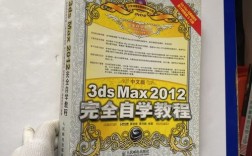
虽然 3ds Max 2012 是一个非常古老的版本(发布于 2011 年),但其核心建模、材质、灯光和渲染工作流程至今仍是现代 3ds Max 的基础,对于初学者来说,理解这些基础概念非常重要。
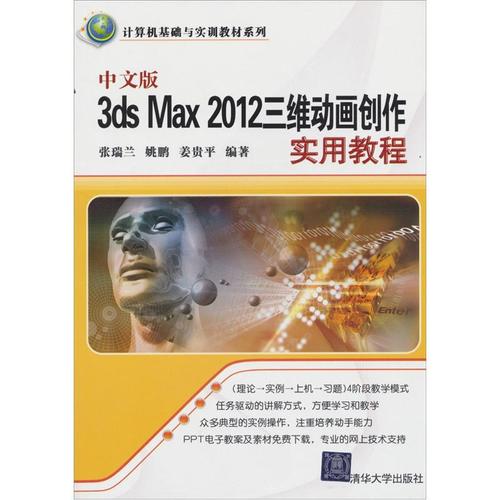
(图片来源网络,侵删)
本指南将从 学习路径、核心模块、资源推荐 三个方面,帮助您系统地掌握 3ds Max 2012。
第一部分:学习路径建议 (从零开始)
对于初学者,建议按照以下顺序循序渐进,不要急于求成。
熟悉界面与基础操作 (1-2 周)
这个阶段的目标是了解软件的“骨架”,知道每个区域是做什么的,并熟练掌握最基本的操作。
-
认识工作界面:
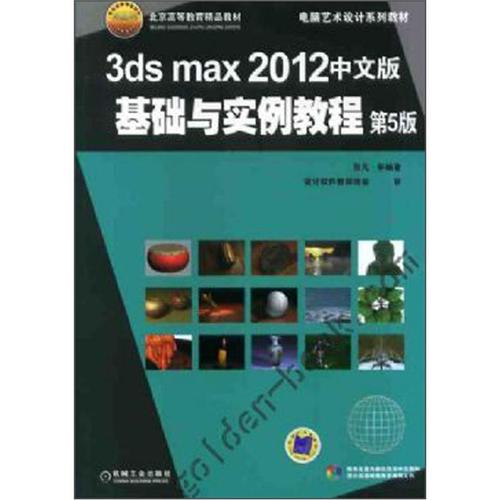 (图片来源网络,侵删)
- 视图区:顶、前、左、透视图,学会切换视图(快捷键
V)、平移(中键)、缩放(鼠标滚轮)、旋转(Alt + 中键)。 - 命令面板:右侧的六个图标(创建、修改、层级、运动、显示、工具),这是你操作最频繁的地方。
- 菜单栏:文件、编辑、工具、组等。
- 工具栏:主工具栏,包含选择、变换、选择集、渲染等常用工具。
- 时间滑块与轨迹栏:制作动画的核心区域。
- 视图区:顶、前、左、透视图,学会切换视图(快捷键
-
掌握核心变换工具:
- 选择:学会使用选择、按名称选择(
H键)、选择并移动(W)、选择并旋转(E)、选择并缩放(R)。 - 坐标系统:理解世界坐标、视图坐标、局部坐标、栅格坐标的区别,并学会在工具栏中切换。
- 轴心点:理解并学会使用
层级面板下的轴心点功能,这对于旋转和缩放至关重要。
- 选择:学会使用选择、按名称选择(
-
基础文件操作:
- 新建、打开、保存、导入、导出文件。
- 了解
.max(项目文件)、.obj、.fbx(通用模型格式)等文件格式的区别。
推荐练习:每天花 30 分钟,在场景中创建简单的几何体(立方体、球体、圆柱体),然后使用变换工具在场景中摆放它们。
核心建模入门 (2-4 周)
建模是 3D 创作的基石,3ds Max 2012 主要有两种建模方式:多边形建模 和 Spline (样条线) 建模。
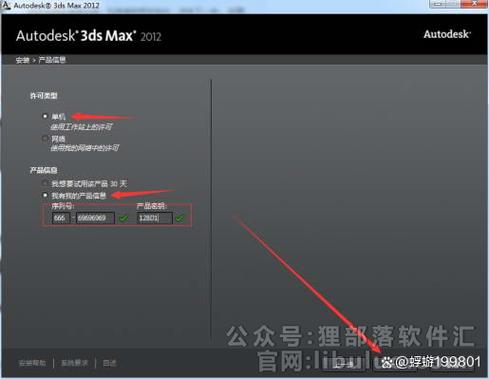
(图片来源网络,侵删)
-
多边形建模:
- 核心概念:将物体分解为“点、边、面、元素”进行编辑。
- 常用修改器:
可编辑多边形:这是最核心的建模工具,必须掌握其下的“顶点”、“边”、“边界”、“多边形”、“元素”子级别。挤出、倒角:在多边形级别下面和边上使用,用于增加细节。切角:在顶点和边上使用,让模型棱角更圆滑。连接:在边上添加新的边,用于布线。FFD (自由形式变形):对模型进行整体的弯曲、扭曲。
- 学习目标:能用多边形建模创建一个简单的桌椅、杯子、手机等。
-
样条线 建模:
- 核心概念:先绘制二维线条,再通过修改器将其转换为三维物体。
- 常用修改器:
挤出:将二维线条拉伸成三维物体。车削:将二维线条绕一个轴旋转,生成对称的三维物体(如花瓶、酒杯)。倒角剖面:用一条“轮廓线”去“挤出”另一条“路径线”,生成复杂的截面物体(如门窗框)。
- 学习目标:能用样条线建模创建一个简单的门框、窗框、罗马柱等。
推荐练习:尝试临摹一些简单的工业产品或家具,从多边形建模开始,逐步熟悉修改器的堆叠使用。
材质、灯光与渲染 (3-5 周)
让模型看起来像“真”的,就需要材质、灯光和渲染。
-
材质编辑器:
- 认识 S 材质编辑器:3ds Max 2012 主要使用
Slate Material Editor(石板材质编辑器),它更直观,但也可以使用经典的Compact Material Editor(精简材质编辑器)。 - 核心材质类型:
Standard(标准材质)是基础,必须掌握。 - 基本参数:
漫反射(物体固有色)、高光级别、光泽度(控制高光范围和强度)、自发光。 - 贴图通道:学习如何给
漫反射、凹凸、反射等通道添加贴图(如木纹、砖墙纹理),理解UVW Map修改器的作用——它就像是给物体“展开”一张贴图坐标。
- 认识 S 材质编辑器:3ds Max 2012 主要使用
-
灯光系统:
- 标准灯光:
目标聚光灯、自由聚光灯、泛光灯。 - 布光原则:学习三点打光法(主光、辅光、轮廓光),主光决定主要亮部和阴影,辅光补充暗部细节,轮廓光分离主体与背景。
- 阴影:在灯光参数中开启阴影,并了解不同阴影类型(如
区域阴影、光线跟踪阴影)的特点和渲染成本。
- 标准灯光:
-
渲染器:
- 默认扫描线渲染器:速度快,效果简单,适合测试。
- mental ray 渲染器:3ds Max 2012 的默认高级渲染器,需要学习如何设置最终渲染参数(输出尺寸、抗锯齿、间接照明等)。
推荐练习:把你之前建的模型(如杯子)赋予玻璃或陶瓷材质,并打上三点光,最终渲染出一张效果图。
进阶与动画 (长期学习)
当你掌握了以上基础后,可以开始探索更高级的功能。
- 高级建模:
多边形建模的深入、石墨建模工具(Graphite Modeling Tools,在 2012 版本中已相当完善)。 - 动力学与特效:
MassFX物理引擎(模拟刚体碰撞)、Particle Flow(粒子流,制作烟、火、雨等特效)。 - 角色动画:
Biped骨骼系统、蒙皮修改器。 - 渲染器升级:学习使用更现代的渲染器,如 V-Ray 或 Corona,它们需要作为插件安装,但效果远超 mental ray。
第二部分:核心模块与常用工具速查
| 模块 | 核心概念 | 常用工具/修改器 | 快捷键 |
|---|---|---|---|
| 基础操作 | 变换、选择、坐标系 | 选择并移动/旋转/缩放、角度捕捉、百分比捕捉 | W/E/R、I、 |
| 建模 | 多边形、样条线 | 可编辑多边形、挤出、倒角、车削、FFD |
1/2/3/4 (子级别) |
| 材质 | 贴图、质感 | Slate/Compact Material Editor、UVW Map |
M |
| 灯光 | 照明、阴影 | 目标聚光灯、泛光灯、光度学灯光 |
F (自由灯光) |
| 渲染 | 输出图像 | 渲染设置、渲染帧窗口 |
F10、F9 |
| 动画 | 关键帧、曲线 | 自动关键点、设置关键点、轨迹视图 |
(自动关键点开关) |
第三部分:资源推荐
由于 3ds Max 2012 版本老旧,大部分新教程不适用,但老教程质量非常高,且基础通用。
视频教程平台
- YouTube:
- 搜索关键词:
"3ds Max 2012 tutorial","3ds Max 2012 modeling","3ds Max 2012 material","3ds Max 2012 vray"。 - 推荐频道:
3d-palace,Evermotion,Grant Abbitt(虽然较老,但讲解非常经典),这些频道有大量针对旧版本的系列教程。
- 搜索关键词:
- Bilibili (B站):
- 搜索关键词:
"3ds Max 2012 基础教程","3ds Max 经典教程"。 - B站上有很多搬运和录制的经典教程,搜索“李欣”老师的《3ds Max 9 经典教程”,其内容对 2012 版本同样适用,是很多国内 3D 艺术师的启蒙教程。
- 搜索关键词:
文档与书籍
- 官方帮助文档:按
F1键打开,这是最权威、最准确的参考资料,遇到任何工具或命令的疑问,都应该先查阅它。 - 经典书籍:
- 《3ds Max 2012 完全自学手册》:国内针对该版本的系统性书籍,适合从头学起。
- 《3ds Max 权威指南》:虽然版本可能更新,但其内容深入,适合有一定基础后阅读。
社区与论坛
- CGSociety:全球顶级的 CG 艺术社区,有专门的 3ds Max 版块,可以看作品、提问。
- Chaos Group (V-Ray 官网):如果你打算学 V-Ray,这里是最好的资源库,有海量的教程和案例。
- 国内论坛:”“ 等老牌 CG 社区,搜索一下能找到很多宝贵的资料和问答。
温馨提示
- 版本问题:3ds Max 2012 在现代操作系统(如 Windows 10/11)上可能会遇到兼容性问题,例如无法打开、崩溃等,建议在虚拟机(如 VirtualBox 或 VMware)中安装 Windows 7 系统来运行它,这样最稳定。
- 不要纠结版本:学习 3ds Max 的核心是理解其工作逻辑和原理,一旦你掌握了 2012 版本的基础,升级到新版(如 3ds Max 2025)会非常快,因为界面和核心功能变化不大。
- 多练习,多模仿:教程看懂了不代表会了,一定要亲手跟着做,找一些简单的参考图或模型,尝试自己复刻出来,这是进步最快的方法。
祝你学习顺利,早日成为 3ds Max 高手!