2010 Word 完全自学宝典:从入门到精通,附超全教程下载指南
还在为使用2010版Word而烦恼?本文是专为2010 Word用户打造的终极自学指南,无论你是职场新人、在校学生还是需要提升办公效率的上班族,这里都有你需要的,我们将从界面认识开始,逐步深入到高级排版、长文档处理、邮件合并等核心功能,并为你整理了最全的2010 word 教程下载**资源,让你轻松掌握这款经典办公软件。
引言:为什么2010 Word至今仍是办公“神器”?
时间回到2010年,Microsoft Office 2010的发布以其全新的“功能区”界面和强大的协作功能,革新了无数人的办公方式,尽管如今Office 365等新版本层出不穷,但2010 Word凭借其稳定、轻量、兼容性强的特点,至今仍在许多企业、学校和老旧电脑上广泛使用。
对于许多用户来说,2010 Word的界面与新版差异较大,初次接触时常常感到无从下手,搜索“2010 word 教程下载”,正是大家迫切希望系统学习、提升技能的直接体现,本教程将彻底解决你的困惑,带你重温经典,掌握高效办公的精髓。
第一部分:2010 Word 新手入门——界面与基础操作
1 初识2010 Word:认识你的工作台
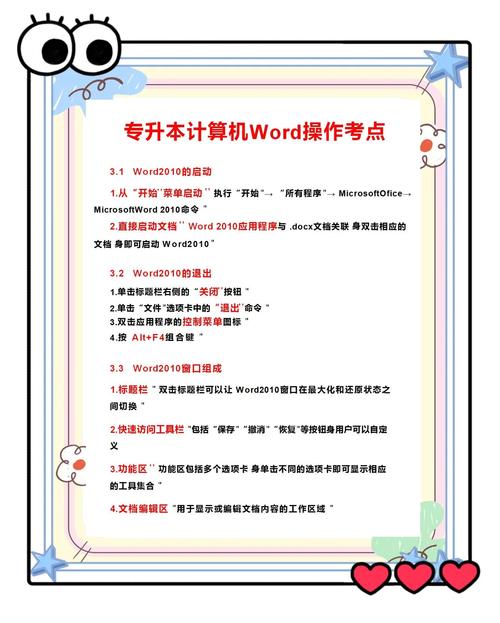
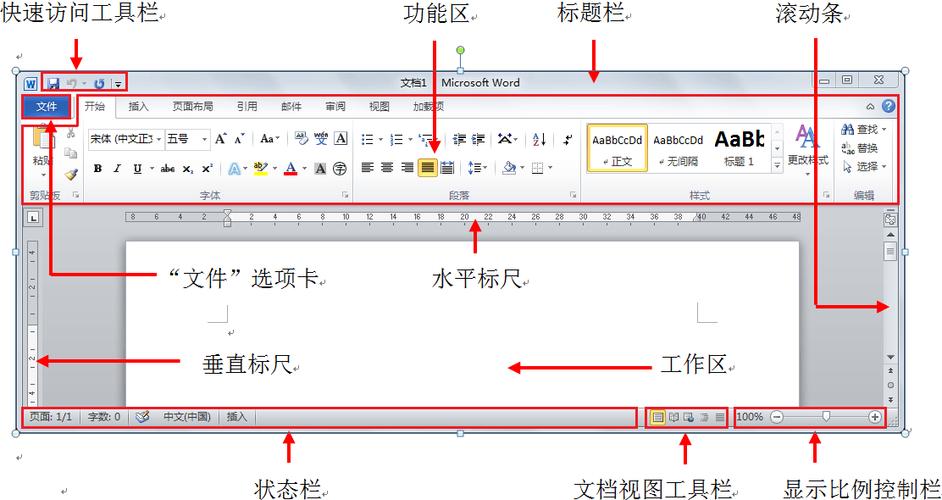
启动2010 Word,你首先看到的是全新的“功能区”(Ribbon)界面,它将所有命令按逻辑组织在几个选项卡中(如“开始”、“插入”、“页面布局”等)。
- 快速访问工具栏: 位于窗口左上角,默认包含“保存”、“撤销”、“恢复”,你可以将常用命令(如“打印”)添加到这里,实现一键操作。
- 选项卡: 每个选项卡下包含一组相关功能。“开始”选项卡包含了字体、段落、样式等最常用的编辑工具。
- 上下文选项卡: 当你选中特定对象(如图片、表格)时,会自动出现与该对象相关的选项卡,方便快速调整。
2 基础中的基础:创建、保存与打开文档
- 创建新文档: 点击“文件” -> “新建”,选择“空白文档”或使用模板。
- 保存文档: 这是程序员的第一条铁律!点击“文件” -> “保存”或“另存为”,建议养成每隔几分钟按
Ctrl + S的习惯,选择保存位置,文件类型默认为.docx,若需兼容旧版(如2003),可保存为.doc格式。 - 打开已有文档: “文件” -> “打开”,浏览并找到你的文件。
3 文本编辑的基石:输入、选择与修改
- 输入文本: 在光标处直接输入即可,按
Enter换行,按Shift + Enter换行(不产生新段落)。 - 选择文本: 这是高效编辑的前提。
- 词组: 双击。
- 段落: 三击。
- 矩形区域: 按住
Alt键,拖动鼠标。 - 全文:
Ctrl + A。
- 复制、剪切与粘贴:
Ctrl + C(复制)Ctrl + X(剪切)Ctrl + V(粘贴)- 小技巧: 粘贴后,右下角会出现一个“粘贴选项”按钮,可以选择保留源格式、合并格式或仅保留文本。
第二部分:核心排版技巧——让你的文档焕然一新
一篇专业的文档,排版至关重要,2010 Word的“样式”功能是排版的灵魂。
1 格式刷:一键复制格式
遇到一个漂亮的标题或段落格式,想应用到其他地方?
- 选中已设置好格式的文本。
- 单击“开始”选项卡中的“格式刷”按钮(像一个刷子图标)。
- 此时鼠标指针变成刷子,拖动过你想要应用该格式的文本即可。
- 进阶技巧: 双击“格式刷”,可以连续使用多次,再次单击或按
Esc键退出。
2 样式库:批量统一文档风格
正文格式效率低下且难以统一。
- 在“开始”选项卡的“样式”库中,Word预设了“标题1”、“标题2”、“标题3”等样式。
- 将光标置于标题行,点击对应的样式,即可一键应用。
- 修改样式: 右键点击某个样式(如“标题1”),选择“修改”,可以统一更改所有该级别标题的字体、颜色、间距等,实现全篇风格的统一。
3 页面布局:掌控文档的“面子”
“页面布局”选项卡是设置文档整体外观的地方。
- 页边距: 控制文本与页面边缘的距离。
- 纸张方向: 纵向(默认)或横向。
- 纸张大小: A4、Letter等。
- 分栏: 将文本分成多栏,常见于报纸、杂志排版。
- 页眉页脚: 双击页眉/页脚区域即可进入编辑,可添加页码、公司Logo、文档标题等,在“页眉和页脚工具”选项卡中,可以设置首页不同、奇偶页不同等。
第三部分:2010 Word 高级应用——成为真正的办公专家
掌握了基础和排版,你已经是合格的用户,而掌握以下高级功能,你将超越大多数人。
1 长文档管理:目录、导航与交叉引用
撰写论文、报告或书籍时,长文档管理是关键。
- 自动生成目录:
- 确保所有标题都应用了“标题1”、“标题2”等样式。
- 将光标置于要插入目录的位置(通常是文档开头)。
- 点击“引用”选项卡 -> “目录”,选择你喜欢的目录样式。
- 更新目录: 如果内容有变动,右键点击目录,选择“更新域”,选择“更新整个目录”。
- 文档导航窗格: 点击“视图”选项卡,勾选“导航窗格”,左侧会显示一个结构清晰的导航树,点击即可快速跳转到对应章节,是长文档阅读的利器。
- 交叉引用: 在文档中提到“如图1-1所示”或“详见第5章”,当图号或章节号变动时,手动修改非常麻烦。
- 选中要插入引用的位置。
- 点击“引用” -> “交叉引用”。
- 引用类型选择“图”、“标题”等,选择具体项目,点击“插入”。
- 更新所有域(
Ctrl + A->F9),所有引用便会自动更新。
2 邮件合并:批量生成个性化文档
这是2010 Word的“杀手级”功能,适用于批量生成邀请函、工资条、通知书等。
- 场景: 要给100个客户发送个性化邀请函,每封信的姓名和地址都不同。
- 步骤:
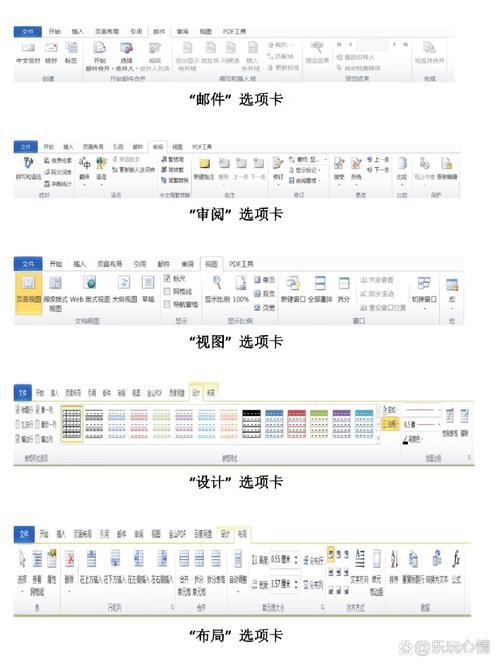
- 主文档: 新建一个Word文档,撰写好邀请函的固定内容,在需要插入姓名和地址的地方,点击“邮件”选项卡 -> “选择收件人” -> “使用现有列表”,并导入你的Excel客户数据表。
- 插入合并域: 将光标置于“尊敬的”之后,点击“插入合并域” -> “姓名”,同理插入“地址”。
- 预览结果: 点击“预览结果”,可以逐条查看合并后的效果。
- 完成并合并: 点击“完成并合并” -> “编辑单个文档”,选择“全部”,Word会生成一个包含所有100封个性化信件的新文档,直接打印即可。
第四部分:2010 Word 教程下载——精选资源大放送
理论讲解终究不如动手实践,为了帮助大家更好地学习,我们精心整理了一系列优质的2010 word 教程下载资源,这些资源涵盖了从入门到精通的各个层面,并提供了多种下载方式,满足不同用户的需求。
1 官方与权威渠道
-
Microsoft Office 官方培训中心:
- 微软官方提供的Word 2010交互式教程,内容权威、准确,覆盖所有核心功能。
- 下载方式: 通常为在线学习,部分官方PDF手册可通过微软官网搜索“Word 2010 Help documentation”找到并下载。
- 适合人群: 所有希望学习标准、规范操作的用户。
-
微软官方帮助文档 (CHM格式):
- 这是一份离线的帮助文件,堪称Word 2010的“百科全书”,任何功能不清楚,都可以在里面查找详细的说明和截图。
- 下载方式: 在搜索引擎搜索关键词“
word 2010 help download chm”,可以找到可靠的第三方下载站点(如TechNet、MSDN社区等)。 - 适合人群: 喜欢查阅资料、遇到问题习惯自己钻研的用户。
2 视频教程与图文指南
-
Bilibili (B站) / 腾讯课堂 / 网易云课堂:
- 拥有大量由UP主和教育机构录制的免费/付费视频教程,视频教程直观易懂,跟着操作一遍就能学会。
- 搜索关键词: 在平台内直接搜索“
word 2010 教程”、“word 2010 邮件合并”等。 - 下载方式: 大部分平台提供在线观看,部分支持“离线缓存”或使用第三方工具下载(请注意版权),我们更推荐你收藏起来,在线学习效果更佳。
- 适合人群: 视觉学习者,喜欢动手操作的新手。
-
图文博客与技术社区:
- 许多技术博客(如CSDN、博客园、知乎专栏)会发布非常详尽的图文教程,步骤清晰,截图精准,适合作为特定功能的速查手册。
- 搜索关键词: “
word 2010 长目录制作 教程”、“word 2010 表格高级技巧”。 - 下载方式: 通常为网页浏览,你可以使用浏览器的“打印为PDF”功能,将优质文章保存到本地,方便随时查阅。
- 适合人群: 希望解决特定问题,喜欢图文对照学习的用户。
3 整合资源包 (示例)
为了让学习更系统,我们整理了一个“2010 Word 学习资源包”的示例清单,你可以根据这个清单去寻找和下载:
| 资源类型 | 文件名称/关键词 | 下载/获取方式 | 推荐指数 |
|---|---|---|---|
| 官方手册 | Word_2010_Help.chm |
搜索下载 | ★★★★★ |
| 入门视频 | Word 2010零基础入门教程.mp4 |
B站/腾讯课堂搜索 | ★★★★☆ |
| 排版指南 | Word 2010高效排版技巧(图文).pdf |
博客文章转存 | ★★★★☆ |
| 高级技巧 | Word 2010邮件合并与长文档处理.pdf |
专业博客/论坛 | ★★★★★ |
| 练习素材 | Word 2010练习素材文件夹 |
配套教程下载 | ★★★☆☆ |
温馨提示: 在下载任何文件时,请注意来源的可靠性,警惕病毒和恶意软件,优先选择官方渠道和知名教育平台。
结语与行动号召
2010 Word是一款功能强大且历久弥新的办公软件,通过本教程的系统学习,相信你已经对它的核心功能有了全面的了解,从基础的编辑排版,到高级的自动化处理,掌握这些技能将极大地提升你的工作效率和文档专业度。
学习是一个持续的过程。 不要只停留在“看”和“懂”,立即打开你的2010 Word,动手实践每一个功能,遇到问题时,善用“2010 word 教程下载”这个关键词去寻找针对性的资源,你会发现,解决问题的过程本身就是最好的学习。
就从创建一个新文档,应用你学到的“样式”功能开始吧!
(文章结束)