VMware Workstation 10 安装全教程
第一部分:准备工作
在开始之前,请确保你已经完成了以下准备工作:
(图片来源网络,侵删)
-
硬件要求:
- CPU: 必须支持虚拟化技术(Intel VT-x 或 AMD-V),这是虚拟机运行的核心。
- 内存: 建议 4GB 或以上,因为你要同时运行宿主机(你的主操作系统)和虚拟机。
- 硬盘空间: 至少需要 10-20GB 的可用空间来存放虚拟机文件。
- 显卡: 任何主流显卡即可,但拥有独立显卡能获得更好的图形性能。
-
软件要求:
- 操作系统: Windows XP / 7 / 8 / 10 (32位或64位) 或 Linux。
- 下载 VMware Workstation 10:
- 由于 VMware 官方已停止对 v10 的支持,你需要从第三方可靠网站下载,请务必选择信誉好的网站,以免下载到捆绑恶意软件的安装包。
- 推荐下载地址: 可以在 "MSDN 我告诉你" 或 "虚拟光驱论坛" 等老牌技术论坛搜索 "VMware Workstation 10.0.7 build-1371370",这是该系列的最终稳定版本。
- 你需要下载两个文件:
VMware-workstation-full-10.0.7-1371370.exe: 主安装程序。VMware-workstation-keygen.exe: 用于生成序列号的密钥生成器。
-
开启 CPU 虚拟化:
- 这是最关键的一步,否则虚拟机将无法启动。
- 进入 BIOS/UEFI: 重启电脑,在开机时按特定键(通常是
Del,F2,F10,F12,具体看主板品牌)进入 BIOS 设置界面。 - 找到相关选项: 在 "Advanced"(高级)、"CPU Configuration"(CPU配置)或 "Security"(安全)菜单下,找到以下类似选项并将其 Enabled(启用):
Intel Virtualization Technology(Intel VT-x)AMD-V(AMD-V)SVM Mode
- 保存并退出: 按
F10保存设置并重启电脑。
第二部分:安装 VMware Workstation 10
准备工作就绪,现在开始安装。
(图片来源网络,侵删)
-
以管理员身份运行安装程序
- 找到你下载的
VMware-workstation-full-10.0.7-1371370.exe文件。 - 右键点击它,选择 “以管理员身份运行”。
- 找到你下载的
-
欢迎使用界面
- 点击 “Next” 继续。
-
许可协议
- 选择 "I accept the terms in the license agreement" (我接受许可协议中的条款),然后点击 “Next”。
-
选择安装路径
 (图片来源网络,侵删)
- 默认路径通常是
C:\Program Files (x86)\VMware\VMware Workstation。 - 如果你 C 盘空间不足,可以点击 “Change” 更改到其他盘符。
- 设置好后,点击 “Next”。
- 默认路径通常是
-
检查更新 (Check for Product Updates)
- 建议取消勾选,因为官方已停止更新,检查可能会失败或提示不安全。
- 点击 “Next”。
-
用户体验改进计划 (Customer Experience Improvement Program)
- 这是可选的,用于收集使用数据以改进产品,你可以根据个人喜好选择勾选或取消勾选。
- 点击 “Next”。
-
快捷方式设置
- 保持默认设置即可,它会创建桌面和开始菜单的快捷方式。
- 点击 “Next”。
-
准备安装
- 点击 “Install” 开始安装过程,这个过程可能需要几分钟,请耐心等待。
-
安装完成
- 安装成功后,会弹出如下窗口。不要勾选 "Launch VMware Workstation",因为我们还没有输入序列号。
- 直接点击 “Finish” 关闭安装向导。
第三部分:使用密钥生成器激活
现在是最重要的激活步骤。
-
运行密钥生成器
- 找到你下载的
VMware-workstation-keygen.exe文件。 - 同样,右键点击,选择“以管理员身份运行”。
- 注意: 如果你的 Windows 系统版本较高(如 Win10/11),可能会被杀毒软件误报或阻止,你需要暂时关闭杀毒软件,或者将此文件添加到杀毒软件的白名单中。
- 找到你下载的
-
生成序列号
- 在密钥生成器界面上,有一个 "Patch" 按钮。
- 点击 "Patch" 按钮,此时程序会自动定位并修改 VMware Workstation 的核心文件,为后续输入序列号做准备。
- 点击 "Generate" 按钮,下方会生成一个有效的序列号。
- 请务必复制这个序列号,我们马上要用到。
第四部分:激活 VMware Workstation
-
打开 VMware Workstation
现在可以正常启动 VMware Workstation 了,你可以从桌面或开始菜单找到并打开它。
-
输入序列号
- 首次打开会弹出“输入序列号”的窗口。
- 将你刚才从密钥生成器中复制的序列号粘贴到 "Enter your license key" 的输入框中。
- 点击 "Enter"。
-
激活成功
- 如果序列号正确,会提示 "License key accepted. Thank you for purchasing VMware Workstation!" (许可证密钥已被接受,感谢您购买 VMware Workstation!)。
- 点击 "OK",现在你就可以免费使用全功能的专业版了。
第五部分:创建并安装第一个虚拟机
激活完成后,我们来创建一个虚拟机来安装操作系统(以安装 Windows 10 为例)。
-
新建虚拟机
- 打开 VMware Workstation 主界面,点击 “创建新的虚拟机”。
-
配置类型
- 选择 “典型(推荐)”,然后点击 “下一步”。
- 如果你对虚拟机有高级需求(如自定义硬件),可以选择“自定义(高级)”。
-
安装来源
- 选择 “安装程序光盘映像文件(iso)”。
- 点击 “浏览”,找到你下载好的 Windows 10 ISO 镜像文件。
- VMware 会自动检测到这是 Windows 系统,并帮你填写产品信息。
- 点击 “下一步”。
-
命名虚拟机
- 虚拟机名称: 给你的虚拟机起一个名字,
Windows 10 Pro x64。 - 位置: 选择一个存放虚拟机文件的路径,建议不要放在 C 盘,因为虚拟机文件会很大。
- 点击 “下一步”。
- 虚拟机名称: 给你的虚拟机起一个名字,
-
磁盘容量
- 最大磁盘大小: 设置虚拟硬盘的大小,安装 Windows 10 至少需要 60GB,建议设置为 0 GB。
- 存储方式: 选择 “将虚拟磁盘拆分成多个文件”,这样做的好处是便于管理和移动虚拟机。
- 点击 “下一步”。
-
自定义硬件
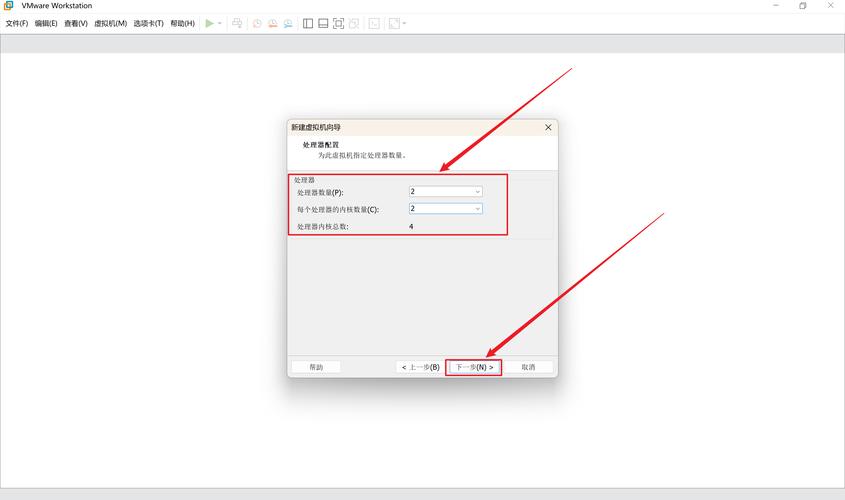
- 在这里你可以调整虚拟机的硬件配置,如内存、处理器、网络等。
- 内存: 根据你物理内存的大小来分配,如果你有 8GB 内存,可以分配 2GB-4GB 给虚拟机。
- 处理器: 分配 1-2 个核心给虚拟机。
- 网络适配器: 默认为 NAT 模式,这意味着虚拟机可以通过你的主机网络上网,这是最方便的设置。
- 其他设备保持默认即可。
- 点击 “完成”。
-
开始安装操作系统
- VMware 会自动使用你选择的 ISO 文件启动虚拟机,并开始 Windows 的安装过程。
- 后续的步骤就和在真实电脑上安装 Windows 10 一样了:选择语言、时区、输入产品密钥(可以跳过)、分区(直接使用整个未分配空间即可)、设置用户名和密码等。
- 安装过程大约需要 20-40 分钟,请耐心等待。
第六部分:安装 VMware Tools
非常重要! 安装完操作系统后,必须安装 VMware Tools。
- 启动虚拟机,进入 Windows 10 桌面。
- 在 VMware Workstation 窗口顶部菜单栏,点击 “虚拟机” -> “安装 VMware Tools(T)...”。
- 这时,虚拟机里面会弹出一个虚拟光驱,里面是 VMware Tools 的安装包。
- 打开“我的电脑”,找到这个 DVD 驱动器,双击运行
setup.exe或setup64.exe。 - 按照提示一步步安装,最后重启虚拟机。
安装 VMware Tools 的好处:
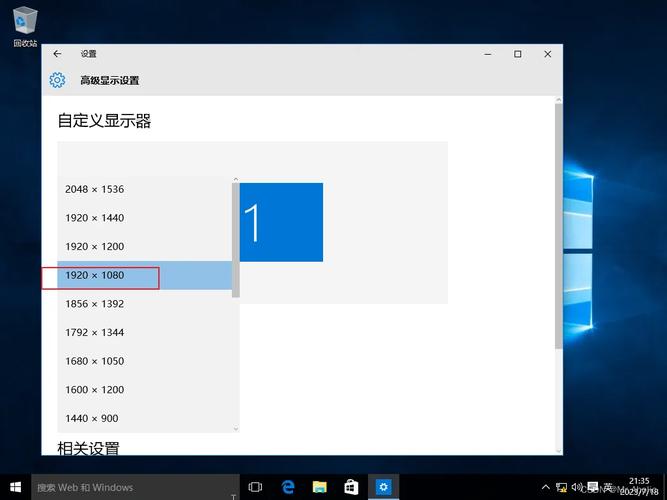
- 分辨率自适应: 可以自由调整虚拟机窗口大小,分辨率会自动适应。
- 鼠标无缝切换: 不用按
Ctrl+Alt来切换鼠标焦点。 - 文件拖放: 可以直接在主机和虚拟机之间拖拽文件。
- 剪贴板共享: 可以在主机和虚拟机之间复制粘贴文字和图片。
- 图形性能提升: 显卡驱动会得到优化,3D 效果更好。
总结与提示
- 快照功能: VMware 的核心功能之一,在虚拟机系统配置好或安装重要软件前,创建一个快照,如果系统出现问题,可以一键恢复到快照时的状态,非常方便。
- 关机 vs 挂起 vs 关机: 使用“关机”正常关闭虚拟机;“挂起”相当于休眠,可以快速保存当前状态并恢复;直接关闭 VMware 窗口相当于“强制关闭”,可能导致虚拟机文件损坏,不推荐。
- 兼容性: VMware Workstation 10 在较新的 Windows 10/11 系统上也能运行,但可能会遇到一些兼容性问题或安全警告,如果遇到问题,可以尝试右键点击 VMware 程序,选择“属性” -> “兼容性”,勾选“以兼容模式运行这个程序”。
恭喜你!现在你已经成功安装并配置好了 VMware Workstation 10,可以尽情地在里面测试各种软件和操作系统了。