重要提示:准备工作与风险提示
在开始之前,请务必仔细阅读以下内容:

(图片来源网络,侵删)
-
数据备份!数据备份!数据备份!
- 整个过程会格式化你的U盘,并且如果操作失误可能会影响你电脑的数据。
- 强烈建议 使用“时间机器”将你的Mac系统完整备份到一个移动硬盘上,这是最安全、最可靠的备份方式。
-
确认你的Mac型号
- 这是最关键的一步!不是所有Mac都支持通过U盘安装所有版本的macOS。
- 新机型 (2025年后): 大部分都使用 T2安全芯片 或 Apple Silicon (M1/M2/M3芯片),这些机型安装系统的方式有特殊要求,特别是不能在非苹果电脑上制作启动盘。
- 旧机型 (2025年及之前): 大部分使用传统的Intel处理器,制作方法相对通用。
- 如何查看型号? 点击屏幕左上角的苹果图标 > “关于本机”。
-
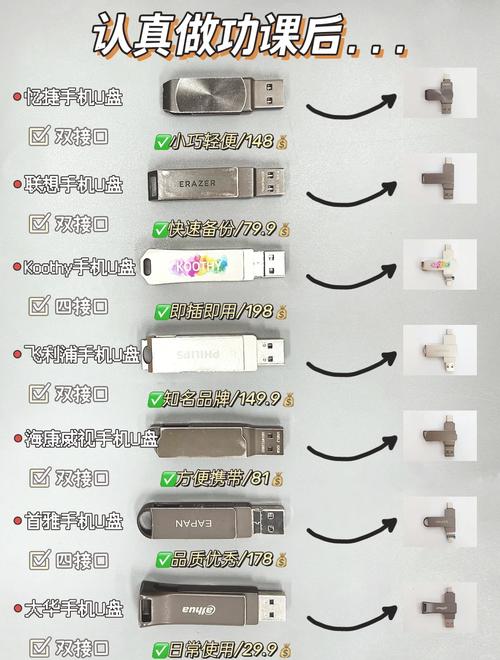
准备一个容量足够的U盘
- 推荐容量: 16GB或以上,8GB可能勉强够用,但为了保险起见,16GB是最佳选择。
- 注意: U盘中的所有数据将会被清空!
-
稳定的网络连接
 (图片来源网络,侵删)
安装过程中需要从苹果官方服务器下载完整的macOS系统安装文件,文件大小通常在5GB-12GB不等,请确保网络稳定。
使用Mac电脑制作U盘安装盘(最推荐、最简单)
这是最标准、最不容易出错的方法,适用于所有Intel Mac和Apple Silicon Mac。
第一步:下载macOS系统安装文件
- 打开 App Store 应用。
- 在搜索框中输入你想要安装的macOS版本,
macOS Sonoma(最新版)macOS VenturamacOS MontereymacOS Big Sur
- 点击“获取”或“云朵”图标下载,下载完成后,安装包会自动出现在“访达”的“应用程序”文件夹中,并命名为“安装 macOS [版本名称]”。不要双击打开它!
第二步:使用“终端”命令制作启动盘
-
插入你的U盘。
-
打开“终端”应用(你可以在“应用程序”>“实用工具”文件夹里找到它)。
 (图片来源网络,侵删)
 -
在终端中输入以下命令,然后按回车键,这会列出你所有的磁盘设备。
diskutil list
你会看到类似
/dev/disk0,/dev/disk1,/dev/disk2等列表。请仔细辨认你的U盘,可以通过它的“总大小”来确认,假设你的U盘是/dev/disk4。 -
卸载U盘(非常重要!)
- 将上一步中你U盘的设备标识符(
/dev/disk4)替换到下面的命令中,然后执行。 - 警告: 选错磁盘会导致该磁盘数据全部丢失!
diskutil unmountDisk /dev/disk4
- 将上一步中你U盘的设备标识符(
-
使用
createinstallmedia命令创建安装盘- 将下面的命令完整复制到终端中。
--volume后面跟上你的U盘路径(/Volumes/MyUSB或/dev/disk4s1,但更推荐使用挂载点路径)。- 提示: 你可以直接把“应用程序”文件夹里的“安装 macOS...”文件拖到终端窗口里,它会自动生成完整的路径。
sudo /Applications/Install\ macOS\ Sonoma.app/Contents/Resources/createinstallmedia --volume /Volumes/MyUSB
- 按回车键后,系统会要求你输入管理员密码,输入时密码不会显示,输完后直接按回车。
-
等待完成
- 终端会显示“正在抹掉磁盘...”、“正在下载...”、“正在制作启动盘...”等进度,这个过程可能需要15-30分钟,请耐心等待。
- 看到“已完成”的提示后,制作就成功了,U盘会自动弹出,你可以安全地拔出它。
使用Windows电脑制作U盘安装盘(仅限Intel Mac)
如果你只有Windows电脑,并且你的Mac是Intel处理器的,可以使用这个方法。此方法不适用于Apple Silicon Mac (M1/M2/M3)。
你需要使用一个第三方工具,最常用的是 BalenaEtcher 或 TransMac。
以 BalenaEtcher 为例(免费、跨平台):
-
下载所需文件:
- 在你的Windows电脑上下载并安装 BalenaEtcher。
- 在你的Mac上(或者从朋友那里)下载好macOS的安装文件(
.dmg格式)。 - 使用一个读卡器或支持NTFS格式的U盘,将macOS的
.dmg文件复制到Windows电脑上。
-
准备镜像文件:
- macOS的安装文件是
.app包,需要用解压软件(如7-Zip)解压。 - 找到
.app文件,右键 > 7-Zip > “打开压缩包文件”。 - 在解压出来的文件夹里,找到名为
BaseSystem.dmg的文件,这就是我们需要写入U盘的“镜像”。
- macOS的安装文件是
-
开始制作:
- 打开 BalenaEtcher。
- 选择镜像: 点击 "Flash from file",然后选择你刚刚解压出来的
BaseSystem.dmg文件。 - 选择目标盘: 点击 "Select target",然后插入你的U盘并选择它。
- 开始刷写: 点击 "Flash!",然后确认操作,Etcher会自动抹掉U盘并写入镜像。
第三步:从U盘启动并安装macOS
制作好启动盘后,就可以用它来安装系统了。
- 插入U盘,然后重启你的Mac。
- 启动时按住特定键,进入启动选项菜单:
- Apple Silicon Mac (M1/M2/M3): 立即按住 (或反复按) 电源按钮,直到看到“启动管理器”(一个地球图标或macOS图标)。
- Intel Mac: 立即按住
Option (⌥)键,直到看到启动选项。
- 在启动选项中,你会看到你的硬盘图标和你的U盘图标(通常上面有“Install macOS”字样)。
- 点击U盘图标,然后点击右下角的“继续”按钮。
- 按照屏幕上的提示进行操作:
- 选择语言和地区。
- 在“实用工具”菜单中,选择“磁盘工具”。
- 在磁盘工具左侧,选择你内置的Mac硬盘(不是U盘)。
- 点击“抹掉”,选择“APFS”作为格式,然后命名("Macintosh HD"),然后点击“抹掉”。
- 退出磁盘工具,回到安装界面,选择刚才抹掉好的硬盘,然后点击“安装”。
- 剩下的过程就是等待系统下载和安装,期间你的Mac可能会重启几次,请保持U盘插着,直到看到设置助理界面。
视频教程推荐
视频教程更直观,强烈推荐观看以下视频来配合文字教程:
苹果官方视频(概念性,了解即可)
- 如何在 Mac 上重新安装 macOS
- 链接: https://support.apple.com/zh-cn/HT202572
- 简介: 这是苹果官方的支持页面,虽然不是详细的U盘制作视频,但提供了官方的安装流程概述,可以作为权威参考。
B站/YouTube 详细视频教程(强烈推荐观看)
【推荐B站UP主:老师好我叫何同学】
- 【何同学】我做了苹果放弃的产品... (虽然是关于黑苹果的,但前半部分关于macOS安装的科普非常精彩)
- 简介: 这位UP主的视频质量极高,虽然主题是黑苹果,但其中对macOS安装机制、T2芯片的讲解非常透彻,能让你理解为什么要这样做。
【推荐B站UP主:影视飓风 / iGetApp】
- 搜索关键词: “U盘装macOS”、“macOS重装教程”
- 简介: 这些科技类UP主经常会出最新的系统安装教程,内容紧跟最新系统版本,非常实用,例如搜索“U盘安装macOS Sonoma教程”就能找到大量最新的视频。
【推荐YouTube频道:iFixit / Max Tech】
- 搜索关键词: "How to create a bootable USB installer for Mac"
- 简介: 国际上非常权威的科技频道,他们的教程通常非常详细、专业,适合想深入了解原理的用户。
总结与排错
- 制作失败怎么办? 通常是U盘问题或命令输错,换一个U盘,或者仔细检查
diskutil list中的设备名是否正确。 - 安装过程中卡住或报错? 尝试重新制作启动盘,或者在“磁盘工具”里先对目标硬盘进行“抹掉”操作。
- 安装后无法进入系统? 可能是系统版本与Mac硬件不兼容,请确保下载的macOS版本在你的Mac支持列表内。
希望这份详细的图文和视频指南能帮助你成功安装macOS系统!祝你顺利!