- 前言:为什么选择 MyEclipse?
- 第一步:安装与环境配置
- 第二步:创建你的第一个项目
- 第三步:核心功能详解
- 项目资源管理器
- 代码编辑器
- 运行与调试
- 服务器配置
- 第四步:常用快捷键与技巧
- 第五步:常见问题与总结
前言:为什么选择 MyEclipse?
MyEclipse 是一个功能非常强大的 Java EE 集成开发环境,它基于 Eclipse,并集成了大量针对企业级开发的插件,如:
(图片来源网络,侵删)
- 强大的代码助手:自动补全、代码提示、重构功能非常智能。
- 可视化编辑器:对 HTML、CSS、JS、JSP、XML 等前端技术有很好的支持。
- 服务器集成:内置了对 Tomcat、JBoss、WebLogic 等主流服务器的完美支持,一键部署。
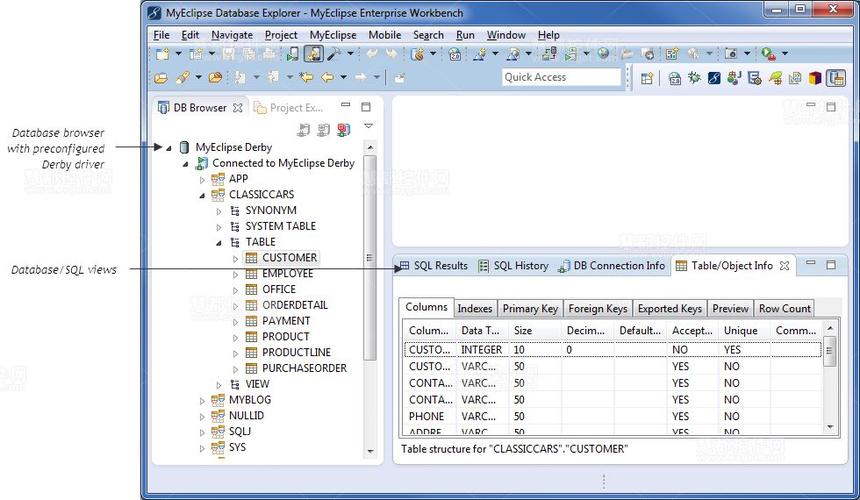
- 数据库工具:内置了数据库连接和操作工具,方便进行数据库开发。
- 企业框架支持:对 Spring、Hibernate、Struts 等主流 Java EE 框架有深度集成。
虽然现在 IntelliJ IDEA 在很多方面更胜一筹,但 MyEclipse 的免费、稳定和一站式解决方案依然让它拥有很多用户。
第一步:安装与环境配置
1 下载
- 访问 MyEclipse 官方网站:https://www.myeclipseide.com/
- 选择下载 "MyEclipse 2025"(或最新版本)的 Community(社区)版,这个版本是免费的。
- 根据你的操作系统选择对应的安装包(Windows, macOS, Linux)。
2 安装
MyEclipse 的安装过程非常简单,类似于大多数桌面软件。
- 双击下载的安装包(如
MyEclipse-2025-1-x86_64.exe)。 - 选择安装路径:建议不要安装在
C:\Program Files等带有空格的路径下,可以安装到D:\dev\MyEclipse 2025。 - 选择工作空间:这是非常重要的一个步骤,工作空间是存放你所有项目代码的地方,建议选择一个你自己的目录,如
D:\dev\workspace,你可以勾选 "Use this as the default and do not ask again" 将其设为默认。 - 点击 "Install" 或 "Next" 完成安装。
3 环境配置
- 配置 JDK:确保你的电脑上已经安装了 JDK(建议 JDK 8 或更高版本)。
- 验证 JDK:启动 MyEclipse,进入菜单
Window->Preferences。 - 在弹出的窗口中,导航到
Java->Installed JREs。 - 点击
Add...,选择Standard VM,然后点击Next。 - 在
JRE home目录下,浏览并选择你的 JDK 安装路径(C:\Program Files\Java\jdk-11.0.12)。JRE name会自动填充。 - 点击
Finish,然后确保新添加的 JDK 被勾选为默认的 JRE,点击Apply and Close。
第二步:创建你的第一个项目(Java Web 项目)
我们将创建一个经典的 "Hello World" Java Web 项目。
- 新建项目:点击菜单栏的
File->New->Project...。 - 选择项目类型:在弹出的窗口中,展开
MyEclipse目录,选择Java Enterprise,然后在右侧选择Web Project,点击Next。 - 配置项目:
- Project Name:给你的项目起个名字,
HelloMyEclipse。 - Target runtime:这是关键!点击
New Runtime...,选择你想要部署的服务器,Apache Tomcat v9.0,点击Next。 - Tomcat directory:浏览并选择你的 Tomcat 安装目录,MyEclipse 会自动检测并填充。
- 点击
Finish返回项目创建窗口。 - 你会看到
Target runtime已经变成了你刚刚配置的 Tomcat v9.0。
- Project Name:给你的项目起个名字,
- 完成创建:点击
Finish。
MyEclipse 会为你创建一个标准的 Web 项目结构,包括:
(图片来源网络,侵删)
src:存放 Java 源代码。WebRoot:存放 Web 资源,如 JSP、HTML、CSS、JS 和WEB-INF目录。WebRoot/WEB-INF/web.xml:Web 应用的部署描述符文件。
第三步:核心功能详解
1 项目资源管理器
这是你与项目交互的主要窗口,通常在左侧,它以树形结构展示了项目的所有文件和文件夹,你可以在这里:
- 创建文件/文件夹:右键点击项目或包,选择
New。 - 重命名/删除:右键点击文件或文件夹,选择
Rename或Delete。 - 刷新:如果外部工具修改了文件,右键点击项目选择
Refresh。 - 构建路径:右键点击项目 ->
Build Path->Configure Build Path,在这里可以添加库依赖(如 JAR 包)。
2 代码编辑器
这是你编写代码的地方,功能非常强大。
- 代码提示/自动补全:输入 或按
Ctrl + Space,MyEclipse 会提供智能的代码提示。 - 代码格式化:选中代码,按
Ctrl + Shift + F,代码会自动排版成规范格式。 - 快速修正:当代码出现错误时,MyEclipse 会用红色下划线标出,将光标放在错误上,按
Ctrl + 1,会提供修正建议(导入未使用的包)。 - 重构:右键点击代码,选择
Refactor,可以进行重命名、提取方法、移动等操作,非常安全。
3 运行与调试
-
运行项目:
- 在
Project Explorer中右键点击你的项目。 - 选择
Run As->Run on Server。 - 选择你之前配置好的服务器(如 Tomcat v9.0),点击
Finish。 - MyEclipse 会自动启动服务器,并将项目部署上去,然后在内置的浏览器中打开项目主页(通常是
http://localhost:8080/HelloMyEclipse/)。
- 在
-
调试项目:
 (图片来源网络,侵删)
- 在代码编辑器中,你想要暂停的行号前面双击,设置一个断点(行号旁边会出现一个蓝色圆点)。
- 右键点击项目,选择
Debug As->Debug on Server。 - 程序会启动并运行,当执行到断点时,会自动暂停。
- 你可以使用调试视图(通常在下方)来:
- 单步跳入:进入方法内部 (
F5)。 - 单步跳过:执行当前行,不进入方法 (
F6)。 - 单步返回:从方法中返回 (
F7)。 - 继续执行:运行到下一个断点 (
F8)。 - 查看变量值:在 "Variables" 视图中可以查看当前作用域内所有变量的值。
- 单步跳入:进入方法内部 (
4 服务器配置
服务器是运行 Web 应用的基础。
- 添加/配置服务器:
Window->Preferences->Server->Runtime Environments。 - 点击
Add...,选择你需要的服务器类型,然后指定其安装目录,点击Finish和Apply。 - 添加项目到服务器:在
Servers视图中(如果看不到,Window->Show View->Servers),右键点击你的服务器(如 "Tomcat v9.0 @ localhost"),选择Add/Remove Projects...。 - 在弹出的窗口中,将你的项目从左侧 "Configured" 添加到右侧 "Available",点击
Finish,这样你的项目就与服务器关联起来了。
第四步:常用快捷键与技巧
掌握快捷键能极大提升你的开发效率。
| 功能 | Windows/Linux | macOS | 说明 |
|---|---|---|---|
| 代码提示 | Ctrl + Space |
Cmd + Space (可能和系统输入法冲突) |
最常用的快捷键 |
| 代码格式化 | Ctrl + Shift + F |
Cmd + Shift + F |
让代码变得整洁 |
| 快速修正 | Ctrl + 1 |
Cmd + 1 |
快速修复代码错误 |
| 注释/取消注释 | Ctrl + / |
Cmd + / |
快速添加或删除单行注释 |
| 块注释 | Ctrl + Shift + / |
Cmd + Shift + / |
为选中的代码块添加 |
| 打开资源 | Ctrl + Shift + R |
Cmd + Shift + R |
快速查找并打开项目中的任何文件 |
| 打开类型 | Ctrl + Shift + T |
Cmd + Shift + T |
快速查找并打开一个 Java 类 |
| 重构-重命名 | Alt + Shift + R |
Cmd + Option + R |
安全地重命名变量、方法、类等 |
| 运行 | Ctrl + F11 |
Cmd + F11 |
运行上次运行的配置 |
| 调试 | F11 |
Cmd + F11 |
调试上次运行的配置 |
| 保存 | Ctrl + S |
Cmd + S |
保存当前文件 |
技巧:
- 使用透视图:MyEclipse 提供了不同的透视图,如 "Java EE"、"Debugging"、"Git"。
Window->Perspective->Open Perspective可以切换,它们会优化布局以适应特定任务。 - 自定义启动配置:
Run->Run Configurations...可以创建自定义的运行方式,例如带特定参数的 Java 程序,或者指定特定的服务器启动。
第五步:常见问题与总结
常见问题
-
Q: 为什么我的项目报错 "A cycle was detected in the build path..."?
- A: 这是构建路径循环依赖,通常是因为项目 A 依赖了项目 B,而项目 B 又直接或间接地依赖了项目 A,检查
Java Build Path中的Projects选项卡,打破这种循环依赖即可。
- A: 这是构建路径循环依赖,通常是因为项目 A 依赖了项目 B,而项目 B 又直接或间接地依赖了项目 A,检查
-
Q: 修改了 JSP 或 HTML 文件后,为什么浏览器没有更新?
- A: 浏览器有缓存,可以尝试强制刷新浏览器(通常是
Ctrl + F5或Cmd + Shift + R),或者,在服务器配置中确保开启了自动 reload 功能。
- A: 浏览器有缓存,可以尝试强制刷新浏览器(通常是
-
Q: 如何导入一个已有的项目?
- A:
File->Import->Existing Projects into Workspace,然后浏览到项目根目录,选择项目并点击Finish。
- A:
MyEclipse 是一个功能全面且成熟的 IDE,虽然它的界面可能看起来有些“复古”,但其稳定性和强大的集成能力对于初学者和需要进行企业级开发的老手来说,依然是一个非常值得使用的工具。
学习建议:
- 动手实践:跟着教程敲一遍代码,远比只看有效。
- 多探索:不要害怕点击菜单里的每一个选项,多尝试才能发现更多好用的功能。
- 善用帮助:遇到问题时,先尝试使用 MyEclipse 自带的帮助文档(
Help->Help Contents)或搜索引擎。
希望这份教程能帮助你顺利开启 MyEclipse 的开发之旅!