设置全局字体 (适用于所有通用视图)
这个设置会改变 Eclipse 中除了代码编辑器之外的大部分地方,如菜单、按钮、控制台、大纲视图等。
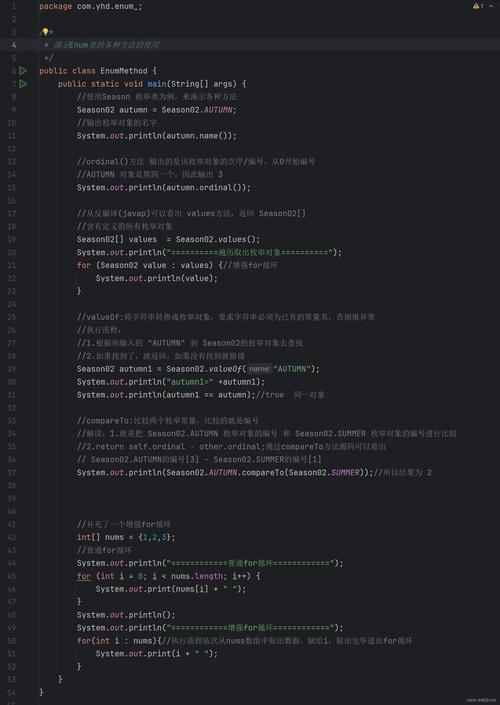
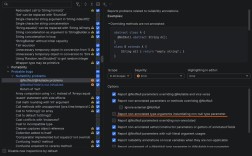
(图片来源网络,侵删)
-
打开 首选项:
- 在菜单栏中,点击
Window->Preferences。 - (快捷键:
Windows上是Ctrl + Shift + P,Mac上是Cmd + ,)
- 在菜单栏中,点击
-
导航到字体设置:
- 在弹出的首选项窗口左侧,导航到
General->Appearance->Colors and Fonts。 - 在右侧的
Font区域,点击 (Browse) 按钮。
- 在弹出的首选项窗口左侧,导航到
-
选择字体并应用:
- 会弹出一个字体选择对话框。
- 在 Font 列表中选择您喜欢的字体。
- 在 Style 列表中选择字体样式,如
Regular(常规)、Bold(粗体)。 - 在 Size 列表中选择字体大小(单位是像素)。
- 可以点击
Sample下方的文本区域来预览效果。 - 选择好后,点击
OK。
-
应用并关闭:
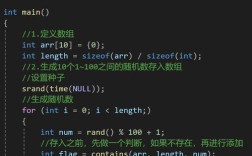
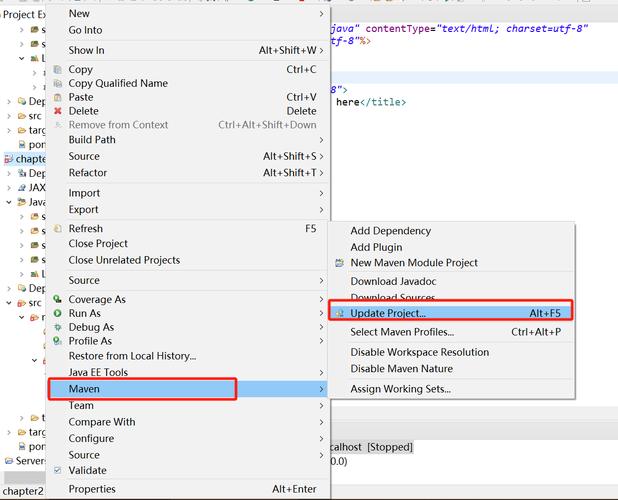 (图片来源网络,侵删)
- 返回到首选项窗口,点击右下角的
Apply and Close按钮。 - 您可能需要重启 Eclipse 才能使部分更改完全生效。
- 返回到首选项窗口,点击右下角的
设置代码编辑器字体 (最常用)
这个设置专门针对 Java 代码编辑器,让您的代码阅读起来更舒适。
-
打开 首选项:
- 同样地,
Window->Preferences。
- 同样地,
-
导航到编辑器字体设置:
- 在左侧导航栏中,展开
General->Appearance->Colors and Fonts。 - 在右侧的 Show fonts for 下拉菜单中,选择
Basic。 - 在下方的字体列表中,找到并选中 Text Font。
- 在左侧导航栏中,展开
-
选择字体并应用:
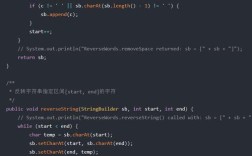
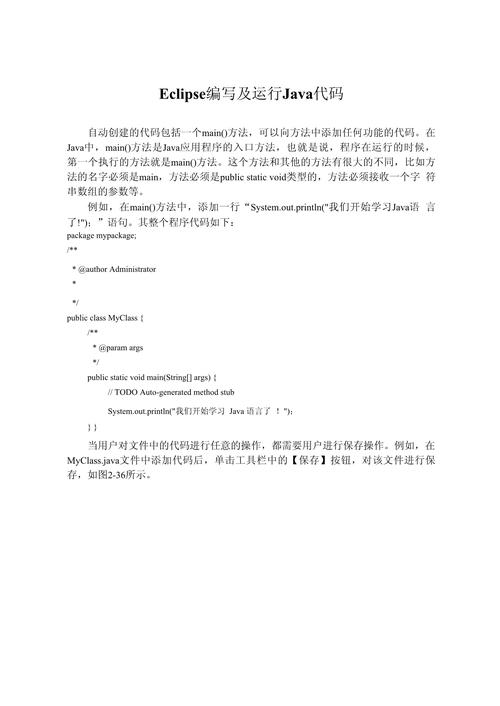 (图片来源网络,侵删)
- 选中
Text Font后,点击右侧的 (Edit) 按钮。 - 在弹出的字体对话框中,选择您喜欢的等宽字体(非常重要!)。
- 设置合适的字号和样式。
- 强烈推荐使用等宽字体,因为这样可以保证代码对齐整齐。
Consolas,Courier New,Monaco,Source Code Pro,Fira Code等。 - 点击
OK。
- 选中
-
应用并关闭:
- 点击
Apply and Close。
- 点击
常用字体推荐
选择一个好的编程字体能极大地提升编码体验。
-
Consolas (Windows 首选)
- 微软开发的优秀等宽字体,在 Windows 系统上默认安装,清晰度高,数字
0和字母O、1和l区分明显,非常适合编程。
- 微软开发的优秀等宽字体,在 Windows 系统上默认安装,清晰度高,数字
-
Courier New (经典选择)
最经典的等宽字体之一,几乎所有系统都自带,虽然不够现代,但非常可靠。
-
Monaco (macOS 首选)
macOS 系统自带的默认等宽字体,优雅且清晰。
-
Source Code Pro (Adobe 开源,跨平台)
Adobe 开源的一款免费编程字体,字形清晰,支持连字,在各大操作系统上都有很好的表现。
-
Fira Code (现代风格,支持连字)
- 一款非常受欢迎的现代编程字体,最大的特色是支持连字,
->会显示成一个箭头 , 会显示成一个等号 ,让代码更美观。
要使用 Fira Code 的连字功能,您需要在 Eclipse 中进行额外设置:
- 在
Text Font的编辑窗口,点击Advanced按钮。 - 在
Ligatures下拉菜单中,选择Common ligatures或All ligatures。
- 一款非常受欢迎的现代编程字体,最大的特色是支持连字,
高级设置:主题和颜色方案
除了字体,您还可以更改 Eclipse 的整体颜色主题,实现“暗黑模式”等个性化效果。
-
安装主题插件:
- 最流行的 Eclipse 主题插件是 Eclipse Color Theme。
- 打开
Help->Eclipse Marketplace...。 - 在搜索框中输入
Eclipse Color Theme,然后点击Go。 - 在搜索结果中找到该插件,点击
Install,然后按照提示完成安装和重启。
-
应用主题:
- 安装后,打开
Window->Preferences。 - 导航到
General->Appearance->Color Theme。 - 在右侧的列表中,您会看到许多预设的主题,如
Dark,Monokai,Solarized等。 - 点击任意一个主题,右侧会立即预览效果,选择您喜欢的主题后,点击
Apply and Close。
- 安装后,打开
| 设置目标 | 路径 (Window -> Preferences) | 说明 |
|---|---|---|
| 全局字体 | General -> Appearance -> Colors and Fonts -> 点击 Font 旁边的 |
影响菜单、按钮、控制台等所有非编辑器视图。 |
| 代码编辑器字体 | General -> Appearance -> Colors and Fonts -> Show fonts for: Basic -> 选中 Text Font -> 点击 Edit |
最常用,专门设置代码显示字体,推荐等宽字体。 |
| 颜色主题 | (需先安装插件) General -> Appearance -> Color Theme |
用于切换暗黑模式或其它高对比度主题,提升视觉体验。 |
希望这份详细的指南能帮助您将 Eclipse 调整到最舒适的状态!