"补全" 指的是 代码自动补全,即在编写代码时,IDE 或编辑器能根据上下文提示你可能的变量名、函数名、参数等,从而提高编码效率和准确性。
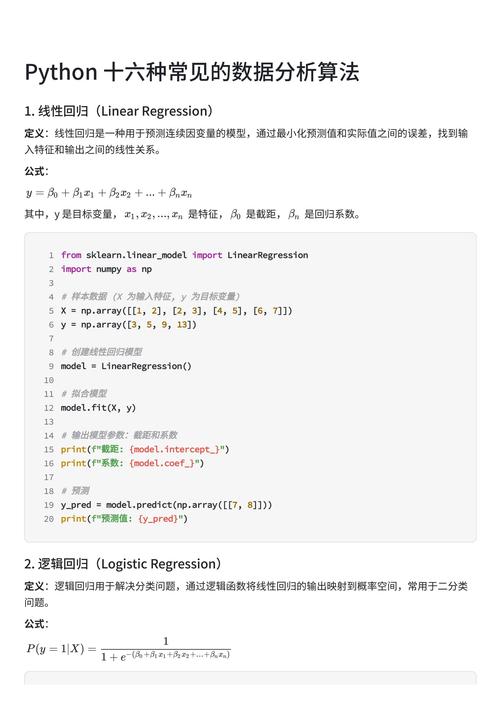
在 Jupyter Notebook (以及 JupyterLab) 中,实现代码补全主要依赖于 IPython 内核,下面我将分步介绍如何配置和使用它。
基础:开箱即用的 Tab 键补全
这是最基础、最核心的补全功能,即使没有任何额外配置,它也默认存在。
-
触发方式:按下
Tab键。 -
补全类型:
 (图片来源网络,侵删)
-
变量/属性补全:当你输入一个对象或模块的名称后跟一个点 (),然后按
Tab,它会列出该对象的所有属性和方法。import numpy as np np. # 在这里按 Tab,会列出 numpy 的所有函数和属性 # np.array, np.zeros, np.pi...
-
变量名补全:当你输入一个已定义变量名的前几个字母时,按
Tab,它会自动补全。my_very_long_variable_name = 123 my_ # 在这里按 Tab,会自动补全为 my_very_long_variable_name
-
函数参数补全:当你输入一个函数名和左括号 后按
Tab,它会显示该函数的签名,包括参数名和默认值。def my_function(a, b=10, c='hello'): pass my_function( # 在这里按 Tab,会显示: (a, b=10, c='hello') -
文件/路径补全:在字符串中输入文件路径时,按
Tab可以补全文件和文件夹名。with open('data/my_da # 在这里按 Tab,会列出 data/ 目录下以 'my_da' 开头的文件
-
进阶:配置更智能的补全(JupyterLab 推荐)
对于更现代、更强大的体验,强烈推荐使用 JupyterLab,它对代码补全的支持远优于传统的 Notebook 界面,并且可以方便地配置。
使用 JupyterLab + LSP (Language Server Protocol)
这是目前 最强大、最智能 的方案,LSP 能提供类似 VS Code 的专业级代码补全、错误检查、跳转定义等功能。
步骤 1:安装 JupyterLab 如果你还没有安装 JupyterLab,请先安装:
pip install jupyterlab
步骤 2:安装 LSP 扩展和相关服务器
LSP 扩展本身只是一个“客户端”,你需要安装对应语言的“服务器”来提供智能服务,对于 Python,最常用的是 python-lsp-server。
# 安装 JupyterLab 的 LSP 扩展
pip install 'jupyterlab>=3.0.0' jupyterlab-lsp
# 安装 Python 语言服务器
pip install 'python-lsp-server[all]'
[all] 会安装一堆有用的插件,如 pyflakes (检查语法错误), pylint (代码风格检查), jedi (强大的代码分析引擎) 等。
步骤 3:启动 JupyterLab 安装完成后,启动 JupyterLab:
jupyter lab
在打开的 Notebook 中,你会发现代码编辑器的补全能力得到了质的飞跃:
- 上下文感知补全:补全建议更精准。
- 实时错误提示:代码下方会划出红色波浪线,提示可能的错误。
- 文档提示:悬停在变量或函数上会显示其文档字符串。
- 跳转到定义:按住
Ctrl并点击函数名,可以跳转到其定义处。
高级:在经典 Notebook 界面中启用更智能的补全
如果你仍然在使用经典的 Notebook 界面,可以通过安装 jedi 库来显著提升其补全能力,因为 IPython 默认使用 jedi 作为其补全引擎。
步骤 1:安装 Jedi
pip install jedi
步骤 2:重启内核 安装后,请务必在 Notebook 的菜单栏中 Kernel -> Restart 重启内核,设置才能生效。
启用后,你的经典 Notebook 也将拥有更强大的基于 jedi 的智能补全功能。
其他增强体验的技巧
除了代码补全,以下技巧也能极大提升你的编码体验。
代码格式化 (Prettier / Black)
在编写代码时,保持一致的格式非常重要,安装扩展后,可以一键格式化代码块。
-
JupyterLab:
- 安装扩展:
pip install jupyterlab-black - 重启 JupyterLab。
- 在菜单栏选择
Edit -> Format Cell with Black或使用快捷键Shift + L。
- 安装扩展:
-
经典 Notebook:
- 安装
nb-black:pip install nb-black - 在一个 cell 中运行
%load_ext lab_black。 - 之后,你可以在菜单栏选择
Edit -> Format Cell with Black。
- 安装
代码检查 (Flake8 / Pylint)
这些工具可以在你编写代码时实时发现潜在的风格问题和错误,它们通常作为 LSP 的一部分被安装(见方案一),但也可以单独使用。
常见问题与解决方案 (FAQ)
问题:为什么我的 Tab 键补全不工作了? 解决方案:
- 重启内核:这是最常见的原因,尤其是在安装了新库之后。
- 检查浏览器/快捷键冲突:确保你的浏览器或其他程序没有占用
Tab键,尝试在代码编辑区之外按Tab看是否有效。 - 检查 IPython/Jupyter 是否正确安装:运行
pip list | grep ipython和pip list | grep jupyter检查。 - 检查浏览器控制台:按
F12打开开发者工具,查看是否有报错信息。
问题:LSP 安装后没有效果? 解决方案:
- 重启 JupyterLab:LSP 扩展通常需要重启才能完全加载。
- 检查服务器状态:在 JupyterLab 左下角的状态栏,通常会有 LSP 服务器的状态指示("Python (LSP): Idle"),如果显示错误,可能是服务器安装失败。
- 查看日志:在 JupyterLab 的菜单栏选择
Help -> Show Log,可以查看详细的错误日志。
总结与推荐
| 工具/方法 | 优点 | 缺点 | 推荐场景 |
|---|---|---|---|
| 基础 Tab 补全 | 无需安装,简单直接 | 功能有限,不够智能 | 快速临时查看,或资源受限的环境 |
| 经典 Notebook + Jedi | 改善了经典 Notebook 的体验 | 仍不如 LSP 全面 | 习惯使用经典 Notebook,并希望提升补全质量 |
| JupyterLab + LSP (强烈推荐) | 功能最强大,提供 VS Code 级别的体验,包括智能补全、错误检查、跳转定义等 | 需要额外安装扩展和服务器 | 所有现代数据分析和科学计算项目,追求最佳开发体验 |
最终建议:
如果你刚开始一个新的项目,或者希望获得最佳的编码体验,请直接选择 JupyterLab + LSP 方案,这是目前 Jupyter 生态中最前沿、最成熟的解决方案,能让你在 Notebook 中享受到接近 IDE 的高效开发乐趣。