核心思想
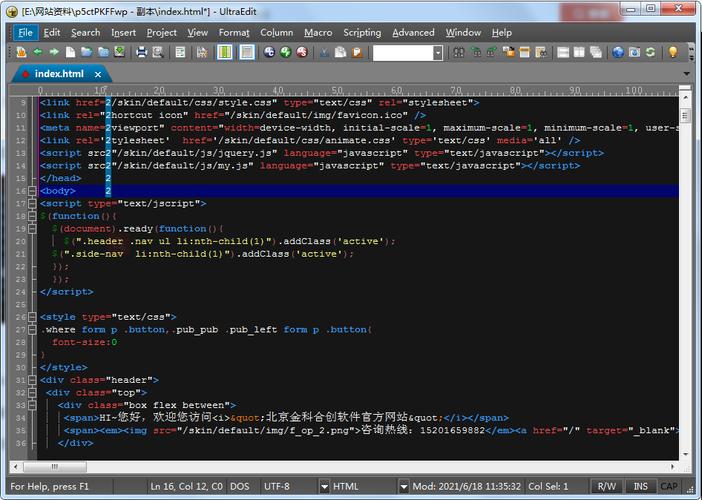
UltraEdit 的“工具”菜单可以让我们将外部命令(如 javac 和 java)集成到编辑器中,我们将创建两个工具:
- 编译工具:调用
javac命令来编译.java文件。 - 运行工具:调用
java命令来执行编译后的.class文件。
为了确保 UltraEdit 能找到 javac 和 java 这两个命令,我们需要先配置好系统的环境变量。
第一步:准备工作 - 配置 Java 环境
这是最关键的一步,如果你的电脑上安装了 JDK(Java Development Kit),但还没有配置环境变量,UltraEdit 将无法找到 Java 的编译器和运行时。
检查是否已安装 JDK
打开命令提示符(在 Windows 搜索中输入 cmd),然后输入以下命令:
java -version
javac -version
如果两个命令都显示了版本号(java version "17.0.2"),说明 JDK 已安装,你可以跳到第 3 步,如果提示“不是内部或外部命令...”,说明系统找不到它们,需要继续下一步。
配置环境变量
-
找到 JDK 安装路径:JDK 会安装在
C:\Program Files\Java\jdk-17.0.2这样的路径下(版本号可能不同),请找到你自己的安装路径。 -
添加系统变量:
- 在 Windows 搜索栏中搜索“编辑系统环境变量”,并打开它。
- 在弹出的窗口中,点击“环境变量...”按钮。
- 在“系统变量”区域(不是用户变量),找到名为
Path的变量,选中它,然后点击“编辑...”。 - 在“编辑环境变量”窗口中,点击“新建”。
- 将你的 JDK 的
bin目录路径粘贴进去。C:\Program Files\Java\jdk-17.0.2\bin - (可选,但推荐)同样在“系统变量”中,新建一个变量
JAVA_HOME,值为你的 JDK 根目录,C:\Program Files\Java\jdk-17.0.2,一些工具可能会用到这个变量。 - 点击所有窗口的“确定”保存设置。
-
验证配置:重新打开一个新的命令提示符窗口(非常重要,旧窗口不会加载新变量),再次输入
java -version和javac -version,如果成功显示版本,说明环境变量配置正确。
第二步:在 UltraEdit 中配置编译和运行工具
UltraEdit 已经能找到 Java 工具了,我们来把它们添加到工具菜单中。
打开“配置工具”菜单
- 打开 UltraEdit。
- 点击菜单栏的 高级 -> 配置...。
- 在弹出的配置窗口中,从左侧的列表中找到并展开 工具配置。
- 点击 工具配置。
创建编译工具
- 在右侧窗口,点击 添加工具 -> 程序...。
- 工具名称:输入一个你容易识别的名字,
Java Compile。 - 命令:输入
javac。 - 参数:这是最关键的部分,我们需要让
javac编译当前在 UltraEdit 中打开的文件,使用 UltraEdit 的宏变量%n来代表当前文件名。- 输入:
"%n" - 注意:这里的双引号非常重要!如果你的 Java 文件路径中包含空格(
My Project.java),没有引号会导致命令失败。
- 输入:
- 初始目录:为了在正确的目录下编译,我们让它在当前文件所在的目录运行。
- 输入:
%p %p代表当前文件的完整路径。
- 输入:
- 捕获输出:勾选这个选项,这样编译过程中的错误信息(如果有)会直接显示在 UltraEdit 的输出窗口里,非常方便。
- 完成后:选择 关闭,编译完成后,这个工具窗口会自动关闭。
- 点击 确定 保存这个工具。
创建运行工具
- 再次点击 添加工具 -> 程序...。
- 工具名称:输入
Java Run。 - 命令:输入
java。 - 参数:这里需要运行的是
.class文件,Java 命令不需要加.class后缀。- 输入:
%n - 重要:这个
%n代表的是 文件名,而不是文件全名,你的文件是HelloWorld.java,编译后是HelloWorld.class,%nHelloWorld,这正是java命令所需要的。
- 输入:
- 初始目录:同样,在文件所在目录运行。
- 输入:
%p
- 输入:
- 捕获输出:勾选这个选项,这样程序的运行结果会显示在输出窗口。
- 完成后:选择 关闭。
- 点击 确定 保存这个工具。
第三步:使用配置好的工具
一切都配置好了!我们来实际操作一下。
-
编写 Java 代码:在 UltraEdit 中新建一个文件,保存为
HelloWorld.java,并输入以下代码:public class HelloWorld { public static void main(String[] args) { System.out.println("Hello, UltraEdit!"); } } -
编译代码:
- 确保文件
HelloWorld.java在 UltraEdit 中是当前活动文件。 - 点击菜单栏的 工具。
- 你会看到刚才添加的
Java Compile工具,点击它。 - 如果一切顺利,UltraEdit 底部会弹出一个输出窗口,显示
编译成功或类似的提示,并且你会在文件所在目录下看到一个HelloWorld.class文件。
- 确保文件
-
运行代码:
- 确保当前文件仍然是
HelloWorld.java。 - 再次点击菜单栏的 工具。
- 点击
Java Run工具。 - 这次,输出窗口会显示程序的运行结果:
Hello, UltraEdit!
- 确保当前文件仍然是
进阶技巧与常见问题
如何在输出窗口中暂停?
默认情况下,运行窗口会一闪而过,为了能看清输出,可以修改运行工具的配置:
- 重新打开 高级 -> 配置... -> 工具配置。
- 找到你的
Java Run工具,点击 编辑。 - 在 完成后 选项中,选择 保持打开。
- 这样,运行窗口会一直保持打开状态,直到你手动关闭它。
处理中文乱码
如果你的 Java 代码或输出包含中文,可能会出现乱码,这通常是因为命令行的编码和文件编码不一致。
- 检查文件编码:在 UltraEdit 右下角,确保你的
.java文件是以 UTF-8 编码保存的(没有 BOM)。 - 修改命令参数:可以在编译和运行的命令参数中加入编码设置。
- 编译参数:
-encoding UTF-8 "%n" - 运行参数:
-Dfile.encoding=UTF-8 %n - 修改后,你的工具配置会变成这样:
- 命令:
javac - 参数:
-encoding UTF-8 "%n" - 命令:
java - 参数:
-Dfile.encoding=UTF-8 %n
- 命令:
- 编译参数:
常见错误
- 'javac' 不是内部或外部命令...:说明第一步的环境变量配置失败,UltraEdit 找不到 JDK,请仔细检查
Path变量是否正确添加了bin目录。 - 错误: 找不到或无法加载主类 ...:这个错误通常有几个原因:
- 你在一个错误的目录下运行了
java命令,确保你的工作目录(%p)是包含.class文件的目录。 - 你在
java命令后面加了.class后缀。java命令后面只需要类名。 - 你的类在一个包里,如果代码是
package com.example; public class HelloWorld {...},那么你需要到com/example的上级目录(即com目录的父目录)运行命令,并且参数要写成com.example.HelloWorld,这种情况下,UltraEdit 的简单配置就不够用了,需要更复杂的脚本。
- 你在一个错误的目录下运行了
通过以上步骤,你就可以在 UltraEdit 中非常方便地开发和运行 Java 程序了,虽然比不上专业的 IDE,但对于快速编写和测试一些小片段代码来说,这个配置非常实用。