核心建议:优先下载 Python 3
对于所有新项目和初学者,请直接下载 Python 3。
(图片来源网络,侵删)
原因如下:
- 官方已停止支持:Python 2 的官方支持已于 2025 年 1 月 1 日正式结束,这意味着它不会再收到任何安全更新、错误修复或功能改进,使用 Python 2 的项目会存在安全风险。
- 未来趋势:所有新的库、框架和工具(如 Django, Flask, Pandas, NumPy 等)都已经或正在停止对 Python 2 的支持,只提供 Python 3 版本,使用 Python 2 会让你无法使用最新的技术。
- 语言改进:Python 3 修复了 Python 2 中的一些设计缺陷,提供了更清晰、更一致的语法,并且在性能和 Unicode 字符串处理方面有显著优势。
如何下载 Python 3
Python 3 是目前的主流版本,下载和安装过程非常简单。
步骤 1:访问官方网站
打开浏览器,访问 Python 官方下载页面: https://www.python.org/downloads/
页面会自动检测您的操作系统(Windows, macOS, Linux)并提供最新的稳定版下载链接。
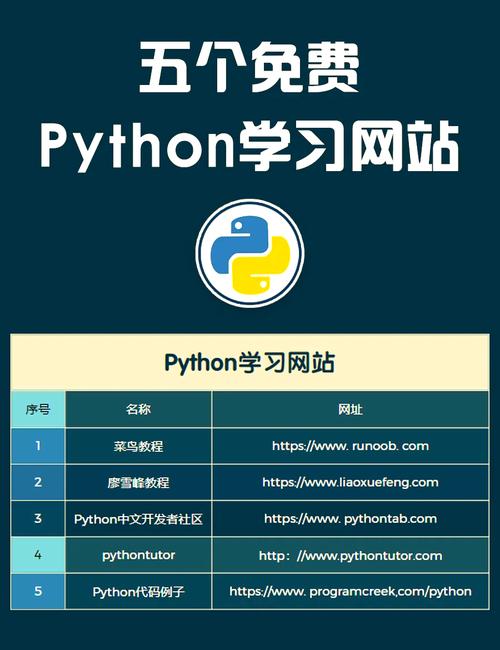
(图片来源网络,侵删)
步骤 2:选择并下载安装包
根据您的操作系统选择对应的安装包:
-
Windows 用户:
- 点击 "Download Python 3.x.x" 按钮,它会下载一个
.exe文件(python-3.11.4-amd64.exe)。 - ⚠️ 重要提示:在安装过程中,请务必勾选 "Add Python to PATH" 或 "Add python.exe to PATH" 选项,这能让你在命令行中直接使用
python命令,省去后续配置环境的麻烦。
- 点击 "Download Python 3.x.x" 按钮,它会下载一个
-
macOS 用户:
- 点击 "Download Python 3.x.x" 按钮,它会下载一个
.pkg安装包。 - 双击
.pkg文件,按照安装向导的提示进行安装即可,macOS 的安装包通常会自动处理好环境变量。
- 点击 "Download Python 3.x.x" 按钮,它会下载一个
-
Linux 用户:
 (图片来源网络,侵删)
- 强烈推荐使用系统的包管理器来安装 Python,这样能更好地与系统集成。
- 基于 Debian/Ubuntu 的系统 (使用
apt):sudo apt update sudo apt install python3
- 基于 RedHat/CentOS/Fedora 的系统 (使用
yum或dnf):sudo yum install python3 # 或者对于较新的系统 sudo dnf install python3
步骤 3:验证安装
安装完成后,打开终端(在 Windows 上是 cmd 或 PowerShell,在 macOS/Linux 上是 Terminal),输入以下命令:
python3 --version
或者在某些配置下(如果你在 Windows 安装时勾选了 "Add to PATH"):
python --version
如果看到类似 Python 3.11.4 的输出,说明 Python 3 已经成功安装。
如何下载 Python 2(不推荐,仅用于维护旧项目)
如果您因为维护一个非常古老的遗留项目而必须使用 Python 2,可以从非官方渠道获取。
警告:
- 安全风险:使用 Python 2 可能会让您的计算机暴露在已知的安全漏洞之下。
- 兼容性问题:许多现代软件包将无法在 Python 2 上运行。
下载渠道:
-
Windows:
- 您可以从 Python 官方归档页面下载旧版本。
- 访问:https://www.python.org/downloads/windows/
- 向下滚动页面,找到 "Python 2.7.18" (这是 Python 2 的最后一个版本),然后点击 "Windows x86-64 installer" 下载 64 位版本。
- 同样,强烈建议在安装时勾选 "Add Python to PATH"。
-
macOS:
- 官方归档页面也提供 macOS 的旧版安装包。
- 访问:https://www.python.org/downloads/mac-osx/
- 找到 "Python 2.7.18" 的下载链接。
-
Linux:
- 可以通过包管理器安装,但请注意系统仓库中的 Python 2 版本可能非常陈旧。
- 基于 Debian/Ubuntu:
sudo apt install python2.7
- 基于 RedHat/CentOS:
sudo yum install python2
Python 2 和 Python 3 的共存问题
在同一台电脑上同时安装 Python 2 和 Python 3 是非常常见的做法,关键在于如何管理它们的命令行命令。
-
命令:
- Python 3 的可执行文件通常被命名为
python3。 - Python 2 的可执行文件通常被命名为
python2或python2.7。 - 这样,你就可以明确地告诉终端你想使用哪个版本。
- Python 3 的可执行文件通常被命名为
-
包管理工具:
- 为了避免混乱,Python 3 的包管理工具
pip也被命名为pip3。 - 同样,Python 2 的
pip是pip2。
- 为了避免混乱,Python 3 的包管理工具
示例:
# 运行 Python 3 解释器
python3
# 运行 Python 2 解释器
python2
# 为 Python 3 安装库
pip3 install requests
# 为 Python 2 安装库
pip2 install requests
总结与最终建议
| 特性 | Python 3 | Python 2 |
|---|---|---|
| 状态 | 活跃开发,官方支持 | 已于2025年停止支持 |
| 推荐度 | 强烈推荐(100%) | 仅用于维护旧项目 |
| 安装命令 | python3, pip3 |
python2, pip2 |
| 未来 | 所有新技术的方向 | 正在被淘汰 |
行动方案:
-
如果你是初学者,或者要开始一个新项目:
- 只下载并安装 Python 3,忽略 Python 2 的存在。
-
如果你需要维护一个旧的 Python 2 项目:
- 同时安装 Python 2 和 Python 3。
- 在日常工作和学习中,默认使用 Python 3。
- 只有在需要处理旧项目时,才使用
python2和pip2命令。 - 尽快规划将旧项目迁移到 Python 3,这是不可避免的趋势。