直接拖拽(最简单快捷)
如果你的 .java 文件已经存在于你的电脑上,这是最快的方法。
(图片来源网络,侵删)
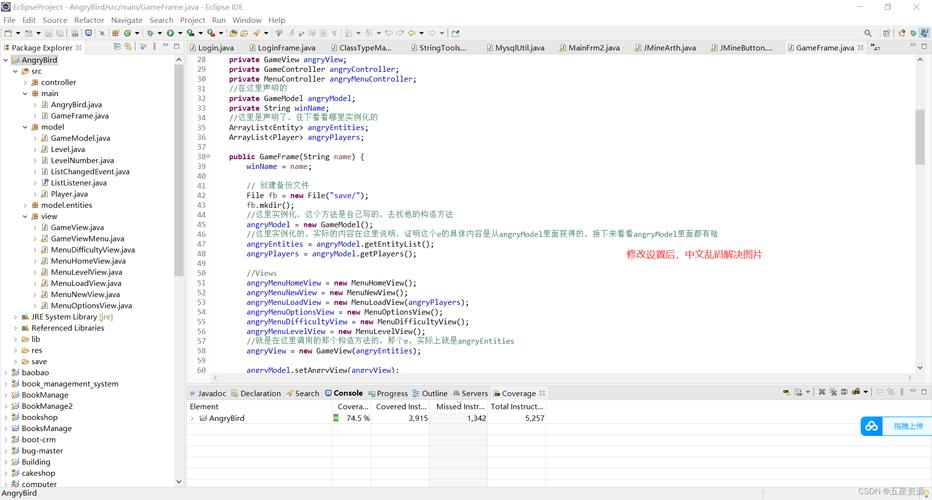
- 打开 Eclipse:确保你已经启动了 Eclipse IDE,并且打开了一个 Java 项目(
File->New->Java Project)。 - 找到文件:在你的文件管理器(如 Windows 的资源管理器或 macOS 的 Finder)中找到你的
.java文件。 - 拖拽文件:直接将这个
.java文件拖拽到 Eclipse 的 Package Explorer(包资源管理器) 视图中。 - 选择目标位置:
- 如果你想把它添加到项目已有的某个包(package)下,就把它拖拽到那个包上。
- 如果你想把它放在项目的
src目录下(作为默认包),就把它拖拽到src文件夹上。 - 如果项目还没有包,你也可以直接拖拽到项目根目录下,它会作为默认包的一员被导入。
优点:操作极其简单,一步到位。 缺点:如果文件名与项目内已有文件重名,Eclipse 会提示你是否覆盖。
通过菜单复制粘贴(最标准)
这是最传统、最不容易出错的方法,尤其适用于初学者。
- 打开 Eclipse:打开你的 Java 项目。
- 复制文件:在你的文件管理器中,右键点击
.java文件,选择复制。 - 在 Eclipse 中粘贴:
- 在 Eclipse 的 Package Explorer 中,右键点击你想要存放该文件的目标包(package) 或
src文件夹。 - 在弹出的菜单中选择
Paste(粘贴)。
- 在 Eclipse 的 Package Explorer 中,右键点击你想要存放该文件的目标包(package) 或
优点:符合大多数软件的操作习惯,非常直观。 缺点:需要多一步“复制”的操作。
导入现有项目(如果你有整个项目文件夹)
如果你导入的 .java 文件属于一个完整的、已经存在的 Java 项目(比如一个文件夹包含 src, bin, .project 等文件),那么你应该导入整个项目,而不是单个文件。
(图片来源网络,侵删)
- 打开 Eclipse:确保你在 Eclipse 主界面(不是某个项目的编辑界面)。
- 选择导入选项:
- 点击顶部菜单栏的
File->Import...。
- 点击顶部菜单栏的
- 选择导入向导:
- 在弹出的
Import窗口中,展开General文件夹,然后选择Existing Projects into Workspace,点击Next。
- 在弹出的
- 选择项目根目录:
- 点击
Browse...按钮,找到并选择包含你 Java 项目的那个文件夹(不是.java文件本身)。 - 如果你的项目结构正确,项目名称会自动出现在下方的列表中。
- 点击
- 完成导入:
- 确保项目被勾选,然后点击
Finish。
- 确保项目被勾选,然后点击
优点:能完整地导入整个项目的结构和配置。 缺点:只适用于导入整个项目,不适合单个文件。
创建新文件(最可控)
如果你想把一个文件复制到项目中,但希望保留原文件,或者你想给它重命名,这个方法最好。
- 打开 Eclipse:打开你的 Java 项目。
- 创建新文件:
- 在 Package Explorer 中,右键点击目标包(package) 或
src文件夹。 - 选择
New->File。
- 在 Package Explorer 中,右键点击目标包(package) 或
- 指定文件名和路径:
- 在
File name输入框中,输入你的.java文件名(MyClass.java)。 - 关键步骤:点击
Advanced >>按钮,然后勾选Link to file in file system。 - 点击
Browse...,找到并选择你电脑上已有的.java文件。 - 勾选后,这个新文件就变成了对你原始文件的一个“链接”,你可以在项目中修改它,原始文件也会被修改。
- 如果不勾选,Eclipse 会创建一个新文件,并将原始文件的内容复制进去,两者就不再关联了。
- 在
- 完成创建:
- 点击
Finish。
- 点击
优点:灵活性最高,可以选择复制或链接,可以重命名。 缺点:步骤比前几种方法多一些。
总结与建议
| 场景 | 推荐方法 | 优点 |
|---|---|---|
| 只想快速添加一个文件 | 直接拖拽 | 最快,最直观 |
| 习惯标准操作,确保无误 | 菜单复制粘贴 | 最标准,不易出错 |
| 导入一个完整的、独立的项目 | 导入现有项目 | 最完整,保留所有配置 |
| 需要重命名或链接原文件 | 创建新文件 | 最可控,灵活性高 |
对于绝大多数情况,方法一(拖拽) 和 方法二(复制粘贴) 就完全足够了,选择你最喜欢、最顺手的那一种即可!
(图片来源网络,侵删)