CorelDRAW 海报制作全攻略:从入门到精通
海报设计是平面设计中非常常见且实用的应用,CorelDRAW(简称CDR)凭借其强大的矢量图形处理能力、直观的操作界面和丰富的特效功能,是制作海报的利器。
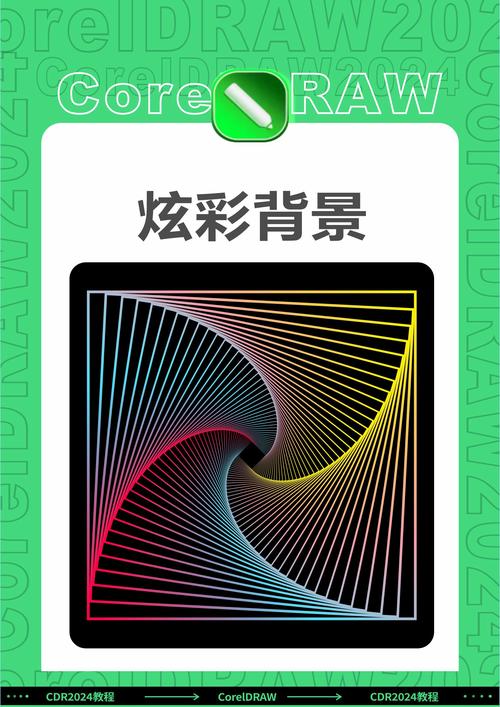
(图片来源网络,侵删)
本教程将分为三个部分:
- 准备工作与核心概念:打好基础,事半功倍。
- 实战案例:制作一张音乐节海报:跟着步骤,亲手操作。
- 高级技巧与设计建议:让你的海报更上一层楼。
第一部分:准备工作与核心概念
在开始设计前,我们需要了解一些基础知识和设置。
新建文档
这是第一步,也是最重要的一步。
- 操作:打开 CorelDRAW,点击
文件>新建(快捷键Ctrl + N)。 - 关键参数设置:
- 名称:给你的海报起个名字,如“音乐节海报”。
- 预设:选择
自定义。 - 大小:
- 宽度 和 高度:根据实际需求输入,A3 大小(297mm x 420mm),或者更常见的 80cm x 120cm 等户外尺寸。
- 出血:非常重要! 为了防止印刷时裁切掉边缘内容,需要在四边各增加 3mm 的出血,如果你的成品是 80x120cm,那么设置时应为 80.6cm x 120.6cm。
- 分辨率:印刷海报建议 300 DPI,屏幕显示或网络用 72 DPI 即可。
- 方向:根据海报是横版还是竖版选择
横向或纵向。 - 颜色模式:务必选择 CMYK!这是印刷标准,可以确保颜色在印刷时准确还原。
熟悉核心工具栏
海报设计离不开以下几个核心工具,你可以在左侧的工具箱中找到它们:
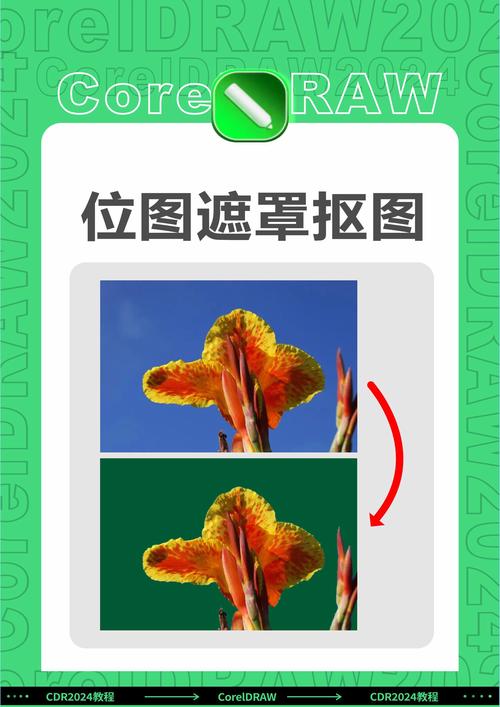
(图片来源网络,侵删)
- 挑选工具:
箭头,最常用的工具,用于选择、移动、缩放、旋转对象。 - 形状工具:
钢笔,用于绘制和编辑矢量路径(线条、曲线、多边形)。 - 文本工具:
A,用于添加和编辑文字。 - 矩形工具 / 椭圆形工具:
矩形/椭圆,用于创建基础图形。 - 填充工具:
油漆桶,用于为对象填充颜色或图案。 - 轮廓工具:
画笔,用于设置对象的边框(描边)。 - 裁剪工具:
X,用于裁剪位图或对象。
页面与图层管理
- 页面:一个 CDR 文件可以包含多个页面,方便你设计不同版本的海报。
- 图层:
窗口>泊坞窗>图层,图层是管理复杂设计的神器。- 作用:将不同类型的元素放在不同图层上,如“背景层”、“图片层”、“文字层”、“装饰层”。
- 好处:避免误操作,方便单独编辑某一类元素,使文件结构清晰。
第二部分:实战案例:制作一张音乐节海报
我们将以一张风格化的音乐节海报为例,走一遍完整的设计流程。
案例目标
设计一张以“夏日、电子、活力”为主题的户外音乐节海报。
规划与构图
在动手前,先在脑中或在纸上简单规划一下布局:
- 视觉焦点:一个酷炫的 DJ 头像或主视觉图形。
- 音乐节名称,要醒目、大。
- 信息区:时间、地点、票价、购票二维码等。
- 辅助元素:一些几何图形、光效、噪点等,增加设计感和动感。
创建背景
背景是海报的基调,决定了整体氛围。
- 设置出血位:用矩形工具画一个和页面一样大的矩形(
Ctrl+ 拖动可从中心绘制),填充你想要的主色调,比如深蓝色。 - 添加渐变:
- 选中矩形,打开
填充工具(泊坞窗),选择渐变填充。 - 选择
线性或圆锥渐变,设置从深蓝到黑色的渐变,营造深邃感。
- 选中矩形,打开
- 增加质感:
- 噪点。
位图>转换为位图(分辨率 300 DPI),位图>杂点>添加杂点,选择高斯模式,适量添加。 - 纹理,在网上下载一张免费的噪点或纹理素材,拖入 CDR,设置为
滤色或叠加混合模式,降低不透明度。
- 噪点。
置入与处理主视觉图片
主视觉是吸引眼球的关键。
- 导入图片:
文件>导入(快捷键Ctrl + I),选择你的 DJ 或相关图片。 - 抠图:
- 简单背景:使用
形状工具沿着主体边缘绘制路径,对象>PowerClip>置于容器内,将图片放入你绘制的形状中。 - 复杂背景:使用 CorelDRAW 的
智能抠图工具 (位图>智能抠图),它可以智能地识别主体并去除背景。
- 简单背景:使用
- 调色与特效:
- 选中图片,打开
效果>调整>亮度/对比度/强度,增强视觉冲击力。 - 可以尝试
效果>相机>扩散滤镜,增加梦幻感,或者位图>模糊>高斯模糊制造景深效果。
- 选中图片,打开
添加文字内容
文字是传递信息的核心。
- :
- 使用
文本工具输入音乐节名称,如 "SUMMER BEAT FESTIVAL"。 - 选择一款粗壮、有冲击力的字体(可从字体网站下载)。
- 字体效果:
- 填充:填充一个明亮的颜色(如荧光黄)或渐变色。
- 轮廓:给文字添加一个粗的轮廓,并填充白色或黑色,增强立体感。
- 变形:选中文字,点击
文本>使文本适合路径,将其沿着你绘制的曲线排列,增加动感。
- 使用
- /信息:
- 使用较细的字体,输入时间、地点等信息。
- 可以使用
文本>文本格式(快捷键Ctrl + T) 调整字间距和行间距,使排版更舒适。
- 二维码:
- 用手机生成购票二维码的图片,导入 CDR。
- 可以用矩形或圆形框住它,并加上说明文字,如“扫码购票”。
添加装饰与特效元素
这是让海报“活起来”的一步。
- 几何图形:
- 使用
矩形、椭圆工具,设置无填充或半透明填充,添加有颜色的轮廓。 - 将它们旋转、缩放、错落有致地放置在背景上,营造节奏感。
- 使用
- 光效/射线:
- 用
多边形工具画一个星形,填充为白色到透明的径向渐变。 - 复制多个,调整大小和不透明度,放置在主视觉周围,模拟聚光灯或闪光效果。
- 用
- 图形笔刷:
- 选中一条线,打开
轮廓工具泊坞窗,点击轮廓笔设置,在笔尖形状中选择一个箭头或其他图形笔刷,可以快速画出炫酷的线条。
- 选中一条线,打开
最终检查与导出
- 检查:
- 图层检查:在图层泊坞窗中,确保所有元素都在正确的图层上,没有遗漏。
- 出血检查:检查所有重要元素是否都在出血线(页面边界)以内。
- 拼写检查:
文本>文本>编辑文本,然后运行拼写检查。 - 打印预览:
文件>打印预览,检查分色和出血是否正确。
- 导出:
- 印刷用:
文件>导出(快捷键Ctrl + E)。- 保存类型:选择
PDF或TIFF。 - PDF:推荐,在弹出的选项中,选择
印刷预设,确保颜色模式为 CMYK,并勾选包含裁剪标记和包含出血区域。 - TIFF:同样选择 CMYK,分辨率 300 DPI。
- 保存类型:选择
- 网络用:同样
导出,保存为JPG或PNG,分辨率设为 72 或 96 DPI 即可。
- 印刷用:
第三部分:高级技巧与设计建议
高级技巧
- 混合工具:
效果>混合,可以在两个对象之间创建平滑的颜色或形状过渡,常用于制作光效、霓虹灯效果。 - 图框精确剪裁:比
PowerClip更强大的版本,可以精确控制内容在容器内的位置和显示区域。 - 阴影工具:
效果>图框精确剪裁>放置在容器中,可以为对象添加逼真的投影,增强立体感。 - 调和工具:
效果>调和,可以在两个对象之间创建一系列的中间对象,产生渐变或旋转动画效果(静态设计中可用于创造视觉流)。
设计建议
- 少即是多:不要堆砌太多元素,一个清晰的视觉焦点和简洁的布局更有力量。
- 对比是关键:利用颜色(明暗、冷暖)、大小(主标题与正文)、粗细(粗体与细体)的对比来引导视线,突出重点。
- 对齐与分组:使用
对齐工具(快捷键Ctrl + A)让元素整齐划一,对多个元素进行操作时,先Ctrl + G打组,方便移动和变换。 - 保持一致性:如果是一系列海报,保持字体、颜色、版式风格的一致性,可以建立品牌识别度。
- 获取灵感:多看 Behance、Dribbble、Pinterest 等设计网站,学习优秀作品的构图、色彩和创意,但切忌抄袭。
CorelDRAW 海报设计是一个集创意与技术于一体的过程,本教程为你提供了一个从零开始的完整框架,最重要的还是 多练、多看、多思考。
大胆尝试各种工具和效果,形成自己的设计风格,祝你设计出令人惊艳的海报作品!