- 安装前准备
- 详细安装步骤
- 最关键的一步:eLicenser 和激活
- 常见问题与解决方案
重要提示:Cubase 5 的兼容性
在开始之前,请务必了解以下几点:
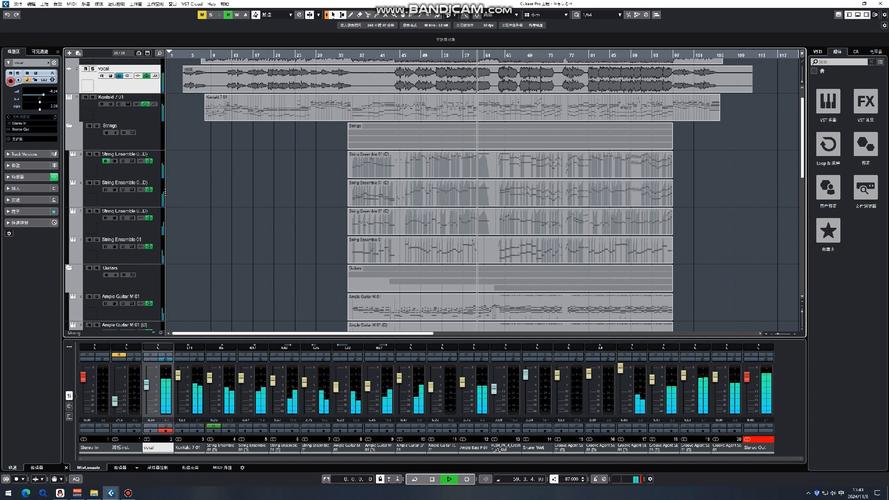
(图片来源网络,侵删)
- 操作系统兼容性:Cubase 5 是为 32 位和 64 位的 Windows XP/Vista 和 macOS X (10.4.x - 10.6.x) 设计的,它无法在 Windows 7 及更高版本或 macOS 10.7 及更高版本上原生运行,即使使用兼容模式,也可能非常不稳定。
- 现代电脑的挑战:在当今的 64 位 Windows 10/11 或 macOS 系统上安装 32 位软件会遇到很多困难,VST 插件路径不兼容、音频驱动问题等。
- 安全性:从非官方渠道获取的旧软件可能包含病毒或恶意软件,请务必谨慎。
- 推荐替代方案:如果您只是想体验 Cubase,强烈建议下载并安装 Cubase Elements ( Cubase 基础版),它是现代的、功能齐全且免费(或价格非常低廉)的版本,兼容当前所有操作系统。
第一部分:安装前准备
在开始安装之前,请准备好以下所有内容:
-
安装包:
- 官方来源:如果您是正版用户,请访问 Steinberg 官网的用户账户,在“Downloads”或“我的产品”中下载 Cubase 5 的安装包,这通常是一个
.iso镜像文件。 - 非官方来源:如果您是从其他地方获取的,请确保文件完整,常见文件名可能是
Cubase_5_Installer.iso或类似名称。
- 官方来源:如果您是正版用户,请访问 Steinberg 官网的用户账户,在“Downloads”或“我的产品”中下载 Cubase 5 的安装包,这通常是一个
-
序列号:
- 这是最重要的东西,它通常是一张橙色或黄色的卡片,上面印有 24 位数字的激活码。请务必妥善保管,没有它无法完成激活。
-
eLicenser (USB 密钥):
 (图片来源网络,侵删)
- 这是 Cubase 5 的硬件加密狗,早期版本必须通过这个 USB 设备来存储许可证,如果您购买的是正版盒装版,它会随机附带一个。
- 重要:有些版本的 Cubase 5 也支持“Soft-eLicenser”(软件加密狗),它会在电脑上创建一个虚拟的许可证文件,但硬件 eLicenser 是最传统和可靠的方式。
-
虚拟光驱软件:
- 由于安装包是
.iso镜像文件,你需要一个虚拟光驱来加载它,在 Windows 上,可以使用 Daemon Tools Lite 或 Virtual CloneDrive(免费),在 macOS 上,可以直接双击.iso文件将其挂载为虚拟磁盘。
- 由于安装包是
第二部分:详细安装步骤
Windows 系统安装
-
挂载镜像:
- 安装并运行你选择的虚拟光驱软件。
- 右键点击
Cubase_5_Installer.iso文件,选择“使用虚拟光驱挂载”或类似选项。 - 系统会自动打开一个新的盘符,里面是 Cubase 5 的安装文件。
-
运行安装程序:
- 打开虚拟光驱,找到名为
Setup.exe的文件,双击运行。 - 如果出现用户账户控制提示,点击“是”或“允许”。
- 打开虚拟光驱,找到名为
-
遵循安装向导:
- 欢迎界面:点击 "Next"。
- 软件许可协议:仔细阅读后,勾选 "I accept the terms...",然后点击 "Next"。
- 选择安装路径:默认路径通常是
C:\Program Files (x86)\Steinberg\Cubase 5\,建议保持默认,除非你有特殊需求,点击 "Next"。 - 选择安装组件:
- Cubase 5:主程序,必须安装。
- HALion Sonic SE:一个基础的采样器,建议安装。
- VST Connections:用于设置音频和MIDI硬件,建议安装。
- 其他插件和音色库:根据你的需要选择。
- 点击 "Install" 开始安装,等待进度条完成。
-
完成安装:
安装完成后,点击 "Finish",此时不要立即重启电脑。
macOS 系统安装
-
挂载镜像:
- 在 Finder 中找到
Cubase_5_Installer.iso文件。 - 直接双击它,系统会自动将其挂载为一个名为 "Cubase 5 Installer" 的磁盘。
- 在 Finder 中找到
-
运行安装程序:
- 打开挂载的磁盘,找到名为
Cubase 5.mpkg的安装包文件,双击它。
- 打开挂载的磁盘,找到名为
-
遵循安装向导:
- 欢迎界面:点击 "Continue"。
- 软件许可协议:点击 "Agree"。
- 选择安装目标磁盘:选择你的 Mac 硬盘,点击 "Continue"。
- 输入密码:系统会要求你输入管理员密码以授权安装。
- 开始安装:点击 "Install" 等待安装完成。
-
完成安装:
安装完成后,点击 "Quit",此时不要立即重启电脑。
第三部分:最关键的一步:eLicenser 和激活
这是整个过程中最容易出错的一步。
-
安装 eLicenser Control Center:
- 无论在 Windows 还是 macOS 上,Cubase 5 的安装包里都包含了 eLicenser Control Center,这是管理你许可证的必备软件。
- Windows:回到虚拟光驱的根目录,找到名为
eLicenser或USB-eLicenser的文件夹,运行里面的Setup.exe。 - macOS:回到挂载的磁盘,找到
eLicenser Control Center.mpkg并双击安装。 - 安装完成后,务必重启电脑,这是为了让系统正确识别 eLicenser 硬件。
-
连接 eLicenser:
- 将你的 USB-eLicenser 加密狗插入电脑的 USB 端口。
- 打开刚刚安装好的 eLicenser Control Center。
- 在软件窗口的左侧,你应该能看到一个代表你 eLicenser 设备的图标,并显示其序列号,如果看不到,请尝试换一个 USB 端口,或者重启电脑。
-
激活 Cubase 5:
-
使用 Steinberg Activation Manager (推荐)
- 首次运行 Cubase 5 时,它会自动弹出 Steinberg Activation Manager。
- 选择 "Enter Activation Code"。
- 输入你 24 位的序列号。
- Activation Manager 会连接到 Steinberg 的服务器进行验证。
- 验证成功后,它会自动将许可证下载到你的 eLicenser 中。
- 完成后,在 eLicenser Control Center 的设备列表中,你应该能看到 "Cubase 5" 的许可证条目了。
-
手动下载许可证文件
- 如果自动激活失败,可以访问 Steinberg 的 许可证下载页面。
- 输入你的序列号,系统会生成一个
.lic文件。 - 打开 eLicenser Control Center,点击 "File" -> "Open License..."。
- 选择你下载的
.lic文件,它就会被导入到你的 eLicenser 中。
-
-
启动 Cubase 5:
- 拔掉再重新插上你的 eLicenser。
- 双击桌面上的 Cubase 5 图标启动程序。
- eLicenser 中的许可证有效,程序应该能正常启动,并弹出欢迎界面或项目窗口,如果提示“找不到许可证”,请检查 eLicenser Control Center 中许可证是否已正确安装。
第四部分:常见问题与解决方案
-
问题1:无法挂载 .iso 文件。
- 解决方案:确保你的虚拟光驱软件已正确安装并运行,尝试右键文件选择“挂载”,而不是直接双击。
-
问题2:安装过程中提示“找不到 CD/DVD”。
- 解决方案:这是因为它需要验证安装源,确保虚拟光驱已经挂载了
.iso文件,并且里面的文件是完整的,有时需要以管理员身份运行安装程序。
- 解决方案:这是因为它需要验证安装源,确保虚拟光驱已经挂载了
-
问题3:eLicenser Control Center 无法识别我的加密狗。
- 解决方案:
- 换一个 USB 端口,最好是机箱后面的 USB 口。
- 重启电脑。
- 在设备管理器中查看是否有未知设备或带感叹号的设备,尝试更新驱动。
- 确保加密狗本身没有损坏。
- 解决方案:
-
问题4:激活时提示“序列号无效”或“服务器连接失败”。
- 解决方案:
- 仔细检查序列号,确保没有输错数字或字母(例如数字 0 和字母 O,数字 1 和字母 I)。
- 检查你的网络连接是否正常。
- 如果序列号是旧的,可能已被 Steinberg 的服务器废弃,对于非常古老的序列号,可能需要联系 Steinberg 的客服寻求帮助(但成功率不高)。
- 尝试手动下载许可证文件(见第三部分方法二)。
- 解决方案:
-
问题5:Cubase 5 在现代系统上崩溃或无法运行。
- 解决方案:这是预期的,Cubase 5 是 32 位软件,在 64 位系统上运行需要兼容模式。
- Windows:右键点击 Cubase 5 的快捷方式 -> 属性 -> 兼容性 -> 勾选 “以兼容模式运行这个程序” -> 选择 "Windows XP (Service Pack 3)",同时勾选 “以管理员身份运行此程序”。
- macOS:几乎不可能在 10.7 及以上系统运行,建议使用虚拟机(如 VirtualBox 或 Parallels)安装一个旧版本的 macOS(如 10.6 Snow Leopard)来运行它。
- 解决方案:这是预期的,Cubase 5 是 32 位软件,在 64 位系统上运行需要兼容模式。
希望这份详细的教程能帮助你成功安装 Cubase 5,这是一个怀旧之旅,在现代电脑上使用它可能会遇到各种挑战,祝你愉快!