CorelDRAW 文字排版终极指南
CorelDRAW 在文字排版和设计方面功能极其强大,无论是简单的海报文字,还是复杂的版式设计,它都能胜任,本教程将带您一步步掌握其精髓。
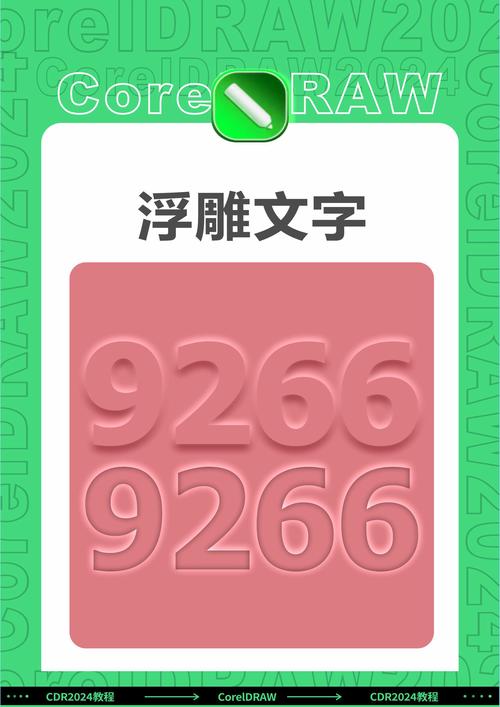
(图片来源网络,侵删)
第一部分:基础入门 - 创建与编辑文字
这是所有文字操作的基础,必须首先掌握。
创建文本
在 CorelDRAW 中,有两种基本类型的文本:美术字文本 和 段落文本。
-
美术字文本
- 用途:用于少量文字,如标题、Logo、名称等,每个美术字文本都是一个独立的对象,可以像图形一样应用填充、轮廓、变形、阴影等效果。
- 创建方法:选择 文本工具,在画布上 单击,然后直接输入文字。
- 特点:灵活性极高,但无法自动换行。
-
段落文本
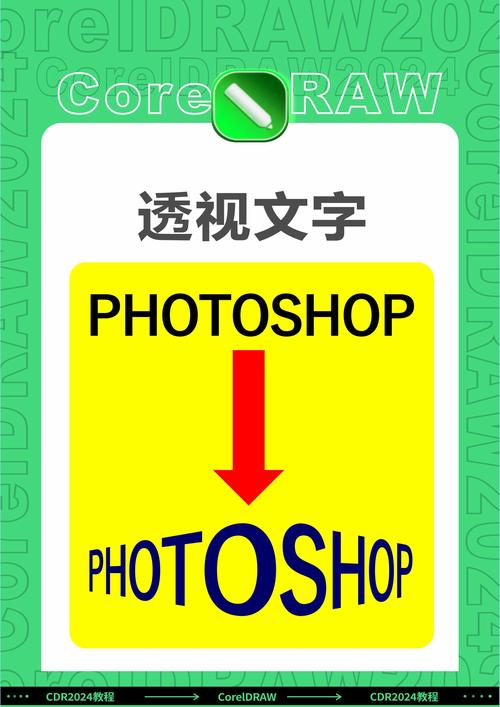 (图片来源网络,侵删)
- 用途:用于大量文字,如文章、宣传册、书籍等,可以设置文本框,实现自动换行、分栏、图文混排等。
- 创建方法:
- 选择 文本工具。
- 在画布上 按住鼠标左键并拖动,绘制一个文本框。
- 在文本框内输入文字,文字会自动在框内换行。
- 特点:适合处理大段文本,排版功能丰富。
小技巧:按住 Shift 键,可以绘制正方形的文本框,按住 Ctrl 键,可以从中心点开始绘制文本框。
选择与编辑文本
- 选择文本:使用 挑选工具(黑色箭头)单击文本即可选中。
- 切换文本类型:选中文本后,右键单击,选择 “转换为段落文本” 或 “转换为美术字文本”。
- 编辑文本:双击美术字文本或段落文本框内部,即可进入文本编辑模式,此时光标会闪烁,您可以像在 Word 中一样进行修改。
第二部分:核心排版 - 字符与段落格式
这是让文字变得美观、易读的关键。
字符格式化
选中文字后,可以通过 “文本” > “文本格式” 或属性栏上的选项来设置。
- 字体:选择合适的字体是第一步。
- 字体大小:可以使用下拉菜单或直接输入数值。
- 字体样式:常规、粗体、斜体、下划线等。
- 字距:调整字符之间的水平间距。
- 字距调整:对选中的特定字符进行调整。
- 字符位移:让字符在垂直方向上轻微上移或下移,用于创建特殊效果或修正字体。
- 颜色:为文字填充颜色,与填充图形颜色方法相同。
- 轮廓:为文字添加描边。
- 效果:为文字添加阴影、封套、立体化等效果(这些功能在美术字文本上更常用)。
段落格式化
这是针对 段落文本 的强大排版功能,选中段落文本或部分文字后,打开 “文本” > “段落格式化” (快捷键 Ctrl+T)。

(图片来源网络,侵删)
- 对齐方式:左对齐、居中、右对齐、两端对齐等。
- 缩进:
- 首行缩进:让段落的第一行向内缩进,是中文排版最常用的功能。
- 左/右缩进:让整个段落向左或向右缩进。
- 行距:调整文本行与行之间的垂直间距,这是影响版面呼吸感的重要参数。
- 段前/段后间距:在段落之间增加额外的空间,使版面更有层次。
- 分栏:
- 选中段落文本框。
- 在 “文本” > “栏” 中设置栏数、栏宽、栏间距。
- 这是制作杂志、报纸版式的利器。
- 项目符号和编号:为列表添加符号或数字,使内容更有条理。
第三部分:高级技巧 - 让文字设计更出彩
掌握了这些技巧,你的文字设计水平将大幅提升。
文本路径
让文字沿着一条曲线排列,是 CorelDRAW 的经典功能。
- 操作步骤:
- 用 手绘工具 或 贝塞尔工具 绘制一条曲线。
- 输入你的美术字文本。
- 选中文字,然后点击菜单 “文本” > “使文本适合路径”。
- 光标会变成一个粗箭头,将箭头移动到曲线上,单击即可。
- 调整:
- 拖动 “文本” 上的菱形控制点,可以调整文字在路径上的位置。
- 拖动 “路径” 上的菱形控制点,可以调整曲线的形状。
- 在属性栏中,可以调整文字与路径的距离、对齐方式等。
文本适配图文框
让文字完全填充一个不规则的图形内部。
- 操作步骤:
- 绘制一个任意形状的图形(如心形、星形)。
- 输入你的段落文本。
- 选中图形,按住
Shift键再选中文本。 - 点击菜单 “文本” > “使文本适合框架”。
- 文字会自动填满图形内部,你可以像调整普通文本框一样,调整文字大小和间距。
封套文本
通过拖动节点,让文字产生自由、夸张的变形效果。
- 操作步骤:
- 输入美术字文本。
- 选中文字,点击菜单 “效果” > “封套”。
- 在弹出的泊坞窗中选择一种封套模式(如“直线模式”)。
- 拖动文本框周围的节点,文字会随之变形,这个功能非常适合创意海报标题。
将文字转换为曲线
这是所有设计师必须掌握的最重要的技巧!
-
为什么转换?
- 字体兼容性问题:当你将文件发给他人或在不同电脑上打开时,如果对方没有安装你使用的字体,文字会自动替换成其他字体,导致设计错乱,转换为曲线后,文字就变成了“图形”,不再依赖字体文件。
- 自由编辑:转换为曲线后,你可以像编辑普通图形一样,使用 形状工具 修改每个笔画的节点、节点位置,甚至将某个字母拆开、变形,创造出独一无二的字体效果。
-
操作步骤:
- 选中你想要转换的文字(美术字或段落文本均可)。
- 右键单击,选择 “转换为曲线” (快捷键
Ctrl+Q)。 - 转换后,文字周围会出现很多节点,此时你就可以用 形状工具 进行精细编辑了。
⚠️ 重要提示:一旦文字转换为曲线,就无法再像文本一样编辑其内容(如修改拼写、调整字距),请确保在文字内容 最终确定 后再执行此操作。
查找和替换
当文档中大量重复使用某个字体或样式时,这个功能可以帮你批量修改,极大提高效率。
- 操作步骤:
- 点击菜单 “编辑” > “查找和替换” > “查找文本” 或 “替换文本”。
- 你可以查找并替换特定的词语,或者 “查找对象” > “替换对象属性”,来批量替换所有文字的字体、大小、颜色等属性。
第四部分:实战案例
制作创意海报标题
- 使用 文本工具 输入一个单词,如 "DESIGN"。
- 在属性栏中选择一款粗体、有冲击力的字体。
- 给文字填充一个渐变色,并添加一个粗的轮廓。
- 选中文字,点击 “效果” > “封套”,选择“非强制模式”,拖动节点,让文字呈现波浪或透视效果。
- 按
Ctrl+Q将文字转换为曲线。 - 使用 形状工具,选择部分节点,进行微调,让字母之间更具动感。
- 为其添加一个 阴影效果,增强立体感。
制作三折页内页
- 使用 矩形工具 绘制三个并排的矩形,作为版面基础。
- 在每个矩形内,使用 文本工具 拖出 段落文本框。
- 输入产品介绍文字。
- 选中一个文本框,打开 “段落格式化” (
Ctrl+T),设置 “分栏” 为 2 栏,增加栏间距,让阅读更舒适。 - 设置 “首行缩进” 为两个字符,符合中文排版习惯。
- 调整 “行距”,使其比默认值稍大一些(如 120%-150%),让文字更透气,部分使用 美术字文本,选择一款优雅的字体,并应用 文本路径 功能,让标题沿着一条装饰曲线排列。
总结与提示
- 快捷键是王道:熟练使用
Ctrl+T(段落格式化)、Ctrl+Q(转曲)、Ctrl+I(导入) 等快捷键,能让你事半功倍。 - 善用泊坞窗:CorelDRAW 的很多功能(如文本格式化、封套、对齐分布)都通过泊坞窗实现,它们比菜单栏更直观、更高效。
- 备份原始文件:在执行 “转换为曲线” 操作前,最好另存一份原始
.cdr文件,以便日后需要修改文字内容。 - 多看多练:最好的老师就是优秀的作品,多观察杂志、海报、网页上的文字排版,然后尝试用 CorelDRAW 去模仿和实现,你的水平会飞速提升。
希望这份详尽的教程能帮助您在 CorelDRAW 的文字世界里自由翱翔!祝您设计愉快!