Cimco Edit 教程:从入门到精通
第一部分:简介与准备工作
什么是 Cimco Edit?
Cimco Edit 是一款功能强大且广受欢迎的 CNC 程序编辑器,它不仅仅是一个简单的文本编辑器,更是一个专为 CNC 编程和机床通信设计的集成环境,其主要优势包括:

(图片来源网络,侵删)
- 语法高亮: 不同指令(G 代码、M 代码、注释等)用不同颜色显示,便于阅读和检查。
- 强大的编辑功能: 如块选择、列编辑、查找替换等,能极大地提高编程效率。
- NC 验证: 内置 2D 和 3D 刀路模拟功能,无需 CAM 软件即可快速检查程序路径是否正确。
- 文件通信: 内置的 DNC (Direct Numerical Control) 功能,可以直接与机床进行程序的上传和下载。
- 实用工具: 如计算器、坐标转换、后处理器编辑器等,是 CNC 技术人员的瑞士军刀。
安装与启动
- 购买与下载: 从 Cimco 官网购买许可证并下载安装程序。
- 安装: 运行安装程序,按照向导完成安装,建议使用默认设置。
- 启动: 安装完成后,从桌面或开始菜单启动 Cimco Edit。
第二部分:界面概览
启动 Cimco Edit 后,您会看到以下主要区域:
- 菜单栏: 包含所有命令,如
File(文件),Edit(编辑),View(视图),NC(NC程序),DNC(通信) 等。 - 工具栏: 将常用命令以图标形式展示,方便快速访问。
- 编辑区: 您在此处查看和编辑 NC 程序代码。
- 状态栏: 位于窗口底部,显示光标位置、当前行号、列号、机床状态等信息。
- NC 模拟器窗口: 当您运行 NC 验证时,会在此显示 2D 或 3D 刀路轨迹。
第三部分:基础编辑操作
这是 Cimco Edit 作为编辑器的核心功能。
打开与创建文件
- 打开文件: 点击
File -> Open(或工具栏上的打开图标),选择一个.nc,.mpf,.spf等后缀的 CNC 程序文件。 - 创建新文件: 点击
File -> New,会弹出一个对话框,让您选择一个后处理器,选择与您的机床匹配的后处理器(Fanuc,Siemens,Haas等),这决定了语法高亮和代码提示的规则,如果不确定,可以先选择一个通用的。
光标导航与文本选择
- 基本导航: 使用键盘方向键或鼠标在文本中移动光标。
- 快速跳转:
- 按
Ctrl+G,输入行号,可以快速跳转到指定行。 - 按
F5或Ctrl+F,输入关键词,可以快速查找。
- 按
- 文本选择:
- 选择一行: 将光标放在行首,按
Shift+End。 - 选择多行: 按住鼠标左键拖动,或按住
Shift键,用方向键扩展选择区域。 - 列选择: 这是 Cimco Edit 的一个杀手级功能! 按住
Alt键,然后用鼠标拖动一个矩形区域,可以选中特定列的文本,这对于批量修改坐标值(如 X10.0 改为 X15.0)极其方便。
- 选择一行: 将光标放在行首,按
常用编辑命令
- 复制/剪切/粘贴:
Ctrl+C/Ctrl+X/Ctrl+V。 - 撤销/重做:
Ctrl+Z/Ctrl+Y。 - 删除:
Delete(删除光标后内容) /Backspace(删除光标前内容)。 - 插入/改写模式: 按
Insert键切换,插入模式在光标处插入新文本,改写模式会覆盖光标处的文本。
第四部分:核心功能 - NC 验证
这是 Cimco Edit 最有价值的功能之一,用于在机床上运行前检查程序。
准备工作
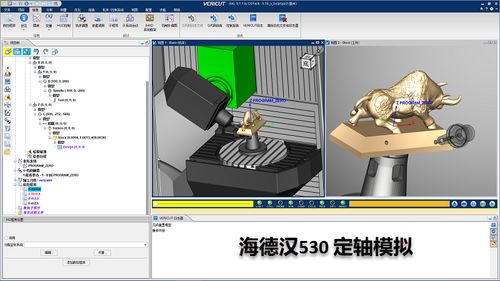
在进行验证前,Cimco Edit 需要知道您的机床配置和刀具信息。
(图片来源网络,侵删)
- 加载机床配置:
- 打开一个 NC 程序。
- 点击菜单
NC -> Define Machine...。 - 在弹出的对话框中,选择或创建一个机床配置文件,对于初学者,可以选择
Default或根据您的机床类型(如 Mill, Lathe)选择一个预设。 - 在
General选项卡中,设置机床的基本参数,如 行程、主轴转速范围、进给速度范围等,这些参数用于在模拟时检查是否超程。 - 在
Tools选项卡中,定义您程序中会用到的刀具,输入刀具号、刀具名称、半径、长度等,您也可以从程序中自动提取刀具信息。
运行 2D 验证
2D 验证速度快,适合快速检查轮廓、钻孔等平面路径。
- 打开您的 NC 程序。
- 点击菜单
NC -> Simulate & Verify -> 2D Simulation。 - 模拟器窗口会弹出,并开始逐行执行程序。
- 模拟器工具栏常用功能:
- 播放/暂停: 控制模拟的进程。
- 单步执行: 逐行执行代码,方便仔细检查。
- 重置: 清空屏幕,重新开始模拟。
- 显示选项: 可以切换显示刀具、夹头、刀具路径、工件轮廓等。
- 视角: 可以平移、缩放视图。
检查重点:
- 路径是否正确? 刀具是否按照预期轨迹移动?
- 有无碰撞? 刀具是否与工件、夹具或机床本身发生碰撞?
- 下刀/抬刀是否正确? Z 轴的快速移动和切削移动是否安全?
运行 3D 验证
3D 验证更直观,可以显示切削后形成的 3D 模型,适合检查复杂曲面、开槽等。
- 打开您的 NC 程序。
- 点击菜单
NC -> Simulate & Verify -> 3D Material Removal。 - 在弹出的对话框中,设置工件的尺寸(长、宽、高)。
- 点击
OK,3D 模拟器窗口会弹出并开始模拟。
3D 模拟的优势:
(图片来源网络,侵删)
- 可以清晰地看到材料被去除的效果。
- 能发现一些 2D 模拟中难以察觉的过切或残留问题。
第五部分:高级功能与技巧
查找和替换
- 普通查找替换:
Ctrl+H,可以查找和替换文本,支持区分大小写、全词匹配等选项。 - 使用通配符: 在查找内容中使用 (任意多个字符) 或 (单个字符),查找
G01 X* Y*可以找到所有 G01 直线插补指令。
块操作
- 定义块: 将光标定位到代码的开始或结束,按
F5或Ctrl+F,输入一个唯一的关键词来标记块的开始和结束。 - 编辑块: 定义块后,您可以对整个块进行复制、剪切、移动、缩进等操作,而无需手动选择每一行。
文件通信
这是连接电脑和机床的功能。
-
设置通信参数:
- 点击
DNC -> Configure...。 - 设置 波特率、数据位、停止位、奇偶校验,这些参数必须与您的机床设置完全一致。
- 设置 端口号 (如 COM1, COM3)。
- 点击
Test可以测试串口是否畅通。
- 点击
-
上传程序到机床:
- 在 Cimco Edit 中打开要上传的程序。
- 将机床设置为 DNC 接收模式 (不同机床操作不同,通常是按一个特定的键或输入命令)。
- 在 Cimco Edit 中,点击
DNC -> Send,程序就会开始传输到机床。
-
从机床下载程序:
- 将机床设置为 DNC 发送模式。
- 在 Cimco Edit 中,点击
DNC -> Receive...,选择一个保存位置和文件名。 - 机床发送的程序就会被保存到您的电脑上。
第六部分:一个完整的实例流程
假设我们要编写并验证一个简单的铣削程序,在工件上铣一个 50x50 的正方形。
目标: 从毛坯上铣出一个 50x50x5 的矩形。
步骤 1:创建新程序
- 打开 Cimco Edit,
File -> New。 - 选择后处理器,
Fanuc Mill。 - 输入基本程序头:
O0001 (SAMPLE MILLING PROGRAM)
G17 G20 G40 G49 G80 (SAFETY CODE)
G90 G54 G00 X0 Y0 S1000 M03 (RAPID TO START, SPIN UP)
G43 H01 Z10. (TOOL LENGTH COMPENSATION)
M08 (COOLANT ON)
步骤 2:编写加工程序
在程序头下,编写铣削正方形的代码,我们使用 G01 直线插补。
G01 Z-5. F50. (FEED DOWN TO CUT DEPTH)
Y25. (MOVE TO START OF CORNER 1)
X-25. (CUT TO CORNER 2)
Y-25. (CUT TO CORNER 3)
X25. (CUT TO CORNER 4)
Y25. (CUT TO CORNER 1, CLOSE THE LOOP)
G00 Z10. (RAPID RETRACT)
M05 (SPINDLE OFF)
M09 (COOLANT OFF)
G91 G28 Z0. (GO HOME Z AXIS)
M30 (PROGRAM END)
步骤 3:设置机床配置
- 点击
NC -> Define Machine...。 - 在
General选项卡中,设置 X/Y/Z 轴行程,X: -300/300, Y: -200/200, Z: -400/400。 - 在
Tools选项卡中,添加一把 1 号刀,设置半径为 10,长度为 100。
步骤 4:运行 2D 验证
- 点击
NC -> Simulate & Verify -> 2D Simulation。 - 观察模拟器窗口,确认刀具路径是一个正确的正方形,并且在 Z 轴上有安全的下刀和抬刀动作。
- 检查状态栏,确保没有出现 "OVER TRAVEL" (超程) 或 "COLLISION" (碰撞) 的警告。
步骤 5:保存与传输
- 点击
File -> Save As...,将程序保存为O0001.NC。 - 连接好电脑和机床,设置好通信参数。
- 将程序通过
DNC -> Send功能发送到机床。
第七部分:总结与提示
- 快捷键是王道: 熟练使用
Ctrl+C,Ctrl+V,Alt+列选择等快捷键能极大提升效率。 - 先模拟,后加工: 养成在机床上运行任何新程序之前,都先用 Cimco Edit 进行验证的好习惯,这可以避免昂贵的机床事故。
- 善用后处理器: 正确的后处理器能让语法高亮和代码提示更准确,减少错误。
- 学习高级功能: 探索 Cimco Edit 的宏、计算器等工具,它们能解决更多实际问题。
这份教程涵盖了 Cimco Edit 的核心功能,通过不断的练习,您会发现它是一个非常得力的工具,能够让您的工作事半功倍,祝您学习愉快!