- 准备工作:安装前需要准备什么。
- 制作启动U盘:如何使用U深度软件制作一个可引导的安装U盘。
- 使用U盘安装系统:如何用制作好的U盘重装电脑系统。
第一部分:准备工作
在开始之前,请务必准备好以下所有东西,这能确保整个过程顺利无误。
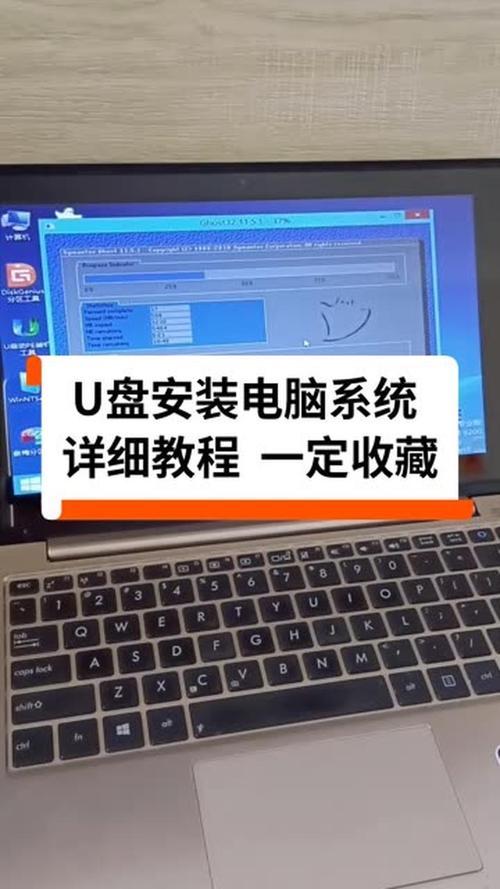
(图片来源网络,侵删)
准备一个U盘
- 容量:建议使用 8GB或以上 容量的U盘,4GB的U盘可能只能装下精简版的系统,而8GB可以轻松容纳绝大多数Windows版本(如Win10/Win11家庭版专业版)。
- 数据:极其重要! 制作U盘启动盘会格式化U盘,导致U盘内所有数据(照片、文档、视频等)永久丢失,请提前备份U盘里所有重要文件!
下载系统镜像文件 (ISO文件)
这是你要安装的系统的“安装光盘”,你需要从官方或可信的渠道下载。
- 推荐下载地址:
- 微软官方下载:https://www.microsoft.com/zh-cn/software-download
- 这里可以直接下载到原版的Windows 10和Windows 11的ISO文件,最安全、最纯净。
- 文件格式:下载的文件必须是
.iso后缀的,Windows11_23H2_Chinese_Simplified_x64.iso。
下载并安装U深度软件
- 下载地址:可以到U深度的官方网站或一些知名的软件下载站(如PC下载网、华军软件园等)下载。
- 注意:下载时注意选择与你的电脑系统(32位或64位)匹配的版本,现在基本都是64位,下载后像普通软件一样安装即可。
确保电脑电量充足
- 如果是笔记本,请连接电源适配器,防止在安装过程中因断电导致系统损坏或安装失败。
第二部分:制作启动U盘
这一步的目的是把你的普通U盘变成一个“系统安装盘”。
步骤1:插入U盘并运行U深度软件
- 将准备好的U盘插入电脑的USB接口。
- 安装并打开U深度U盘启动盘制作工具。
步骤2:选择模式与U盘
- 打开软件后,主界面会自动识别你插入的U盘。
- 模式选择:
- 启动模式:对于 新电脑(尤其是支持UEFI启动的电脑,如近几年购买的所有电脑),强烈建议选择 UEFI 模式,如果你的电脑很旧(比如2025年之前),可以选择 Legacy 模式,如果不确定,选择 UEFI 通常更稳妥。
- 版本类型:通常选择 NTFS 即可,它支持大文件且兼容性好。
- 选择U盘:在“请选择U盘”的下拉菜单中,确认是你刚才插入的那个U盘,千万不要选错硬盘!选错硬盘会导致硬盘数据被清空!
步骤3:开始制作
- 点击软件窗口下方的 “一键制作启动U盘” 按钮。
- 软件会弹出一个警告窗口,再次提醒你U盘数据将被清空,点击 “确定”。
- 软件会自动格式化U盘并写入系统引导文件,这个过程根据U盘速度和电脑性能,通常需要 5-15分钟,请耐心等待,期间不要进行其他操作,也不要拔出U盘。
- 制作完成后,软件会提示“制作成功”,你可以点击“模拟启动”来测试一下U盘是否可用(这一步非必须,但可以验证制作是否成功)。
步骤4:将系统ISO文件拷贝到U盘
- 制作完成后,U盘里会自动生成一些U深度自己的文件。
- 手动将你第一步下载好的系统ISO文件(
Windows11_23H2_Chinese_Simplified_x64.iso)复制并粘贴到这个U盘的根目录下。 - 拷贝完成后,制作启动U盘的步骤就全部结束了!
第三部分:使用U盘安装系统
你可以用这个“魔法U盘”来重装系统了。
步骤1:进入电脑BIOS/UEFI设置,设置U盘为第一启动项
这是最关键的一步,目的是让电脑开机时不去读取硬盘系统,而是从你的U盘启动。

(图片来源网络,侵删)
-
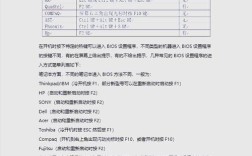
重启电脑:在重启电脑的瞬间,不停地、反复地 按下特定的键来进入BIOS/UEFI设置界面,不同品牌的电脑按键不同,常见的有:
- 联想、ThinkPad:
F12或Fn+F12 - 惠普、戴尔:
F12 - 华硕:
F8或Esc - 微星:
Del或F11 - 神舟:
F11 - (通用):
F2,F10,Del也比较常见。 - 提示:如果不知道,可以观察开机第一屏的Logo下方,通常会有提示。
- 联想、ThinkPad:
-
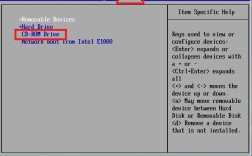
找到启动菜单:成功进入BIOS/UEFI后,寻找类似以下名称的选项:
Boot Menu(启动菜单)Boot或Boot Sequence(启动顺序)Startup(启动)
-
设置U盘为第一启动:
- 在
Boot Menu中,使用键盘的 上下方向键 选中你的U盘(通常会显示U盘的品牌名,如SanDisk,Kingston,或者直接显示为USB-HDD)。 - 选中后,按 或 键,或者使用
F5/F6键,将其移动到列表的 最顶端。 - 有些BIOS中选中后直接按
Enter或F10即可设置。
- 在
-
保存并退出:
- 设置完成后,按
F10键(大部分电脑都是F10)。 - 在弹出的确认窗口中,选择 “Yes” 或 “保存并退出”。
- 电脑会自动重启。
- 设置完成后,按
步骤2:开始安装Windows系统
-
从U盘启动:电脑重启后,会自动从U盘启动,并加载U深度安装器,你会看到一个类似Windows安装程序的蓝色界面。
-
选择安装方式:进入U深度PE系统后,桌面上会有一个“U深度PE装机工具”的图标,双击打开它。
-
选择系统镜像和安装位置:
- 打开ISO文件:在弹出的窗口中,点击“浏览”,找到你之前拷贝到U盘的那个系统ISO文件,选中它并打开。
- 选择安装位置:在“请安装系统的分区”这一栏,非常重要! 你需要选择要安装系统的那个硬盘分区。
- 如果是全新安装或彻底重装:建议先对整个硬盘进行格式化,选择C盘(通常是
C:),然后点击下方的“格式化”按钮,将其格式化为NTFS格式。 - 如果只是想覆盖掉原来的系统:直接选择C盘即可。
- 如果是全新安装或彻底重装:建议先对整个硬盘进行格式化,选择C盘(通常是
- 点击“执行”:确认无误后,点击窗口右下角的 “执行” 按钮。
-
开始安装:
- 软件会自动进行系统的解压、复制和安装过程,这个过程会比较长,通常需要 20-40分钟,具体取决于你的电脑速度。
- 期间电脑会自动重启数次,这是正常现象。请耐心等待,不要进行任何操作,更不要中途关机或拔掉U盘!
步骤3:首次进入系统设置
- 当系统安装完成后,电脑会再次重启,并进入Windows的“欢迎使用”界面。
- 你只需要按照屏幕提示进行一些简单的设置即可,
- 选择区域、语言、键盘布局。
- 输入产品密钥(如果没有,可以点击“我没有产品密钥”跳过,稍后激活)。
- 选择版本(家庭版、专业版等,如果安装的是镜像自带的,通常只有一个选项)。
- 创建用户名和密码。
- 阅读并接受许可条款。
- 设置完成后,进入Windows桌面,重装系统就全部完成了!
最后的重要提醒
- 驱动程序:安装完系统后,你可能需要安装一些硬件驱动程序(如显卡、声卡、网卡驱动),你可以去电脑品牌的官方网站下载对应的驱动,或者使用驱动精灵等工具自动安装。
- 激活系统:如果你的Windows系统是正版密钥,联网后系统通常会自动激活,如果不是,你可能需要寻找其他激活方式。
- 备份:重装系统后,请第一时间将你的重要文件备份到移动硬盘或云盘中。
希望这份详细的教程能帮助你成功安装系统!如果在操作中遇到任何问题,可以随时追问。