Photoshop 海报设计全流程教程:从零开始打造一张电影海报
第一部分:准备工作与设计思路
在打开Photoshop之前,清晰的规划是成功的一半。
(图片来源网络,侵删)
确定主题与目标
- 主题:我们以一部虚构的赛博朋克电影为例,名为《霓虹深渊》。
- 目标:营造一种高科技、低生活、神秘、紧张的氛围,吸引年轻观众。
搜集素材
- 主视觉:一张高质量的、符合主题的人物或场景图片,一个穿着风衣、戴着墨镜的背影,背景是未来的城市夜景。
- 背景素材:能体现赛博朋克风格的元素,如霓虹灯、雨夜街道、巨大的全息广告牌、数据流等。
- 字体:选择两种字体——一种用于标题(需要醒目、有力量感),一种用于副标题或正文(需要清晰易读),可以从 Google Fonts 或 DaFont 等网站免费下载。
- 装饰元素:一些光效、噪点、纹理等,用于增加画面质感和氛围。
确定构图与布局
- 视觉焦点:确定海报中最吸引眼球的部分,通常是主视觉或标题。
- 信息层级 > 副标题/主演名 > 其他信息(如上映日期、出品方等)。
- 构图法则:可以尝试经典的构图,如中心构图、三分法构图,或者更具冲击力的对角线构图。
第二部分:Photoshop 实操步骤
创建画布与基础设置
(图片来源网络,侵删)
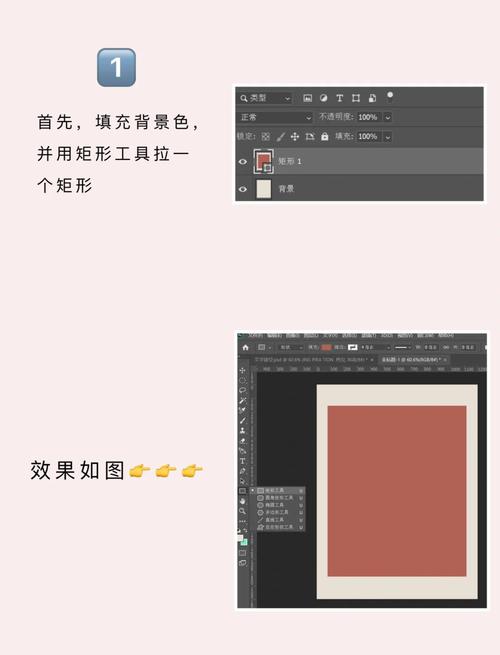
- 打开 Photoshop,点击
文件>新建(或按Ctrl + N)。 - 设置画布尺寸,标准海报尺寸通常是
4134 x 5831像素(300 DPI),或者更常见的2480 x 3508像素(300 DPI,A4尺寸),这里我们选择2480 x 3508像素,分辨率为300像素/英寸。 - 点击
创建。
处理背景
- 将你准备好的背景图片(例如城市夜景)拖入Photoshop画布中,它会自动成为一个新的图层,按
Ctrl + T自由变换,调整大小和位置,使其铺满整个画布。 - 为了增加氛围,我们可以给背景调色,按
Ctrl + U打开色相/饱和度面板。- 降低饱和度:让整体色调不那么鲜艳,更沉稳。
- 调整色相:向蓝色或紫色方向微调,营造冷峻感。
- 勾选“着色”:可以快速给黑白照片上色,非常适合我们这种风格。
- 添加噪点:增加电影胶片感,点击
滤镜>杂色>添加杂色,数量设置为2-5%,选择“高斯分布”和“单色”,然后点击确定。
置入并处理主视觉
- 将你的人物图片拖入画布,人物会放在画面中央或一侧,作为视觉焦点。
- 抠图:如果背景复杂,需要将人物从原图中“抠”出来。
- 简单背景:使用
对象选择工具或快速选择工具。 - 复杂头发/边缘:使用
选择并遮住功能,它可以智能地处理发丝等细节,效果最好。
- 简单背景:使用
- 调整光影与色彩:为了让人物更好地融入背景,需要统一色调。
- 创建一个
曲线调整图层,蒙版选择“创建剪贴蒙版”(这样只会影响人物图层)。 - 提亮或压暗人物,使其与背景的光源方向一致(背景有左上角的霓虹灯,人物左脸也应该有相应的光)。
- 再创建一个
色彩平衡调整图层(同样创建剪贴蒙版),为人物添加一些蓝色或青色的冷色调,与背景和谐。
- 创建一个
文字
- 选择
文字工具,在画布上点击输入你的电影标题,NEON ABYSS”。 - 字体选择:选择一个粗壮、有棱角的字体,如
Orbitron、Bebas Neue或Impact。 - 文字样式:
- 颜色:选择一个高饱和度的颜色,如亮粉色、青色或黄色,以突出霓虹感。
- 描边:双击文字图层,打开
图层样式,添加一个外发光,颜色选择与文字颜色相同,不透明度调高,扩展和大小适中,模拟霓虹灯的光晕,再添加一个内发光,颜色选择深色,制造金属或玻璃质感。 - 斜面与浮雕:可以添加轻微的斜面与浮雕,让文字看起来更有立体感。
- 位置调整放在画面的视觉焦点位置,例如人物头顶上方。
与信息
(图片来源网络,侵删)
- 使用
文字工具,选择一个更纤细、清晰的字体(如Montserrat),添加副标题,如A Cyberpunk Thriller。 - 调整字体大小、颜色(通常用白色或浅灰色)和透明度,使其不抢夺标题的风头。
- 在底部添加其他信息,如主演名、导演、上映日期等,同样使用易读的字体,保持简洁。
添加装饰与光效
这是让海报“活起来”的关键一步。
- 创建光束:
- 新建一个图层,选择
画笔工具,设置一个非常柔边的、大尺寸的画笔。 - 前景色选择亮粉色或青色,在人物背后或标题旁边点击,创建光斑。
- 将图层混合模式改为
滤色或颜色减淡,这样亮色会保留,暗色会消失,产生发光效果。 - 用
矩形选框工具拉一个细长的选区,填充白色,滤镜>模糊>动感模糊,角度指向光源,距离拉长,可以制作出激光束的效果。
- 新建一个图层,选择
- 添加霓虹灯管:
- 用
钢笔工具勾勒出你想要的霓虹灯管路径。 - 新建一个图层,选择
画笔工具,设置一个较硬的边缘,大小比路径稍粗。 - 在
路径面板中,点击“用画笔描边路径”按钮,就可以得到一根霓虹灯管。 - 同样地,为其添加
外发光图层样式。
- 用
- 增加整体氛围:
- 新建一个图层,填充黑色,将混合模式改为
正片叠底。 - 用一个柔边的黑色画笔,在画面边缘和人物下方涂抹,可以压暗四周,突出中心。
- 可以叠加一层纹理素材(如刮痕、胶片颗粒),将混合模式改为
柔光或叠加,不透明度降低,增加复古或科技感。
- 新建一个图层,填充黑色,将混合模式改为
最终调整与导出
- 检查:后退几步,整体审视海报,检查信息是否清晰、色彩是否和谐、视觉焦点是否突出。
- 导出:
- 点击
文件>导出>存储为Web所用格式(或按Ctrl + Shift + Alt + S)。 - 在弹出的窗口中,选择
JPEG格式,质量设置为80-100,确保“转换为sRGB”被勾选。 - 点击“存储”,你的高质量海报就完成了!
- 点击
第三部分:进阶技巧与资源推荐
进阶技巧:
- 非破坏性编辑:多用
调整图层和图层蒙版,而不是直接在原图上修改,这让你可以随时调整参数,而不会破坏原始图像。 - 智能对象:将置入的图片转换为智能对象(右键点击图层 > “转换为智能对象”),这样可以无损地缩放和变形图像,并且可以应用智能滤镜。
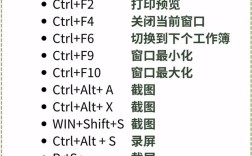
- 参考线:按
Ctrl + R显示标尺,从标尺上拖出参考线,帮助你精确对齐元素。 - 图层组:将不同类型的图层(如背景、人物、文字、光效)分别放入不同的图层组中,方便管理和查找。
资源推荐:
- 免费图片:
- 免费字体:
- 笔刷与纹理:
- 灵感网站:
设计海报是一个创造性的过程,不要害怕尝试,从模仿开始,理解其背后的设计原理,然后逐步加入自己的风格,多看、多练、多思考,你很快就能用Photoshop制作出令人惊艳的海报作品!祝你玩得开心!