核心概念
要明白两个关键角色:
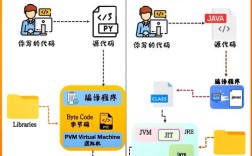
- Python 解释器:这是一个程序,它能读懂并执行你写的Python代码,它就像是懂“Python语言”的翻译官。
- Python 脚本文件:这是一个文本文件,扩展名通常是
.py,里面写着你希望Python解释器执行的指令。
我们的目标就是:让Python解释器去读取并执行我们的脚本文件。
前提条件:确保Python已安装并配置好环境变量
在开始之前,你的电脑上必须安装了Python,并且最重要的——将Python添加到了系统的环境变量(PATH)中。
如何检查?
- 打开命令提示符(按
Win + R,输入cmd,回车)。 - 输入以下命令并回车:
python --version
或者
python3 --version
- 如果显示了版本号(
Python 3.10.8),恭喜你,环境变量已经配置好了!你可以跳到下一部分。 - 如果提示
'python' 不是内部或外部命令,也不是可运行的程序或批处理文件,说明Python没有被添加到环境变量中,你需要先去完成这一步,否则后续操作都无法进行,你可以搜索“如何将Python添加到环境变量”找到详细的教程。
第一步:创建一个简单的Python脚本
假设你已经在电脑上创建了一个文件夹来存放你的代码,D:\MyPythonScripts。
- 用记事本、VS Code或其他任何代码编辑器,创建一个新文件。
- 输入下面这行简单的代码:
print("Hello, CMD!") print("当前Python版本是:") import sys print(sys.version) - 将这个文件保存到你的文件夹中,并命名为
hello.py。确保扩展名是.py而不是.txt。
现在你的文件结构看起来像这样:
D:\MyPythonScripts\
└── hello.py
第二步:在CMD中运行Python脚本
打开命令提示符(CMD),现在有两种主要的方法来运行你的脚本。
使用 python 命令(最常用)
这是最直接、最推荐的方法。
-
切换到你的脚本所在目录 在CMD中,你需要先“进入”到
hello.py文件所在的文件夹,使用cd(change directory) 命令。# 假设你的脚本在 D:\MyPythonScripts 目录下 cd D:\MyPythonScripts
提示:如果路径中包含空格,需要用引号括起来,
cd "My Documents"。 -
运行脚本 现在你已经在正确的目录下了,输入
python命令,后面跟上你的脚本文件名。python hello.py
然后按回车。
-
查看结果 你会在CMD窗口中看到脚本的输出:
Hello, CMD!
当前Python版本是:
3.10.8 (tags/v3.10.8:aaaf517, Oct 11 2025, 16:50:30) [MSC v.1929 64 bit (AMD64)]
使用绝对路径(不切换目录)
如果你不想切换目录,也可以直接提供脚本的完整路径。
-
确保你知道脚本的完整路径
D:\MyPythonScripts\hello.py。 -
在CMD中直接运行 在CMD的任何位置,输入以下命令:
python D:\MyPythonScripts\hello.py
按回车,效果和方法一完全一样。
进阶用法:给脚本传递参数
你的Python脚本可以接收从命令行传入的参数,这在编写工具脚本时非常有用。
修改脚本以接收参数
打开 hello.py,修改它的内容如下:
# hello.py
import sys
# sys.argv 是一个列表,包含了所有从命令行传入的参数
# 第一个参数 (sys.argv[0]) 永远是脚本本身的文件名
# 第二个参数 (sys.argv[1]) 才是你传入的第一个实际参数
if len(sys.argv) > 1:
    name = sys.argv[1]  # 获取第一个参数
    print(f"你好, {name}! 欢迎使用Python!")
else:
    print("你没有提供名字,请这样运行: python hello.py 你的名字")
# 仍然打印版本号
print("\n当前Python版本是:")
import sys
print(sys.version)
在CMD中运行并传参
你可以在运行脚本时在文件名后面加上空格,然后跟上你的参数。
# 在 D:\MyPythonScripts 目录下运行
python hello.py Alice
输出结果:
你好, Alice! 欢迎使用Python!
当前Python版本是:
3.10.8 (tags/v3.10.8:aaaf517, Oct 11 2025, 16:50:30) [MSC v.1929 64 bit (AMD64)]
再试一次不带参数的运行:
python hello.py
输出结果:
你没有提供名字,请这样运行: python hello.py 你的名字
当前Python版本是:
3.10.8 (tags/v3.10.8:aaaf517, Oct 11 2025, 16:50:30) [MSC v.1929 64 bit (AMD64)]
常见问题与解决方法
-
问题:
'python' 不是内部或外部命令...- 原因:Python没有添加到系统环境变量PATH中。
- 解决:重新运行Python安装程序,在第一个界面勾选 "Add Python to PATH" 选项,然后完成安装,或者手动将Python的安装路径(
C:\Users\你的用户名\AppData\Local\Programs\Python\Python310\)添加到系统环境变量中。
-
问题:
'python' : 无法将“python”项识别为 cmdlet、函数、脚本文件或可运行程序的名称...-
原因:可能你的系统中同时安装了Python 2和Python 3,或者有其他程序干扰了,可以尝试使用
py命令,这是Python官方推荐的管理器。 -
解决:
# 使用 py 命令,它会自动找到可用的Python版本
py hello.py
# 或者指定版本
py -3 hello.py  # 强制使用Python 3
py -2 hello.py  # 强制使用Python 2
-
-
问题:
SyntaxError: (unicode error) 'utf-8' codec can't decode byte...- 原因:你的脚本文件保存的编码格式不是UTF-8,而CMD默认使用UTF-8读取。
- 解决:用你的代码编辑器重新保存
hello.py文件,选择“另存为”,然后在编码选项中选择 UTF-8。
| 任务 | CMD 命令 |
|---|---|
| 检查Python版本 | python --version |
| 切换到脚本目录 | cd 路径\到\你的\文件夹 |
| 运行脚本 | python 你的脚本.py |
| 用绝对路径运行 | python 完整\路径\到\你的脚本.py |
| 运行脚本并传参 | python 你的脚本.py 参数1 参数2 |
掌握在CMD中运行Python是学习自动化、脚本开发和部署应用的第一步,希望这个详细的指南能帮到你!