这是一个非常经典的技术栈组合,虽然现在 Python 2.7 已经停止维护,但在维护一些遗留项目时,这个组合仍然非常常见。
- Ubuntu 16.04 默认自带 Python 2.7:你不需要额外安装 Python 2.7 本身,系统已经为你准备好了。
python命令指向 Python 2.7:在终端输入python或python2,默认调用的是 Python 2.7。- 强烈建议使用
pip而非apt安装 Python 包:apt中的 Python 包版本通常非常老旧,pip是现代 Python 包管理的标准方式。 - 虚拟环境是最佳实践:为了避免不同项目间的包冲突,强烈建议为每个项目创建独立的虚拟环境。
检查 Python 2.7 是否已安装
打开终端,运行以下命令来检查版本:
python --version
# 或者
python2 --version
你会看到类似 Python 2.7.12 的输出,这表示 Python 2.7 已经安装并且是默认的 Python 2.x 版本。
注意:在 Ubuntu 16.04 上,
python命令默认指向python2,而不是python3,这是与较新版本的 Ubuntu 不同的地方。
安装 pip 和 setuptools (Python 包管理工具)
pip 是 Python 的包安装器,setuptools 是它的依赖,虽然 Ubuntu 16.04 的软件源里可能有 pip,但版本可能很旧,推荐使用 get-pip.py 脚本来安装最新版本的 pip。
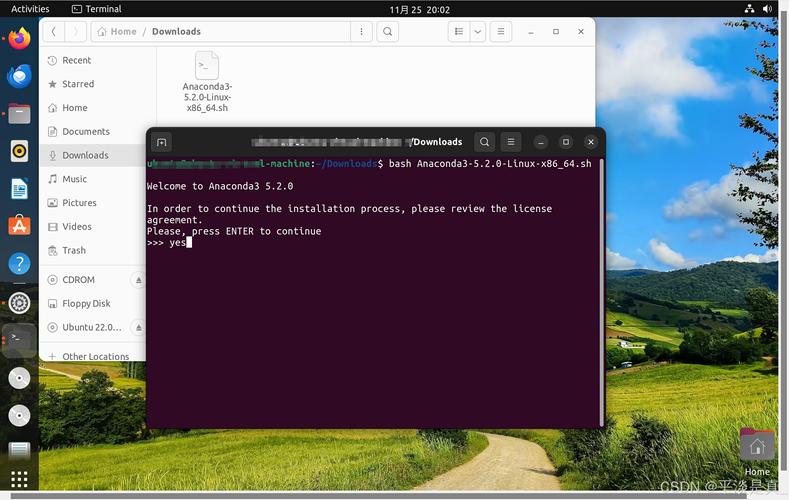
# 下载 get-pip.py 脚本
wget https://bootstrap.pypa.io/pip/2.7/get-pip.py
# 使用 Python 2.7 运行脚本进行安装
sudo python2 get-pip.py
安装完成后,验证 pip 是否可用:
pip --version
# 或者
pip2 --version
创建和使用虚拟环境 (强烈推荐)
虚拟环境可以为每个项目创建一个隔离的 Python 环境,这样项目的依赖包就不会互相干扰,也不会污染系统级的 Python 环境。
安装 virtualenv
virtualenv 是创建虚拟环境的工具。
sudo pip install virtualenv
创建虚拟环境
假设你的项目在 my_project 目录下:
# 1. 创建项目目录
mkdir my_project
cd my_project
# 2. 创建一个名为 venv 的虚拟环境
#    virtualenv 会使用系统默认的 python (即 python2.7) 来创建环境
virtualenv venv
执行后,你会看到 my_project 目录下多了一个 venv 文件夹,里面包含了独立的 Python 解释器和 pip。
激活和停用虚拟环境
-
激活虚拟环境:
source venv/bin/activate
激活后,你的终端提示符前面会显示
(venv),表示你当前在这个虚拟环境中。 -
停用虚拟环境:
deactivate
提示符会恢复原状。
在虚拟环境中工作
# 1. 先激活环境
source venv/bin/activate
# 2. 现在使用 pip 安装的包只在这个 venv 环境中有效
pip install some-package-for-project-A
# 3. 运行你的 Python 脚本
python my_script.py
# 4. 完成后,停用环境
deactivate
常见问题与解决方案
问题 1:python 命令指向错误?
如果你在系统上安装了 Python 3,并且希望 python 命令指向 python3,而 python2 明确指向 Python 2.7,你可以创建符号链接。
# 检查当前指向
ls -l /usr/bin/python*
# python 指向 python3,而你希望它指向 python2
sudo rm /usr/bin/python
sudo ln -s /usr/bin/python2.7 /usr/bin/python
# 如果你希望 python3 也存在
sudo ln -s /usr/bin/python3.5 /usr/bin/python3  # 16.04 默认是 3.5
警告:直接修改
python的默认指向可能会破坏依赖 Python 2.7 的系统工具(如apt),请谨慎操作。在虚拟环境中工作可以完全避免这个问题。
问题 2:ModuleNotFoundError: No module named '...'
这个错误表示你尝试导入的模块没有被安装,解决方案:
- 确保你在正确的虚拟环境中:检查你的终端提示符是否有
(venv)。 - 使用
pip安装:在虚拟环境中运行pip install <module_name>。 - 检查 Python 路径:确保你使用的是虚拟环境中的 Python 解释器,可以通过
which python命令来查看当前使用的 Python 是哪个。
问题 3:SSL: CERTIFICATE_VERIFY_FAILED 错误
在较新的 pip 版本中,有时会因为系统的 SSL 证书问题导致无法从 PyPI 下载包。
# 解决方案:更新证书包
sudo apt-get update
sudo apt-get install --reinstall ca-certificates
重要提醒:Python 2.7 已于 2025 年 1 月 1 日停止支持
这意味着:
- 安全漏洞:不会再修复任何安全漏洞,使用它有安全风险。
- 功能更新:不会再有新功能或错误修复。
- 社区支持:社区不再提供支持。
建议:
- 对于新项目,绝对不要再使用 Python 2.7。
- 对于遗留项目,应尽快制定计划迁移到 Python 3,这是一个重要的现代化步骤,可以让你享受到新语言特性、更好的性能和活跃的社区支持。
在 Ubuntu 16.04 上使用 Python 2.7 的标准流程
- 检查环境:
python --version确认是 2.7。 - 安装工具:
sudo python2 get-pip.py安装pip。 - 创建项目:
mkdir my_project && cd my_project。 - 创建虚拟环境:
virtualenv venv。 - 激活环境:
source venv/bin/activate。 - 安装依赖:
pip install <package1> <package2>。 - 开发运行:
python your_script.py。 - 完成工作:
deactivate。