“Windows 7 64位旗舰版”是很多老电脑用户或者喜欢简洁系统的用户依然在使用的经典操作系统,由于微软已经停止了官方支持(EOS),安装和使用的流程与现在的主流系统略有不同。
这是一份涵盖从下载、安装到激活与优化的全流程教程:
第一阶段:准备工作
在开始之前,你需要准备以下物品:
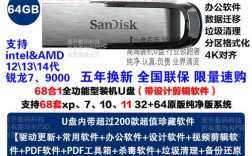
- 一个8GB以上的U盘(用于制作启动盘)。
- 一台能上网的电脑(用于下载镜像和工具)。
- Windows 7 64位旗舰版镜像 (ISO)。
- 建议寻找包含“USB3.0驱动”和“NVMe驱动”的修改版镜像,否则在新电脑上安装会报错或看不到硬盘。
- 如果追求纯净,建议下载MSDN原版(文件名通常包含
cn_windows_7_ultimate_with_sp1_x64_dvd_u_677408.iso)。
第二阶段:制作启动U盘 (PE方式 - 推荐)
由于Win7原版镜像不包含新硬件驱动,强烈建议使用PE(Preinstallation Environment)方式安装,比直接用UltraISO写入U盘成功率更高。
- 下载PE工具:推荐下载“微PE工具箱”或“优启通”。
- 制作PE盘:
- 插入U盘。
- 打开下载好的PE工具,选择“安装PE到U盘”。
- 一键制作。
- 放入镜像:
- 制作完成后,打开U盘。
- 将下载好的 Windows 7 64位旗舰版 ISO文件直接复制进U盘里。
第三阶段:BIOS设置与启动
- 插入U盘到需要装系统的电脑。
- 进入BIOS:开机后狂按启动热键(不同品牌按键不同,常见:F12, ESC, F2, Del)。
- 关键设置 (非常重要):
- 关闭 Secure Boot (安全启动):Win7不支持微软的新安全标准,必须关闭。
- CSM Support (兼容性模块):设置为 Enabled (开启),否则可能无法启动Win7 PE。
- SATA Mode:如果在新电脑上安装,可能需要尝试切换 AHCI 或 IDE(现代主板通常默认AHCI,但老旧主板可能需要IDE)。
- Boot Mode:如果有UEFI/Legacy选项,Win7建议选 Legacy (传统模式),或者让系统自动选择。
- 选择启动项:在BOOT Menu中选择你的U盘启动(如果是Legacy模式,通常显示为U盘名称;如果是UEFI,会显示带UEFI前缀的U盘名称)。
第四阶段:磁盘分区与系统安装
进入PE桌面后,按照以下步骤操作:
-
分区工具:
- 打开桌面上的“DiskGenius”或“傲梅分区助手”。
- 删除原有分区(注意备份数据)。
- 点击“快速分区”。
- 注意:如果你是用Legacy模式启动,分区表类型选 MBR;如果是UEFI模式,选 GPT (GUID),Win7虽然主要用MBR,但在64位+UEFI下也能跑,但为了兼容性,老电脑推荐MBR。
- 保存更改。
-
安装系统:
- 打开桌面上的“Windows安装器”或“一键还原工具”。
- 选择你放在U盘里的 Windows 7 ISO镜像。
- 选择安装路径(通常是C盘)。
- 点击“执行”或“还原”。
- 等待进度条走完,拔掉U盘,点击“重启”。
第五阶段:系统初始化与激活
电脑重启后会进入Windows标志的滚动条界面,随后进行解压。
- 设置向导:
- 输入用户名(默认Administrator可以留空跳过)。
- 设置时间、网络等。
- 进入桌面:
此时屏幕分辨率可能不正常,没有声音,这是因为驱动没装。
- 安装驱动 (关键):
- Win7不像Win10那样自带万能驱动。
- 你需要提前在U盘里准备好“驱动精灵万能网卡版”或“360驱动大师网卡版”。
- 安装网卡驱动 -> 联网 -> 安装显卡/声卡驱动。
- 系统激活:
- 由于Win7已停止服务,正规激活方式已失效,通常需要使用PE里自带的“Windows Loader”或者“小马激活工具”进行激活。
- 右键“计算机” -> 属性,查看是否已激活。
第六阶段:常见问题与优化 (必看)
Win7毕竟是十几年前的系统,在现代硬件上使用会遇到一些坑:
- USB鼠标键盘失灵:
- 原因:Intel第6代及以后的CPU(如Skylake, Kaby Lake等)原生不支持Win7的USB驱动。
- 解决:这就是为什么推荐使用注入了USB3.0驱动的镜像,如果装完系统进桌面后USB不能用,需要使用圆口(PS/2)鼠标键盘去安装驱动,或者重装带驱动的系统版本。
- 无法上网:
- 原因:缺少网卡驱动。
- 解决:一定要在能上网的电脑上下载好“驱动精灵万能网卡版”存到U盘里。
- 系统更新:
- 建议关闭自动更新,微软已经不再维护Win7,现在的更新容易导致系统变慢或出现Bug,可以在“控制面板” -> “Windows Update” -> “更改设置”中选择“从不检查更新”。
- 安全风险:
- 由于不再更新,Win7 极易中毒,如果必须用于上网,建议搭配火绒安全软件,且不要随意点击不明链接。
- 老电脑(10年前):直接装Win7 64位旗舰版,流程顺畅,体验极佳。
- 新电脑(近5年):强烈建议安装Win10/11,如果一定要装Win7,必须使用注入了USB3.0和NVMe驱动的修改版镜像,否则大概率蓝屏或无法安装。