Excel数据透视表终极教程:从入门到精通
什么是数据透视表?为什么它如此强大?
想象一下,你有一份包含数千行甚至上万行数据的销售记录,里面有日期、产品、销售员、销售额、地区等信息,老板问你:
- “上个季度,每个地区的总销售额是多少?”
- “‘王五’这个销售员,卖了多少台‘笔记本电脑’?”
- “‘A产品’在一月份和二月份的销售额对比如何?”
如果手动筛选、排序、使用SUMIF函数,你会非常耗时,而且容易出错。
数据透视表就是解决这类问题的“神器”。
它是一种可以快速、灵活地对大数据集进行汇总、分析、探索和呈现的交互式报表,你可以“拖拽”字段,就能瞬间从不同维度(角度)审视你的数据,而无需编写任何复杂的公式。
核心优势:
- 速度极快: 几秒钟内完成海量数据的分类汇总。
- 操作简单: 只需“拖拽”字段,无需复杂公式。
- 灵活交互: 可以随时调整字段位置,查看不同维度的数据。
- 可视化直观: 轻松生成数据透视图,让数据一目了然。
创建数据透视表前的准备(黄金法则)
在创建数据透视表之前,请务必确保你的源数据符合以下“黄金法则”:
- 规范的列表结构:
- 标题行: 每一列必须有且只有一个清晰的标题。
- 数据连续: 数据区域必须是连续的,中间不要有空行或空列。
- 避免合并单元格: 源数据区域内绝对不能有合并单元格,这是导致数据透视表出错最常见的原因。
- 数据类型统一: 一列中的数据类型应保持一致(一列要么全是数字,要么全是文本,不要混用)。
一个规范的源数据示例:
| 日期 | 销售员 | 产品 | 地区 | 销售额 |
|---|---|---|---|---|
| 2025/1/5 | 张三 | 手机 | 华南 | 5000 |
| 2025/1/6 | 李四 | 笔记本 | 华北 | 8000 |
| 2025/1/7 | 王五 | 手机 | 华南 | 4500 |
| 2025/1/8 | 张三 | 平板 | 华东 | 6000 |
手把手教你创建第一个数据透视表
我们以上面的“销售记录”为例,目标是统计“每个销售员的总销售额”。
步骤 1:选中数据源
- 点击数据区域内的任意一个单元格(A1 单元格)。
- Excel 通常会自动识别整个连续的数据范围。
步骤 2:插入数据透视表
- 点击顶部菜单栏的
插入选项卡。 - 在左侧的
表格组中,点击数据透视表。
步骤 3:设置数据透视表位置
- 一个名为“创建数据透视表”的对话框会弹出。
- 选择要分析的数据: Excel 已经自动选好了(
$A$1:$E$5)。 - 选择放置位置:
- 新工作表: 推荐,将数据透视表放在一个新的、干净的工作表中,便于查看和管理。
- 现有工作表: 可以指定一个具体的位置(Sheet2的A1单元格)。
- 点击
确定。
步骤 4:配置数据透视表字段(最关键的一步!)
- Excel 会创建一个空白数据透视表,并在右侧显示
数据透视表字段窗格。
这个窗格分为两部分:
- 上方的字段列表: 显示了源数据中的所有列标题(日期、销售员、产品...)。
- 下方的四个区域:
- 筛选: 用于设置整个报表的筛选条件(只看“华南”地区的数据)。
- 列: 字段会显示在报表的列标题。
- 行: 字段会显示在报表的行标题。
- 值: 这是进行计算的区域,如求和、计数、平均值等。
我们的目标:统计每个销售员的总销售额。
- 拖拽“销售员”字段到“行”区域: 这样每个销售员的姓名就会出现在报表的每一行。
- 拖拽“销售额”字段到“值”区域: Excel 会自动对销售额进行求和。
恭喜你! 你的第一个数据透视表已经诞生了!
数据透视表的四大区域详解
理解这四个区域是精通数据透视表的核心。
| 区域 | 作用 | 示例 |
|---|---|---|
| 筛选 | 对整个报表进行顶层筛选,像一个总开关。 | 拖入“地区”,然后选择“华南”,报表将只显示华南地区的销售数据。 |
| 列 | 定义报表的列标题。 | 拖入“产品”,销售额会按不同产品进行分列显示。 |
| 行 | 定义报表的行标题。 | 拖入“销售员”,每个销售员占一行。 |
| 值 | 存放需要计算的数据,是数据透视表的“心脏”。 | 拖入“销售额”,Excel 默认进行“求和”。 |
组合使用威力更大:
- 行 + 列: 创建交叉分析表。
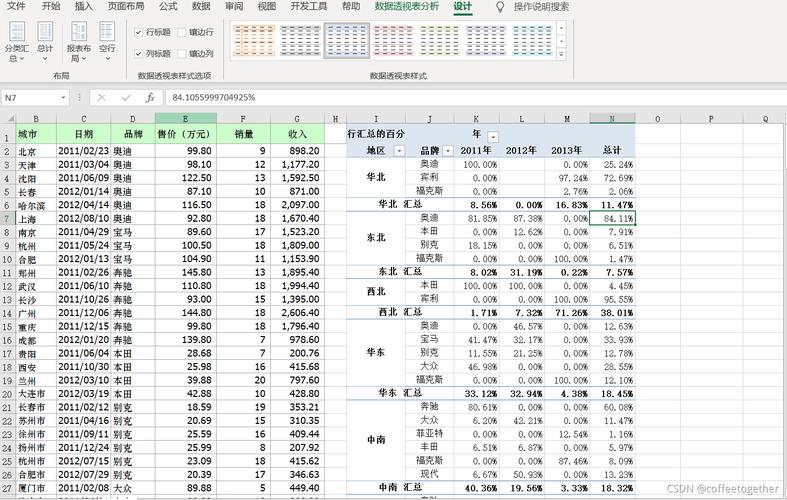
将“销售员”拖到“行”,将“产品”拖到“列”,将“销售额”拖到“值”,你会得到一个矩阵,显示每个销售员每种产品的销售额。
- 筛选 + 行 + 值: 在特定条件下进行分析。
将“地区”拖到“筛选”,选择“2025年第一季度”,将“销售员”拖到“行”,将“销售额”拖到“值”,你会看到第一季度每个销售员的业绩。
值字段的计算方式(求和、计数、平均值...)
默认情况下,数字字段会被“求和”,文本字段会被“计数”,你可以轻松更改计算方式。
- 点击“值”区域中的字段(求和项:销售额”)。
- 在弹出的菜单中选择
值字段设置。 - 在弹出的对话框中,你可以:
- 选择计算类型: 如求和、计数、平均值、最大值、最小值、乘积等。
- 自定义名称: 将“求和项:销售额”改为“总销售额”。
- 显示值方式: 这是更高级的功能(详见下一节)。
高级功能:显示值方式(百分比、差异、排名)
这是数据透视表的“王牌”功能,能让你的分析深度大幅提升。
在 值字段设置 对话框中,点击 显示值方式 选项卡,你会看到强大的选项。
常用场景示例:
-
求百分比:
- 问题: 每个销售员的销售额占总销售额的百分比是多少?
- 操作: 将“销售额”拖到“值”区域 -> 打开“值字段设置” -> “显示值方式” -> 选择
总计的百分比。
-
求行/列百分比:
- 问题: 在每个产品中,哪个销售员的销售额占比最高?
- 操作: 将“产品”拖到“列”,“销售员”拖到“行”,“销售额”拖到“值” -> 打开“销售额”的“值字段设置” -> “显示值方式” -> 选择
列汇总的百分比。
-
计算差异:
- 问题: 本月销售额比上月增长了/减少了多少?
- 操作: 需要先按月份对数据进行分组(见第七节),然后将“销售额”两次拖入“值”区域,第一次设置为“求和”,第二次打开“值字段设置” -> “显示值方式” -> 选择
差异-> 基本字段选“月份”,基本项选“上一个”。
其他实用技巧
分组 当你有日期、时间、数字等连续数据时,分组功能非常强大。
- 按日期分组: 右键点击日期列中的任意值 -> 选择
分组-> 可以按“月”、“季度”、“年”进行分组。 - 按数字分组: 右键点击数字列 -> 选择
分组-> 可以设置“起止值”和“间隔”(将销售额按0-5000, 5001-10000...分组)。
切片器 切片器是筛选字段的可视化控件,比下拉框更直观。
- 创建数据透视表后,点击
数据透视表分析选项卡 ->插入切片器。 - 选择你想要筛选的字段(如“产品”、“地区”)。
- 点击切片器中的按钮,即可筛选数据。
更新数据 当源数据增加或修改后,数据透视表不会自动更新。
- 右键点击数据透视表内的任意单元格 -> 选择
刷新。 - 点击
数据透视表分析选项卡 ->刷新。
数据透视图 想让数据更直观?一键生成图表!
- 点击数据透视表内的任意单元格。
- 点击
数据透视表分析选项卡 ->数据透视图。 - 选择你想要的图表类型(如柱形图、饼图),图表会根据数据透视表的筛选和字段变化而动态更新。
总结与练习
核心要点回顾:
- 准备是关键: 确保源数据规范,无合并单元格。
- 拖拽是核心: 理解“行”、“列”、“值”、“筛选”四个区域的用法。
- 值字段是灵魂: 熟练掌握“值字段设置”中的计算方式和“显示值方式”。
- 刷新要牢记: 数据源变更后,务必刷新数据透视表。
练习建议:
找一份你自己的真实数据(如销售记录、考勤表、项目进度表),尝试完成以下任务:
- 基础题: 统计每个类别的总数量/总金额。
- 进阶题: 创建一个交叉表,显示“行”为“部门”,“列”为“季度”,“值”为“平均利润”。
- 挑战题: 使用“切片器”来筛选不同年份的数据,并用“数据透视图”展示趋势。
数据透视表是一个“熟能生巧”的工具,多练习、多探索,你会发现它无穷的魅力,彻底改变你处理和分析数据的方式!