第一步:验证 Python 是否已正确添加
打开一个新的终端(Terminal)或命令提示符(Command Prompt)。非常重要:请务必关闭之前所有已打开的终端,然后重新打开一个新的,以确保新的环境变量被加载。
在终端中输入以下命令:
python --version
或者(在某些系统上,特别是同时安装了 Python 2 和 Python 3 的环境中):
python3 --version
预期的输出:
如果配置成功,你会看到类似下面的输出,显示你的 Python 版本号:
Python 3.10.8或者
Python 3.9.16如果出现错误,请检查以下几点:
- 终端输入错误:确保输入的是
python或python3,而不是Python(P 大写)。 - 环境变量未加载:这是最常见的问题,你修改了环境变量后,必须关闭所有已打开的终端窗口,然后重新打开一个新的,旧终端窗口不会自动加载新的环境变量。
- 路径未添加正确:你可能只添加了 Python 的安装路径(
C:\Python39),但没有添加 Python Scripts 路径(C:\Python39\Scripts),这对于后续使用pip至关重要。
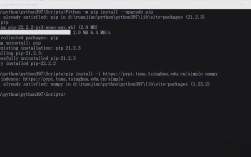
第二步:验证 pip 是否可用
pip 是 Python 的包管理器,用于安装第三方库(如 requests, numpy 等),它也需要被正确添加到环境变量中。
在同一个新终端中,输入以下命令:
pip --version
或者:
pip3 --version
预期的输出:
你会看到 pip 的版本以及它所在的 Python 环境,
pip 23.0.1 from c:\python39\lib\site-packages\pip (python 3.9)如果提示 'pip' 不是内部或外部命令...:
这通常意味着 Python 的 Scripts 目录没有被添加到 Path 环境变量中。
如何修复 pip 问题(Windows 系统):
- 按
Win + S搜索“编辑系统环境变量”,并打开它。 - 在弹出的窗口中,点击“环境变量...”按钮。
- 在“系统变量”(或“用户变量”)列表中,找到名为
Path的变量,选中它,然后点击“编辑...”。 - 在“编辑环境变量”窗口中,点击“新建”。
- 输入你的 Python
Scripts目录,这通常是你的 Python 安装路径加上\Scripts。- 如果你的 Python 安装在
C:\Python39,那么这里就输入C:\Python39\Scripts。
- 如果你的 Python 安装在
- 确认所有窗口的“确定”都已点击。
- 再次关闭所有终端,重新打开一个新的终端,然后再次运行
pip --version命令。
第三步:常见问题与解决方法
问题1:同时有 Python 2 和 Python 3,如何指定使用 Python 3?
很多新电脑预装了 Python 2,而你安装的是 Python 3,当你输入 python 时,系统可能默认调用 Python 2。
解决方案:
- 使用
python3命令:在终端中,始终使用python3和pip3来明确调用 Python 3 版本。python3 --version pip3 install some-package
- 将
python指向python3(进阶):如果你希望python命令默认指向 Python 3,可以修改环境变量。- 打开“编辑环境变量”窗口。
- 在
Path变量列表中,找到你的 Python 3 安装路径(C:\Python39)和 Scripts 路径(C:\Python39\Scripts)。 - 将这两个路径的顺序,移动到列表的最上方,系统会按顺序查找
Path,找到的第一个python.exe就会被使用,通过这种方式,Python 3 的路径会比 Python 2 的路径更优先被找到。
问题2:在 Windows 中运行 .py 文件时提示“找不到指定模块”
这通常是因为双击 .py 文件时,系统使用的是默认的 Python 解释器(可能是旧版本或未配置好),而不是你刚刚配置好的那个。
解决方案:
-
通过命令行运行(推荐):
- 在终端中,使用
cd命令切换到你的.py文件所在的目录。 - 然后运行
python your_script_name.py。# cd C:\Users\YourName\Documents\MyPythonProject python hello.py
- 在终端中,使用
-
修改文件关联(可选):
- 右键点击你的
.py文件,选择“打开方式” -> “选择其他应用”。 - 勾选“始终使用此应用打开 .py 文件”。
- 在列表中,找到并选择你的 Python 安装目录下的
python.exe(C:\Python39\python.exe)。 - 点击“确定”。
- 右键点击你的
第四步:下一步该做什么?
恭喜!你的 Python 环境已经配置好了,现在你可以开始真正的 Python 编程之旅了。
-
选择一个代码编辑器:一个好的编辑器能让编码事半功倍。
- Visual Studio Code (VS Code):强烈推荐!免费、强大、插件丰富,对 Python 支持极佳。
- PyCharm:专业的 Python IDE,社区版免费。
- Sublime Text:轻量、快速、付费。
-
安装一些有用的库:
- 在终端中,你可以使用
pip安装任何你需要的库。 - 安装一个非常流行的网络请求库
requests:pip3 install requests
- 在终端中,你可以使用
-
学习基础知识:
找一个在线教程(如廖雪峰的 Python 教程、菜鸟教程等)或者一本入门书籍,开始学习 Python 的语法和基本概念。
| 命令 | 作用 | 预期成功示例 |
|---|---|---|
python --version 或 python3 --version |
检查 Python 版本 | Python 3.x.x |
pip --version 或 pip3 --version |
检查 pip 版本 | pip x.x.x from ... |
pip install <库名> |
安装 Python 第三方库 | Successfully installed <库名> |
你已经为学习 Python 做好了所有准备,祝你编程愉快!