第一部分:Office 2007 核心入门
这部分主要介绍 Office 2007 的通用界面和新特性,适用于 Word、Excel、PowerPoint 等所有组件。
(图片来源网络,侵删)
熟悉全新的“功能区”界面
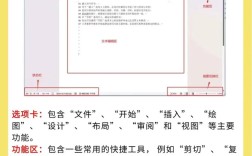
这是学习 Office 2007 的关键,打开任何一个 Office 程序,您会看到顶部的区域被分成了几个选项卡,每个选项卡下又分组显示了各种命令,这就是“功能区”。
- 选项卡:位于功能区顶部,如“开始”、“插入”、“页面布局”等,点击不同的选项卡,会显示该类别下的所有相关命令。
- 组:每个选项卡下的命令被逻辑地分组,开始”选项卡下有“剪贴板”、“字体”、“段落”等组。
- 命令按钮:组内的具体功能,如“加粗”、“斜体”、“居中”等。
小技巧:
- 屏幕提示:将鼠标悬停在任何一个命令按钮上,会显示该功能的名称和简要说明。
- 对话框启动器:在某些组的右下角,有一个小箭头图标 (↗),点击它会打开一个传统的对话框,里面包含该组更详细的设置选项。
Office 按钮
在功能区的最左上角,有一个像微软 Office 徽章的圆形按钮,这就是“Office 按钮”,它相当于旧版本中的“文件”菜单,但功能更强大。
点击它,您会看到:
(图片来源网络,侵删)
- 新建:创建一个新的文档。
- 打开:打开一个已有的文档。
- 保存、另存为:保存当前文档。
- 打印:打印文档。
- 发布:将文档发布到网页或 SharePoint。
- 准备:进行文档属性检查、加密、添加数字签名等操作。
- 发送:通过电子邮件等方式发送文档。
- 关闭:关闭当前文档。
快速访问工具栏
默认情况下,它位于功能区的上方,包含最常用的三个命令:“保存”、“撤销”、“恢复”,您可以自定义它,将自己常用的命令添加进去,方便快速访问。
如何自定义:
- 点击 Office 按钮,然后选择“Word 选项”(或 Excel 选项等)。
- 在弹出的对话框中,选择“自定义”。
- 在“从下列位置选择命令”的下拉菜单中,选择所有命令或功能区中的命令。
- 选中您想添加的命令,点击“添加”按钮,然后点击“确定”。
第二部分:分组件详细教程
Word 2007 教程
Word 是最常用的文字处理软件。
核心功能与操作:
(图片来源网络,侵删)
-
开始选项卡:
- 字体:设置文字的字体、大小、颜色、加粗、斜体、下划线等。
- 段落:设置对齐方式(左对齐、居中、右对齐、两端对齐)、行距、缩进、项目符号和编号。
- 样式:Word 2007 的一个强大功能,使用样式可以快速统一文档的格式,并且修改样式后,所有应用了该样式的文本都会自动更新,修改“标题 1”样式,所有一级标题都会同步改变。
-
插入选项卡:
- 页:可以插入封面、页码、页眉、页脚、表格等。
- 表格:点击“表格”,可以拖动鼠标选择行列,或选择“插入表格”进行精确设置。
- 插图:插入图片、剪贴画、形状、图表等。
- 链接:插入超链接。
- 文本:插入文本框、艺术字、文档部件(如签名、属性)。
-
页面布局选项卡:
- 主题:快速更改整个文档的颜色、字体和效果组合。
- 页面设置:设置纸张大小、页边距、纸张方向(横向/纵向)、分栏等。
-
引用选项卡:
- 目录:可以自动生成目录,前提是您已经为各级标题应用了“标题 1”、“标题 2”等样式。
- 脚注:插入脚注或尾注。
- 引文与书目:用于学术写作,管理引文和生成参考文献列表。
-
审阅选项卡:
- 拼写和语法:检查文档中的错误。
- 修订:开启修订模式后,对文档的任何修改都会被标记出来(不同颜色表示不同人的修改),方便他人审阅和批注。
- 批注:为文档添加评论和说明。
Excel 2007 教程
Excel 是强大的电子表格软件。
核心功能与操作:
-
开始选项卡:
- 剪贴板:复制、剪切、粘贴。
- 字体:设置单元格格式。
- 对齐方式:设置文本的水平/垂直对齐、合并单元格等。
- 数字:设置单元格的数字格式(如货币、百分比、日期)。
- 样式:应用单元格样式或条件格式(让所有大于100的数字显示为红色)。
-
插入选项卡:
- 表:插入数据透视表,这是 Excel 的核心数据分析功能。
- 图表:插入各种类型的图表(柱形图、折线图、饼图等),将数据可视化。
- 插图:插入图片、形状。
- 特殊符号:插入特殊符号。
-
公式选项卡:
- 这是 Excel 的计算核心。
- 函数库:提供了所有函数的分类,方便您查找和使用(如
SUM求和,AVERAGE平均值,VLOOKUP查找等)。 - 定义的名称:为单元格区域或公式命名,使公式更易读。
- 公式审核:检查公式中的错误和依赖关系。
-
数据选项卡:
- 排序和筛选:对数据进行排序或筛选出符合特定条件的行。
- 数据工具:进行数据验证(如限制单元格输入内容)、合并计算、分列处理等。
-
视图选项卡:
- 工作簿视图:切换普通视图、页面布局视图、分页预览视图。
- 显示/隐藏:显示或隐藏网格线、编辑栏、标题等。
PowerPoint 2007 教程
PowerPoint 是专业的演示文稿软件。
核心功能与操作:
-
开始选项卡:
- 幻灯片:新建幻灯片、幻灯版式设置。
- 字体和段落:与 Word 类似,设置文本格式。
- 绘图:插入形状、设置形状格式。
-
插入选项卡:
- 表格、图片、剪贴画、形状、SmartArt:SmartArt 是一个非常强大的功能,可以快速创建流程图、组织结构图等,使内容更直观。
- 图表:插入与 Excel 类似的图表。
- 文本:插入文本框、页眉页脚。
-
设计选项卡:
- 页面设置:设置幻灯片的大小和方向。
- 主题:为整个演示文稿应用统一的设计风格(颜色、字体、效果)。
- 背景:自定义幻灯片的背景样式。
-
动画选项卡:
- 动画:为幻灯片上的对象(文本、图片)添加进入、强调、退出和路径动画。
- 切换:设置幻灯片之间的切换效果(如淡入淡出、推入等)。
-
幻灯片放映选项卡:
- 开始放映幻灯片:从头开始或从当前幻灯片开始放映。
- 设置:设置幻灯片放映方式(如演讲者放映、观众自行浏览)、排练计时等。
第三部分:实用学习资源
-
微软官方帮助:
- 在 Office 2007 的任何程序中,按
F1键,即可打开程序自带的帮助中心,里面有最权威、最详细的说明和搜索功能。
- 在 Office 2007 的任何程序中,按
-
在线视频教程:
- YouTube / Bilibili:搜索 "Office 2007 教程"、"Word 2007 入门" 等关键词,有大量免费的视频教程,直观易懂。
- 推荐频道:在 Bilibili 上搜索 "文哥"、"秋叶PPT" 等早期教程,内容质量很高。
-
图文教程网站:
- Office 官方教程库 (微软):虽然已归档,但内容依然有效。
- 一些早期的电脑教学网站:如“Word联盟”、“Excel Home”等,它们在 Office 2007 时代积累了大量优质文章。
第四部分:从 Office 2007 升级的建议
Office 2007 已经非常老旧,自 2010 年起微软就已停止主流支持,这意味着:
- 安全风险:不再接收安全更新,容易受到病毒和恶意软件攻击。
- 兼容性问题:新版 Office (如 2010, 2025, 2025, 365) 创建的文件(如
.xlsx,.docx)可能无法在 2007 中完美打开,除非安装了兼容包。 - 功能缺失:缺少十多年来新增的大量实用功能(如 Excel 的 Power Query, PowerPoint 的平滑切换等)。
强烈建议您升级到更新的版本,最好是 Microsoft 365 订阅版,它能确保您始终拥有最新、最安全的软件和云服务。
希望这份详细的教程能帮助您顺利上手 Office 2007!