请务必仔细阅读全文,了解所有风险和前提条件后再进行操作。
(图片来源网络,侵删)
第一部分:越狱前必读(至关重要!)
在开始之前,你需要了解并确认以下几点:
什么是越狱?
越狱是利用 iOS 系统的漏洞,获取设备的最高管理员权限(Root 权限),从而可以安装苹果官方 App Store 以外的应用、插件和主题,深度定制你的 iPhone,这就像给你的房子大门配了一把万能钥匙。
越狱的风险与收益
- 收益:
- 安装 Cydia/Impactor,享受海量免费第三方应用和插件。
- 深度定制系统外观(图标、锁屏、控制中心等)。
- 解除部分运营商网络限制(需特定版本和基带)。
- 安装文件管理器,自由访问系统文件。
- 提升系统某些方面的性能或功能。
- 风险:
- 失去官方保修: 苹果官方检测到设备越狱后,将拒绝提供保修服务。(可以通过恢复出厂设置并关闭“查找我的 iPhone”来暂时解除)
- 系统不稳定: 低质量的插件或错误的操作可能导致系统卡顿、闪退、耗电加剧,甚至无法开机(变砖)。
- 安全风险: 越狱后系统安全性降低,更容易受到恶意软件的攻击,请务必从可信来源(如 Cydia)下载应用。
- 无法更新: 越狱后,你不能直接通过“设置”升级到新的 iOS 版本,强行升级会丢失越狱环境,甚至可能导致数据丢失,你需要先“完美越狱”或“恢复固件”来升级。
- 数据丢失风险: 越狱过程存在极小概率导致数据丢失。强烈建议在操作前完整备份你的 iPhone!
确认你的 iPhone 型号和 iOS 版本
iPhone 5 支持的 iOS 版本最高为 iOS 10.3.4,这是进行越狱的关键前提。
- 如何查看 iOS 版本?
- 打开 iPhone 的 “设置”。
- 进入 “通用” > “关于本机”。
- 查看 “版本” 一栏。
你的 iPhone 5 必须是以下版本之一才能越狱
- iOS 10.3.4
- iOS 10.3.3
- iOS 9.3.6
- iOS 9.3.5
- iOS 9.x
如果你的 iOS 版本高于 10.3.4(例如升级到了 iOS 11),那么你的 iPhone 5 将无法再进行越狱。 你需要先通过电脑将 iOS 版本降级到上述可越狱版本(这通常需要 SHSH 或特定工具,难度较高,对于普通用户不推荐)。

(图片来源网络,侵删)
越狱所需工具
- 一台电脑: 必须是 Windows PC 或 Mac,iPad 或手机无法完成此操作。
- 一根数据线: 用于连接 iPhone 和电脑。
- 稳定的网络连接。
- 最新版本的 iTunes(Windows)或 Finder(Mac Catalina 及以上)。 这是保证连接稳定性的关键。
备份!备份!备份!
在进行任何操作前,请务必备份你的数据,以防万一。
- iCloud 备份: 进入 “设置” > “[你的姓名]” > “iCloud” > “iCloud 云备份”,确保已开启并完成备份。
- 电脑备份: 将 iPhone 连接电脑,通过 iTunes/Finder 进行一次完整的备份。
第二部分:越狱教程(以 iOS 10.3.3/4 为例)
对于 iPhone 5,目前最流行、最稳定的越狱工具是 H3lix,它基于 checkm8 漏洞,这是一个硬件级别的永久漏洞,意味着只要你不升级 iOS 版本,理论上可以反复越狱。
我们以使用 Windows 电脑和 H3lix 工具为例进行讲解。
下载越狱工具
- 在你的电脑上打开浏览器,访问 H3lix 的官方发布页面,你可以在 GitHub 上搜索 "H3lix release" 找到它。
- 下载适用于 Windows 的最新版本文件,它通常是一个
.zip压缩包。 - 将下载的
.zip文件解压到一个你容易找到的文件夹,D:\H3lix。
准备工作
- 在电脑上打开 iTunes。
- 将你的 iPhone 5 通过数据线连接到电脑。
- 在 iTunes 中,点击设备图标,确保你的 iPhone 已被识别,这可以确保电脑和 iPhone 的通信正常。
启动越狱程序
- 在你的 iPhone 5 上,打开 Safari 浏览器(不要用其他浏览器)。
- 在 Safari 的地址栏中输入你刚刚解压 H3lix 文件夹里的网址,这个网址通常是一个本地地址,
http://192.168.1.10:8888(请务必根据你电脑上 H3lix 工具提示的实际地址输入)。- 如果提示“无法连接到服务器”:
- 检查电脑和 iPhone 是否连接在同一个 Wi-Fi 网络下。
- 检查电脑上的防火墙是否阻止了 H3lix 的连接。
- 确保电脑上 H3lix 工具已经成功运行。
- 如果提示“无法连接到服务器”:
- iPhone 会自动加载越狱网站,点击页面上的 “Jailbreak” 按钮。
- 你的 iPhone 屏幕可能会出现一些变化,比如显示一个加载进度条或一个绿色的“Go”按钮。请耐心等待,这个过程可能需要几分钟时间。 在此期间,请绝对不要进行任何操作,也不要锁屏!
安装 Cydia
- 当进度条走完后,iPhone 会自动重启,重启后,屏幕上会出现一个名为 Cydia 的图标。
- 首次打开 Cydia 时,它会自动进行初始化,这个过程非常慢,可能需要 5-15 分钟甚至更久,请耐心等待,不要强制关闭。
- 初始化完成后,Cydia 会提示你选择“User”(普通用户),点击 “User” 即可。
- Cydia 会告诉你正在“下载 essential packages”,这同样需要一些时间,请耐心等待它完成。
完成!
- 当 Cydia 主界面加载出来后,恭喜你,你的 iPhone 5 已经成功越狱了!
- 你可以在主屏幕上看到 Cydia 图标,从此以后,你就可以通过它来安装各种插件和应用,定制你的 iPhone 了。
第三部分:越狱后常见问题与建议
我的设备变砖/无限重启怎么办?
- 原因: 通常是越狱过程中断电或操作不当导致。
- 解决方法:
- 将 iPhone 连接到电脑。
- 打开 iTunes/Finder。
- iTunes 会提示你的 iPhone “需要恢复”或“处于恢复模式”。
- 点击“恢复”按钮, iTunes 会帮你重新安装 iOS 系统。注意:这会清除你手机上的所有数据,所以提前备份至关重要。
越狱后耗电快/系统卡顿怎么办?
- 原因: 可能是某些插件不兼容或资源占用过高。
- 解决方法:
- 打开 Cydia,进入“管理” > “已安装”。
- 卸载最近安装的插件,特别是那些评分较低或你不熟悉的插件。
- 如果问题依旧,可以考虑“恢复系统”并重新越狱,这次先不要安装任何插件,观察是否稳定。
如何更新越狱应用和插件?
- 打开 Cydia,点击底部的“更改” > “刷新”。
- 然后点击“升级”,检查并升级所有可更新的包。
我后悔了,想“完美”还原怎么办?
- 完美还原: 最简单的方法就是通过 iTunes/Finder 将你的 iPhone 恢复出厂设置,选择“恢复”而不是“更新”,它会下载最新的 iOS 版本并安装,彻底清除所有数据和越狱痕迹。
- 非完美还原: 如果你想保留数据,可以在 Cydia 里搜索“Unc0ver”或“Electra”等工具,它们通常提供“移除越狱”的选项,但这种方法不一定完美,可能导致残留文件。
为 iPhone 5 越狱是一项有趣的技术尝试,可以让你重获对设备的控制权,但请务必记住,它伴随着风险,只要你严格按照教程操作,并做好了万全的备份准备,整个过程就会非常顺利。
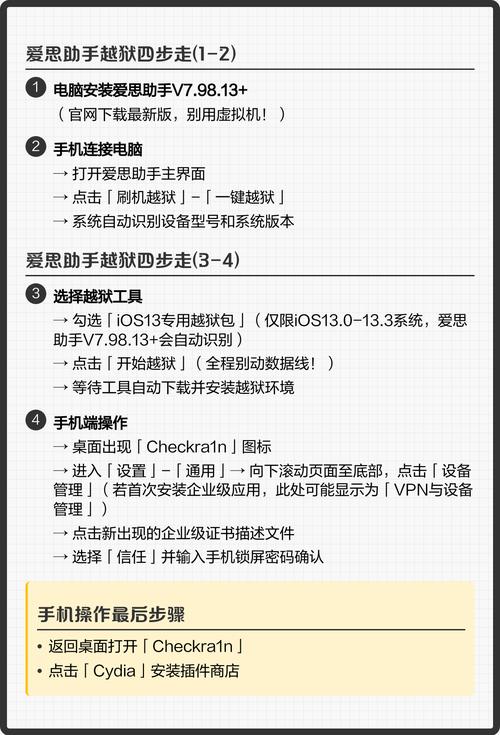
(图片来源网络,侵删)
祝你的 iPhone 5 越狱成功,享受新的自由!