虽然 Premiere Pro 6.0 是一个比较古老的版本(约2012年发布,现在是2025年),但其核心的剪辑理念和操作流程与现在的 Premiere Pro CC 版本(如2025版)是相通的,掌握了6.0的基础,学习新版会非常快。
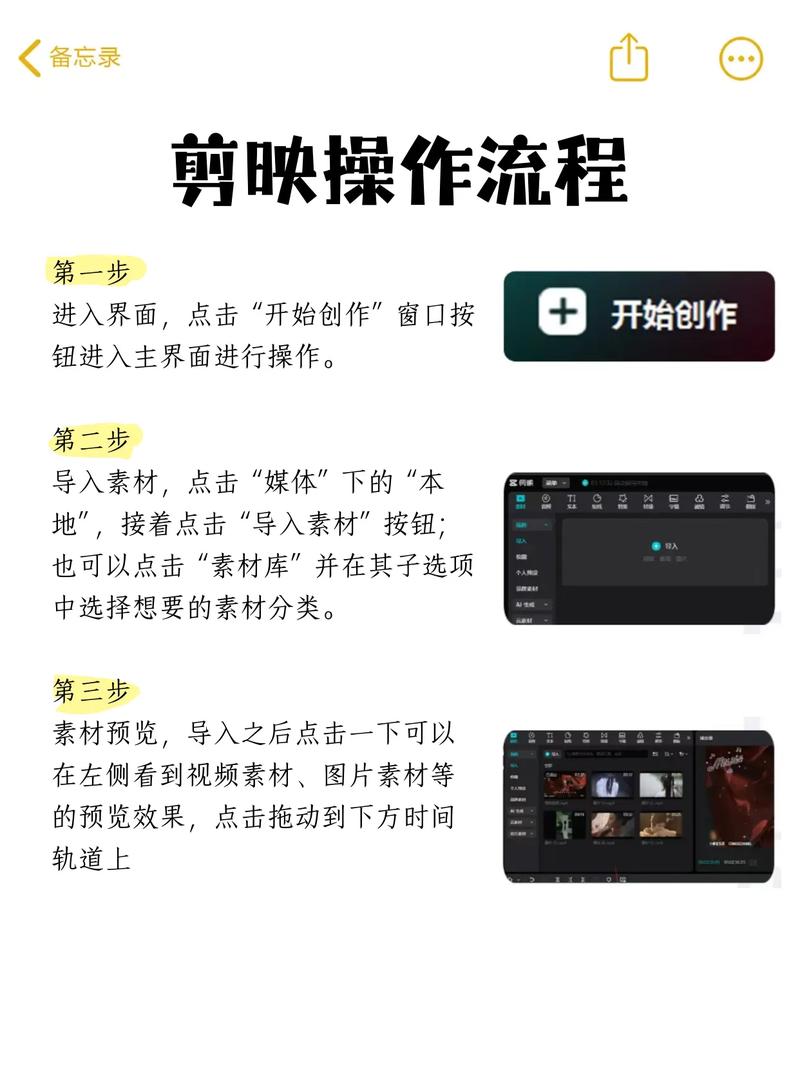
(图片来源网络,侵删)
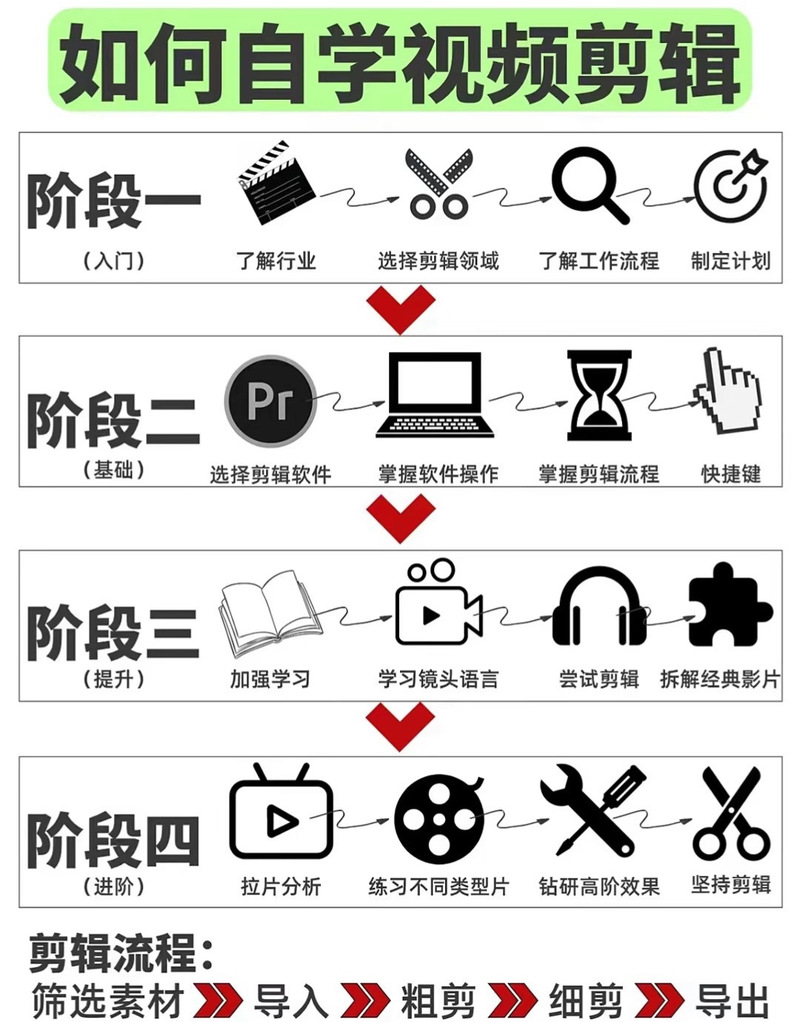
这份教程将从 零基础入门 到 进阶技巧,并结合 视频教程资源,帮助您系统地学习。
第一部分:入门基础 - 界面与核心概念
在学习任何软件之前,首先要了解它的“家”是什么样的。
熟悉 Premiere Pro 6.0 的工作区界面
打开 Premiere Pro 6.0,您会看到几个关键窗口:
-
项目 面板:
 (图片来源网络,侵删)
- 作用: 您的“素材库”,所有导入的视频、音频、图片、序列等都会在这里显示。
- 操作: 双击空白处可以导入素材,可以创建不同的“文件夹”来分类管理素材,这是非常好的习惯。
-
监视器 面板:
- 作用: 预览素材和序列的窗口,上方是“源监视器”(用于预览单个素材),下方是“节目监视器”(用于预览您正在编辑的序列)。
- 操作: 在“项目”面板中双击一个素材,它就会在“源监视器”中打开,您可以使用这里的播放、暂停、逐帧前进/后退按钮来精确选择素材片段。
-
时间线 面板:
- 作用: 核心工作区,您在这里将素材片段拼接、剪切、调整顺序,最终形成您的视频。
- 结构: 时间线由多个“轨道”组成,通常包括
V1,V2,V3... (视频轨道) 和A1,A2,A3... (音频轨道),视频轨道在上,音频轨道在下。
-
效果 面板:
- 作用: 存放所有“转场”、“视频效果”、“音频效果”的地方,您可以将效果拖拽到时间线上的素材上。
-
效果控件 面板:
 (图片来源网络,侵删)
- 作用: 精确调整素材效果的“控制台”,当选中时间线上的一个素材时,这个面板会显示该素材可以应用的参数,如透明度、运动、缩放、颜色校正等。
核心工作流程
一个简单的剪辑项目通常遵循以下步骤:
- 新建项目: 启动软件,选择“新建项目”。
- 新建序列: 在“项目”面板中,右键点击,选择“新建” -> “序列”,序列是您最终视频的“画布”,需要设置其“预设”(如分辨率、帧率),选择与您素材最接近的预设(如果您是1080p素材,就选
HDV -> 1080p 25)。 - 导入素材: 将您的视频、图片、音频文件导入到“项目”面板。
- 将素材放入时间线: 从“项目”面板中将素材拖拽到时间线的相应视频或音频轨道上。
- 剪辑素材:
- 选择工具: 默认工具,用于选择和移动片段。
- 剃刀工具: 用于将一个素材片段剪切成两段,点击素材,即可在点击位置切开。
- 波纹编辑工具: 剪切后,用它拖动切口,后面的片段会自动跟上,不留空隙。
- 添加转场: 在“效果”面板中找到“视频转场”,将喜欢的转场(如“叠化”)拖到两个视频片段的连接处。
- 添加音频: 将背景音乐或音效拖到音频轨道上。
- 导出: 完成编辑后,选择“文件” -> “导出” -> “媒体”,设置格式(如H.264)、分辨率等,然后点击“导出”。
第二部分:核心剪辑技巧
掌握了基础,我们来学习一些实用的剪辑技巧。
三点剪辑
这是专业剪辑师最高效的剪辑方法之一,用于快速将一段素材精确地插入到时间线。
- 场景: 您想将一段长素材中的精彩片段,插入到时间线现有片段的特定位置。
- 操作步骤:
- 点1 (入点): 在“源监视器”中,播放素材,在您想截取的片段开头,按
I键设置入点。 - 点2 (出点): 继续播放,在片段结尾,按
O键设置出点。“源监视器”中高亮显示的就是您想要的片段。 - 点3 (目标位置): 在时间线上,将播放头移动到您想插入这个片段的位置(可以是在一个已有片段的开头、中间或结尾)。
- 执行剪辑: 按下
Insert键,素材会被插入到播放头处,后面的片段会自动后移,如果按Delete键,则会用您的素材覆盖目标位置的片段。
- 点1 (入点): 在“源监视器”中,播放素材,在您想截取的片段开头,按
常用快捷键
记住快捷键是提升剪辑速度的关键:
C: 切换到剃刀工具V: 切换到选择工具B: 切换到波纹编辑工具I: 设置入点O: 设置出点K: 播放/暂停J: 后退播放L: 前进播放Spacebar: 播放/暂停 (在时间线中)Ctrl+Z: 撤销Ctrl+S: 保存项目
音频处理
- 音量调节: 选中时间线上的音频片段,在“效果控件”面板中调整“音频级别”的数值,或者直接在音频片段上拖动那条黄色的线。
- 音频过渡: 和视频转场一样,在“效果”面板的“音频过渡”中找到“恒定功率”或“交叉淡化”,拖到两个音频片段的连接处,可以实现音量的平滑过渡。
第三部分:效果与调色
让你的视频从“能看”变成“好看”。
应用视频效果
- 方法: 从“效果”面板中找到“视频效果”,变换”里的“缩放和定位”,直接将它拖拽到时间线上的一个视频片段上。
- 调整: 选中该片段,在“效果控件”面板中,您会看到“缩放”和“位置”的参数,可以输入数值,也可以在“节目监视器”中直接拖动素材的控制点来调整。
基础调色
Premiere Pro 6.0 内置了强大的调色工具,特别是“快速颜色校正器”滤镜。
- 操作步骤:
- 在“效果”面板中,找到“视频效果” -> “色彩校正” -> “快速颜色校正器”。
- 将此效果拖拽到您想要调色的视频片段上。
- 在“效果控件”面板中,展开“快速颜色校正器”。
- 您会看到几个核心参数:
- 黑色电平: 控制画面的最暗部分,调高会使画面整体变亮。
- 白色电平: 控制画面的最亮部分,调低会使画面整体变暗。
- 灰度系数: 控制画面的对比度,值越大,中间调越暗,对比度越高。
- 饱和度: 控制色彩的鲜艳程度。
- 通过调整这些参数,可以极大地改善画面的色彩表现。
第四部分:视频教程资源推荐
阅读文字教程有时不如看视频直观,由于6.0版本较老,很多新教程不适用,但以下资源依然非常有价值:
国内Bilibili (B站) - 搜索关键词
B站是学习剪辑的宝库,虽然新教程多,但很多基础概念和操作是通用的,你可以搜索:
Premiere Pro 基础教程: 找一些最新的CC版教程,重点关注 界面介绍、项目/序列创建、素材导入、时间线操作、剃刀工具、三点剪辑、导出设置 这些核心部分,这些操作在6.0和CC里几乎一样。PR剪辑入门教程: 同样,找最新的入门教程,看一遍,然后对照6.0的界面自己操作一遍,很快就能上手。PR调色教程: 调色的原理和工具在6.0和CC中非常相似,可以学习最新的调色思路,然后在6.0中找到对应的效果(如“快速颜色校正器”)进行练习。
推荐UP主 (他们的基础教程很棒):
- 影视飓风: 他们的教程质量极高,虽然偏向专业,但基础部分讲得非常透彻。
- Oscar成成: 入门教程做得非常通俗易懂,非常适合新手。
- 影视后期怪兽: 同样有很多高质量的入门和进阶教程。
YouTube - 搜索关键词
YouTube是全球最大的视频教程平台,你可以找到很多经典的PR教程。
- 搜索
Adobe Premiere Pro 6 Tutorial for Beginners: 直接搜索这个关键词,会找到很多专门针对6.0版本的英文教程,虽然语言是障碍,但视频演示非常直观,配合翻译软件可以学习。 - 搜索
Premiere Pro CS6 Tutorial: CS6是6.0的官方名称,用这个关键词能找到更多相关资源。
Adobe 官方帮助文档
如果遇到具体问题,可以查阅Adobe官方的帮助文档,虽然可能不是6.0的,但很多基础概念的解释是权威的。
总结与建议
- 不要害怕版本旧: Premiere Pro 6.0 的核心逻辑没有变,学会它,你等于掌握了剪辑的“内功”,学习任何新版本都会非常快。
- 动手实践最重要: 看十遍教程,不如自己动手做一个30秒的小短片,尝试导入手机拍的视频,配上音乐,剪几个片段,加个转场,导出看看。
- 从模仿开始: 找一个你喜欢的简单短视频,尝试用PR 6.0把它一模一样地做出来,这是最快的学习方式。
- 备份项目: 定期保存你的项目文件(
.prproj),以防意外丢失。
祝您学习愉快,早日剪辑出属于自己的精彩作品!