【核心提醒】操作前必读!
在进行任何拆机操作之前,请务必阅读以下注意事项:
(图片来源网络,侵删)
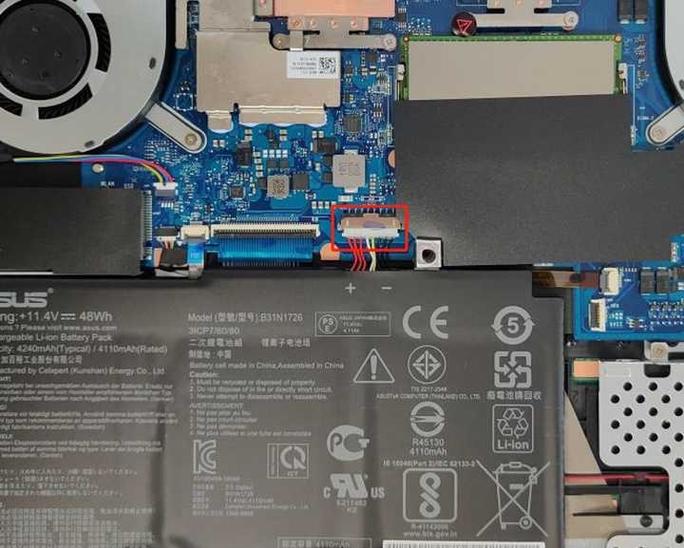
- 安全第一:确保电脑已完全关机,并断开所有外部电源(包括充电器),为了安全起见,最好再长按电源键约30秒,释放主板中残余的电量。
- 防静电:人体静电可能会损坏精密的电子元件,建议在操作前触摸一下金属水管或暖气片,释放自身静电,有条件的话,可以佩戴防静电手环。
- 备份重要数据:虽然加装硬盘通常不会影响原有硬盘的数据,但“备份”是电脑操作中的黄金法则,请务必备份你所有的重要文件(如文档、照片、视频等)到移动硬盘或云端。
- 确认型号:不同型号的华硕笔记本,硬盘仓的位置、固定方式和接口可能不同,本教程以最常见的双硬盘位(机械硬盘 + 固态硬盘) 笔记本为例,如果你的笔记本是单硬盘位,则需要考虑替换原有硬盘,操作会更复杂(需要重装系统)。
- 准备工具:
- 一把合适的十字螺丝刀(通常是PH0或PH1规格)。
- 一块新的 5英寸SATA接口固态硬盘。
- (可选)一个硬盘托架/转接架(如果你的原硬盘是7mm厚,而新SSD是9mm厚,或者你想把原机械硬盘换到光驱位,就需要用到)。
- (可选)一个防静电手环。
第一步:准备工作
-
购买合适的固态硬盘
- 接口:绝大多数传统笔记本使用的都是 5英寸SATA接口 的固态硬盘,请确认你购买的SSD是SATA接口,而不是M.2或PCIe接口(这些是用于 newer 轻薄本的)。
- 尺寸:标准尺寸为 5英寸,厚度通常为7mm或9mm,这个尺寸与笔记本内置的机械硬盘完全一致。
- 品牌与容量:选择知名品牌(如三星、西部数据、金士顿、闪迪、英睿达等)以保证质量和稳定性,容量根据你的需求和预算选择,240GB、512GB、1TB都是常见选择。
-
确认你的笔记本硬盘位情况
- 如何确认:打开“此电脑”(或“我的电脑”),右键点击空白处,选择“管理”,然后点击“磁盘管理”,查看磁盘数量,如果你看到两个或以上的磁盘分区(通常一个是系统盘C,另一个是D或E等数据盘),那么你的笔记本很可能已经有第二个硬盘位了。
- 物理确认:如果不确定,可以直接翻到笔记本背面,看看是否有用于安装第二块硬盘的盖板,上面通常会画有硬盘或硬盘+内存的图标。
第二步:拆机,找到硬盘仓
- 将笔记本翻转,背面朝上,放置在柔软的平面上(如毛巾或软垫),防止刮伤。
- 用螺丝刀拧下硬盘仓盖板的所有螺丝,注意:
- 有些螺丝长度不同,拆下后最好按顺序放好,方便原样装回。
- 部分笔记本的硬盘仓可能还用卡扣固定,除了拧螺丝,还需要小心地用指甲或塑料撬棒撬开。
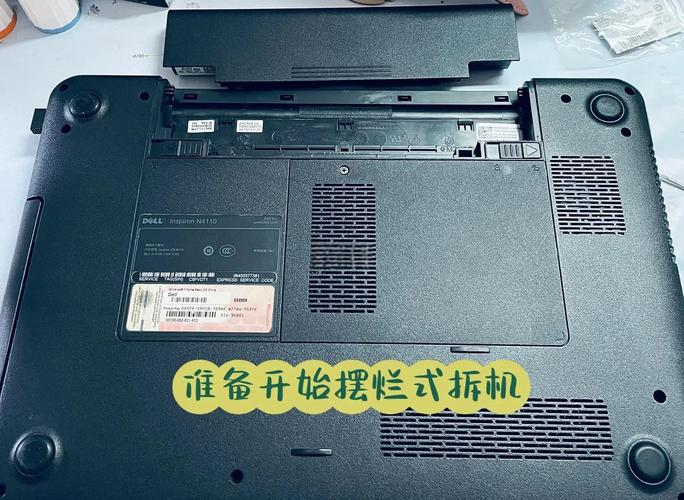
- 取下硬盘仓盖板,你将看到里面的硬盘,通常是金属或塑料外壳包裹着一块机械硬盘。
第三步:取出旧硬盘(可选,但建议)
即使你不想用旧硬盘,也需要先把它取下来,才能把新SSD装上去。
- 拔掉硬盘的数据线和电源线,通常你会看到一个金属或塑料的连接器,轻轻向外一拔,硬盘就会与主板分离。
- 拧下固定硬盘的螺丝,硬盘通常被几颗螺丝固定在金属框架或塑料托架上。
- 将旧硬盘连同其框架一起取出。
第四步:安装新固态硬盘
我们把新买的SSD安装到刚刚取出的硬盘框架中。
(图片来源网络,侵删)
- (重要)检查硬盘接口:将新SSD接口上的防尘盖取下(如果有的话),确保接口针脚无损坏。
- 将SSD安装到硬盘框架中,把新SSD对准框架上的螺丝孔位,然后用你之前拧下的螺丝把它固定好。
- 注意方向:SSD的接口(金手指部分)应该与框架上预留的插座位置方向一致。
- 注意螺丝孔:有些框架的螺丝孔位可能不完全匹配,需要调整SSD的位置,确保所有螺丝都能拧上,即使不能完全拧紧也没关系,只要稳固即可。
- 将安装好SSD的框架装回笔记本,对准位置,轻轻推入,确保SSD的接口完全插入主板上的插座。
- 拧回固定框架的螺丝,将硬盘牢牢固定住。
第五步:装回盖板并开机测试
- 确认所有连接和螺丝都已安装牢固后,将硬盘仓的盖板盖回原位,并拧上所有螺丝。
- 将笔记本翻回正面,连接上电源适配器。
- 开机,正常进入Windows系统后,不要急着进行下一步。
如何让新硬盘被电脑识别?
你的新SSD已经物理上安装好了,但系统还不知道它的存在,你需要进行初始化。
- 右键点击“此电脑”,选择“管理”。
- 在左侧菜单中,点击“磁盘管理”。
- 等待片刻,系统会弹出一个窗口,标题为“初始化磁盘”,如果你的新SSD是新的,它会在这里显示出来。
- 选择 GPT (GUID 分区表)(这是现代Windows系统的标准,兼容性更好),然后点击“确定”。
- 系统会提示你需要为这个“未分配”的空间创建卷。
- 在未分配的空间上右键点击,选择“新建简单卷”。
- 按照“新建简单卷向导”的提示操作:
- 指定卷大小:直接点击“下一步”,使用全部空间。
- 分配驱动器号:选择一个未被占用的盘符(如 D, E, F...),点击“下一步”。
- 格式化分区:选择“按下列格式化这个卷”,文件系统选择 NTFS(默认), Allocation unit size 保持默认,勾选“执行快速格式化”,然后点击“下一步”。
- 点击“完成”。
- 等待格式化完成,现在你就可以在“此电脑”里看到你的新硬盘了!你可以像使用U盘一样,把文件直接复制粘贴进去。
第六步:迁移系统(可选,但强烈推荐)
如果你想让电脑运行速度得到质的飞跃,你可以把原来的操作系统(C盘)完整地迁移到新的SSD上。
- 优点:开机速度、软件加载速度、文件读写速度都会有巨大提升。
- 方法:你需要使用第三方磁盘克隆软件,
- 傲梅分区助手 (免费,界面友好)
- Acronis True Image (付费,功能强大)
- DiskGenius (专业,有免费版)
基本操作流程(以傲梅分区助手为例):
- 下载并安装傲梅分区助手。
- 连接好你的新SSD(如果还没装回电脑,可以用一个移动硬盘盒装上,通过USB连接)。
- 打开软件,在左侧磁盘列表中选中你的系统所在的旧硬盘(通常是磁盘0)。
- 在右侧操作面板中,点击“迁移操作系统到固态硬盘”。
- 在弹出的窗口中,选择你的新SSD作为目标磁盘,点击“下一步”。
- 软件会进行预览和兼容性检查,你可以调整分区大小,建议保持默认,让SSD所有空间都作为系统盘。
- 确认无误后,点击“完成”,然后回到主界面,点击左上角的“提交”。
- 软件会执行预操作,点击“执行”开始克隆,这个过程可能需要较长时间,请耐心等待。
- 克隆完成后,关机断电,将新SSD安装回笔记本的硬盘主位(替换原来的机械硬盘的位置),然后将原来的机械硬盘安装到第二硬盘位。
- 开机,你就可以直接从新的SSD启动系统了,所有软件和数据都会和原来一模一样。
总结与常见问题
-
Q: 笔记本只有一个硬盘位怎么办?
 (图片来源网络,侵删)
- A: 你只能选择用SSD替换掉原来的机械硬盘,替换后,你需要用U盘重装Windows系统,然后重新安装所有软件,原来的机械硬盘可以装在移动硬盘盒里,作为移动存储盘使用。
-
Q: 加装SSD后,电脑无法识别/开机蓝屏怎么办?
A: 检查所有连接是否牢固,特别是数据线是否完全插好,如果是在克隆系统后出现蓝屏,很可能是启动项设置问题,你需要进入BIOS/UEFI设置,将启动项从原来的硬盘改为新的SSD。
-
Q: 我的笔记本是M.2接口的,可以加2.5英寸SATA SSD吗?
- A: 可以,如果你的笔记本有双硬盘位,其中一个M.2插槽(用于系统盘),另一个是2.5英寸SATA接口(用于加装第二块硬盘),那么你完全可以按照本教程加装一块SATA SSD作为数据盘,两者不冲突。
希望这份详细的教程能帮助你成功升级你的华硕笔记本!祝你操作顺利!