我们将使用Adobe Animate(Flash的现代版本),但核心原理在旧版Flash中也是完全一样的。
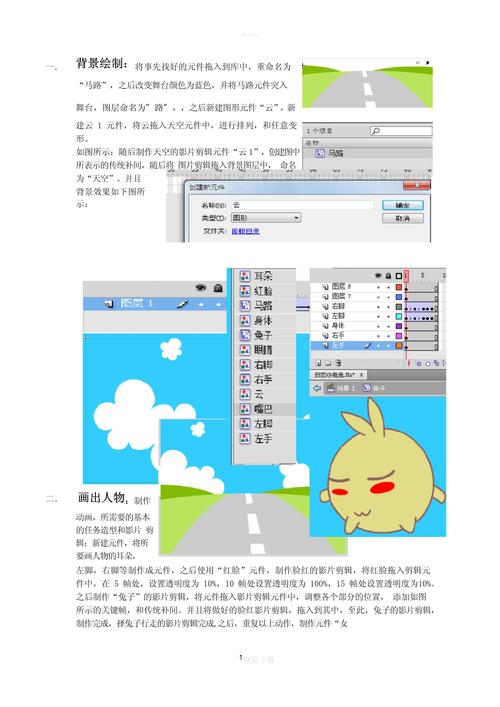
(图片来源网络,侵删)
目标:制作一个“小球弹跳”动画
这个教程将带你走过Flash动画最核心的几个步骤:创建对象 -> 设置关键帧 -> 创建补间动画 -> 测试。
第一步:准备工作
- 打开软件:启动 Adobe Animate。
- 新建文档:
- 在欢迎界面,选择 “ActionScript 3.0”(或者选择“新建”,然后在文档类型中选择“ActionScript 3.0”),对于初学者,这个版本最稳定。
- 在“属性”面板中,设置舞台大小,550x400 像素,背景色可以选一个你喜欢的,比如浅灰色。
- 点击“确定”。
第二步:创建动画对象(小球)
我们有两种常见的方法创建对象:
方法A:绘制一个(最简单)
- 在左侧的 工具栏 中,选择 “椭圆工具” (一个圆形图标)。
- 在下方 “属性” 面板中,设置一个 填充颜色(比如红色),描边颜色 可以选“无”。
- 按住键盘上的
Shift键,在舞台中间拖动鼠标,画出一个完美的圆形。
方法B:导入一个图片
- 点击菜单栏的 “文件” -> “导入” -> “导入到舞台”。
- 选择一张你喜欢的图片(比如一个小球、一个卡通人物),点击“打开”。
- 图片会出现在舞台上,你可以用 “选择工具” (黑色箭头) 拖动它到合适位置,并拖动角落的锚点调整大小。
第三步:制作“弹跳”动画
这是最关键的一步,Flash动画的核心是 “时间轴” 和 “关键帧”。
创建起始位置(第1帧)
- 确保你的小球(或图片)在舞台的 上方,这是动画的起始状态。
- 观察舞台上方的时间轴,你会看到第1帧有一个 实心圆点,这表示这是一个 “关键帧”,它记录了当前舞台上物体的状态。
创建结束位置(第20帧)
-
在时间轴上,找到第20帧(数字20那里)。
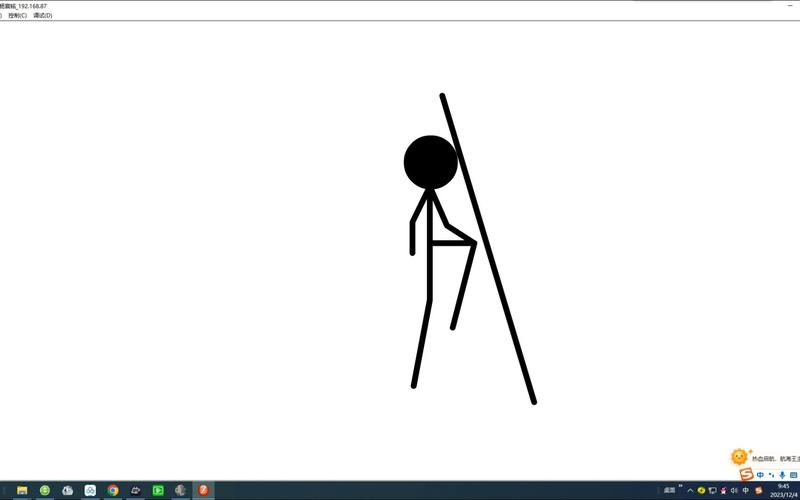 (图片来源网络,侵删)
 -
右键点击第20帧,在弹出的菜单中选择 “插入关键帧” (Insert Keyframe)。
-
第20帧也出现了一个实心圆点,并且它的图像内容和第1帧完全一样。
-
使用“选择工具”,点击并拖动舞台上的小球,把它移动到 舞台下方 的位置。
创建中间的动画(补间动画)
-
我们有了两个关键帧:第1帧(小球在顶)和第20帧(小球在底),我们需要让Flash自动计算中间的移动过程。
 (图片来源网络,侵删)
 -
右键点击时间轴上第1帧和第20帧之间的任意空白区域(比如第10帧的位置)。
-
在弹出的菜单中选择 “创建传统补间动画” (Create Classic Tween)。
-
奇迹发生了! 你会发现,在第1帧和第20帧之间出现了一条 带箭头的实线,这就是Flash自动生成的动画路径。
第四步:测试你的动画
- 按下键盘上的快捷键
Ctrl + Enter(Windows) 或Cmd + Enter(Mac)。 - 一个新的播放窗口会弹出,你会看到小球从顶部平滑地落到底部。
- 播放窗口会一直循环播放,关闭它即可回到编辑界面。
恭喜你! 你的第一个Flash动画已经完成了!
第五步:让动画更逼真(可选)
现在的动画只是简单的直线运动,我们可以让它更像真实的弹跳。
调整缓动
“缓动”可以控制动画的速度变化,快-慢-快”或者“慢-快-慢”。
- 在时间轴上,点击你创建的补间动画的任意一帧(即那条箭头线上的任意一格)。
- 观察下方的 “属性” 面板,找到一个名为 “缓动” 的选项。
- 默认值是“0”(线性运动)。
- 尝试将缓动值设置为 “100”,然后按
Ctrl + Enter测试,你会发现小球落地时变慢了,模拟了重力减速的效果。 - 尝试设置为 “-100”,则会感觉小球被向上抛,落地时加速。
改变运动路径
- 点击时间轴上补间动画的任意一帧。
- 在下方的 “属性” 面板中,找到 “旋转” 选项。
- 选择 “自动旋转”,并设置一个次数,1次”。
- 按
Ctrl + Enter测试,你会发现小球在下落的同时还在旋转!
改变大小(模拟远近效果)
- 点击第20帧,确保它被选中。
- 在舞台上,用 “任意变形工具” (白色箭头,带个小圆圈) 将小球 缩小 一点点。
- 按
Ctrl + Enter测试,你会看到小球在下落的同时还变小了,更有立体感。
第六步:保存和导出
-
保存源文件:
- 点击 “文件” -> “保存”,这会保存你的
.fla文件,这是可以编辑的源文件,一定要保存好!
- 点击 “文件” -> “保存”,这会保存你的
-
导出为视频/网页:
- 点击 “文件” -> “导出” -> “导出影片”。
- 在弹出的窗口中,你可以选择格式:
- .mp4 / .mov:适合上传到视频网站(如B站、YouTube)或在播放器中播放。
- .gif:适合在聊天、网页上分享。
- HTML5:可以嵌入到网页中播放。
- 选择好格式和位置,点击“保存”即可。
总结与核心概念回顾
- 舞台:你画画和表演的地方。
- 时间轴:控制动画播放顺序和时间的轨道。
- 帧:时间轴上的小格子,是时间单位。
- 关键帧:带有实心圆点的帧,是动画的“关键姿势”或“转折点”,在这里你必须手动设置对象的状态。
- 补间动画:你告诉Flash“起点”和“终点”,然后让它自动计算中间过程,这是Flash动画的灵魂!
现在你已经掌握了最基础的操作,可以尝试制作更复杂的动画了,比如移动多个对象、改变颜色、添加文字等等,多练习,你会越来越熟练的!